
Gutscheine verkaufen und sicher einlösen
Mit dem Gutscheinverkauf-Button bieten Sie feste Geschenkgutscheinwerte direkt in Ihrer edoobox Buchungsoberfläche an. Nach erfolgreicher Zahlung erstellt edoobox automatisch eine eigene Gutschein-Promotion, erzeugt einen Code und legt die Gutscheinmail in den Postausgang.
Der Originalcode eines verkauften Gutscheins ist einmal einlösbar. Ob ein nicht benötigter Restwert verfällt, als Teilnehmersaldo bestehen bleibt oder als neuer Code ausgegeben wird, hängt bei fester Totalverrechnung von der Kampagneneinstellung ab. Beschreiben Sie diesen Ablauf in Verkaufstext, Bedingungen und Supportprozess.
Vor dem Verkauf entscheiden
Welche festen Gutscheinwerte und Währungen werden angeboten?
Soll der Code den Angebotspreis oder das Buchungstotal reduzieren?
Welche Mehrwertsteuer- und Beleglogik gilt in Ihrer Organisation?
Welche Zahlungsarten lösen die Codeerstellung zuverlässig aus?
Wie werden Einmal-Einlösung, Ablauf, Rückfragen und Rückerstattungen erklärt?
Klären Sie steuerliche und rechtliche Anforderungen vor dem produktiven Start. Die technische Umsetzung ersetzt keine fachliche Beurteilung von Einzweck- oder Mehrzweckgutscheinen.
Gutscheinverkauf-Button einrichten
Öffnen Sie den Design Manager und die gewünschte öffentliche Vorlage.
Fügen Sie das Widget Gutscheinverkauf Button ein.
Pflegen Sie den Buttontext in allen aktiven Sprachen und wählen Sie die Farbe.
Erfassen Sie die verfügbaren positiven vorgegebenen Gutscheinbeträge. Die Reihenfolge kann per Ziehen geändert werden.
Wählen Sie den anfänglich markierten Preis und die Währung.
Wählen Sie Angebotspreisreduktion oder Verrechnung mit Buchungstotal.
Aktivieren Sie bei Bedarf Preiskategorien anzeigen und veröffentlichen Sie das Design.
Die kaufende Person kann nur einen angebotenen Wert auswählen und keinen beliebigen Freitextbetrag eingeben. Aktive Preiskategorien können zusätzlich nur dann als Werte erscheinen, wenn der Button in der Angebotsdetail-Vorlage steht. Auf einer Kategorie- oder Angebotsübersicht werden nur die fest konfigurierten Preise verwendet.
Mehrwertsteuer und angezeigte Preise verstehen
Steht der Button im Angebotsdetail und werden dessen Preiskategorien eingeblendet, übernimmt der Kauf die Mehrwertsteuerzuordnung des Angebots. In anderen Vorlagen verwendet edoobox den aktiven Standard-Mehrwertsteuersatz des Kontos.
Bei exklusiver Mehrwertsteuer rechnet die Kaufansicht die Steuer auf die übergebenen Werte auf und rundet den sichtbaren Gutscheinpreis. Testen Sie daher jeden Wert auf Kaufseite, Rechnung und Zahlung statt nur die Widgeteingabe zu kontrollieren. Weitere Grundlagen finden Sie unter Mehrwertsteuer-Einstellungen.
Gutschein-Kauf-Link und eigene Kaufseite verwenden
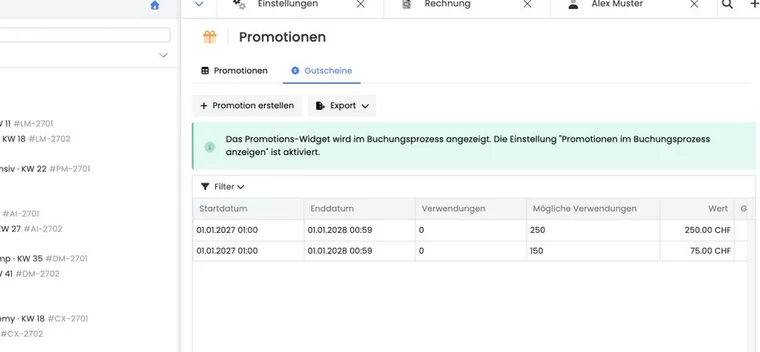
- Öffnen Sie Promotionen → Gutscheine.
- Kopieren Sie als berechtigter Admin den angezeigten Gutschein-Kauf-Link oder öffnen Sie ihn zur Kontrolle.
- Gestalten Sie im Design Manager die Vorlage Gutscheinverkauf mit dem Gutscheinverkaufsformular.
- Wählen Sie im Formular bei Quelle der Gutscheinwerte, ob die Werte vom auslösenden Gutscheinverkauf-Button übernommen werden oder ob die Seite eigene Gutscheinwerte verwendet.
- Hinterlegen Sie bei eigenen Werten Betrag, Standardauswahl, Währung und Verrechnungsart. Prüfen Sie Formular, Rechtstexte, Zahlung und Gutscheinmail.
Der angezeigte Kauf-Link ist wiederholt nutzbar und läuft nicht ab. Für vollständig interne Konten wird kein öffentlicher Kurzlink angeboten. Verwenden Sie dort den vorgesehenen geschützten Einstieg. Testen Sie den Direktlink mit den Seitenwerten auch ohne vorherigen Klick auf einen Gutscheinverkauf-Button.
Was beim Kauf geschieht
Die Person wählt einen erlaubten Wert und erfasst die im Gutscheinformular verlangten Kontaktdaten sowie Rechtstext-Bestätigungen.
edoobox erstellt eine eigene zahlungspflichtige Gutscheinposition und führt zur Zahlungsseite.
Erst ein erfolgreicher Zahlungsabschluss wandelt die Position in einen bezahlten Gutscheinkauf um.
Danach erstellt edoobox eine Gutschein-Promotion mit genau einem Code.
Die Systemvorlage Gutscheinverkauf wird in der im Kaufablauf ermittelten Sprache mit Code, Wert, Ablauf und Gutscheinbezeichnung in den Postausgang gelegt.
Die Vorlagendaten enthalten ##PromoCode##, ##PromoExpiry##, ##PromoName## und ##PromoValue##. Prüfen Sie diese Ausgabe in Ihrer aktiven Vorlage und im Postausgang.
Gültigkeit, Originalcode und Restwert
Der automatisch erzeugte Gutschein gilt ab Zahlung im vorgesehenen Angebotsbereich und in der gewählten Währung. Das Enddatum liegt beim regulären Gutscheinverkauf bei 1080 Tagen nach der Codeerstellung. Kontrollieren Sie das tatsächliche Datum im erzeugten Gutschein.
Der Originalcode ist einmal einlösbar. Bei einer Verrechnung mit Buchungstotal und einem festen Betrag gibt es drei Möglichkeiten für einen Überbetrag:
- Restwert verfällt: Ein Wertcode über CHF 100 deckt CHF 80; die übrigen CHF 20 verfallen.
- Vollen Promocode-Wert dem Userkonto gutschreiben: CHF 100 werden auf dem Konto der buchenden Person gutgeschrieben, CHF 80 für die aktuelle Buchung verwendet und CHF 20 verbleiben als positiver Saldo.
- Neuen Promocode für den Restwert erstellen: Der ursprüngliche Code wird verwendet; für CHF 20 entsteht ein neuer Code mit der verbleibenden Gültigkeit.
Prüfen Sie vor der Kommunikation die konkrete Einstellung der Gutschein-Promotion. Bei Angebotspreisreduktion gilt der Restwertablauf nicht; Zusatzleistungen gehören dort nicht automatisch zur Rabattbasis. Die vollständige Anleitung steht unter Restwerte und Guthaben.
Online-Zahlung und manuelle Rechnung
Für eine sofortige Zustellung benötigen Sie ein erfolgreich getestetes Online-Bezahlsystem. Solange die Zahlung offen oder fehlgeschlagen ist, darf noch kein nutzbarer Code erwartet werden.
Ist die manuelle Rechnung auf der Zahlungsseite erlaubt, kann die kaufende Person den Beleg herunterladen. Der Code entsteht erst, wenn der Zahlungseingang in edoobox erfolgreich verbucht wurde. Kontrollieren Sie bei Supportfällen deshalb zuerst Transaktion, Zahlungsstatus, Rechnung und erst danach den Postausgang.
Rechnungserstellung und Rechnungsmail getrennt einrichten
Ist in Zahlungssysteme → Rechnung die automatische Rechnungserstellung eingeschaltet, kann bereits beim Abschluss des Gutscheinkaufs vor der Zahlung eine Rechnung entstehen. Bei automatischer externer Rechnungsführung übernimmt der dafür konfigurierte Weg die Erstellung. Ohne diese Automatik kann die Person die erlaubte Rechnungsaktion auf der Zahlungsseite verwenden. Eine vorhandene Rechnung aktiviert den Gutschein noch nicht.
Nach erfolgreicher Zahlung wird die Systemmail Gutscheinverkauf mit dem Code erstellt. Der geprüfte edoobox-Gutscheinablauf hängt dabei keine Rechnung automatisch an diese Mail an und löst keine eigene automatische Rechnungsmail aus. Die bekannte Rechnung als Anhang einer gewöhnlichen Kurs-Buchungsbestätigung ist ein anderer Versandweg. Das gilt auch dann, wenn zum Gutscheinkauf bereits ein bezahlter Rechnungsbeleg existiert.
- Öffnen Sie im Profil der kaufenden Person beziehungsweise in der Rechnungstabelle den zum Gutscheinkauf gehörenden Beleg. Vergleichen Sie Betrag, Währung, Rechnungsadresse und Zahlung.
- Fehlt der Beleg, prüfen Sie zuerst die Rechnungseinstellung und vorhandene abrechenbare Gutscheinpositionen. Erstellen Sie keinen zweiten Beleg für eine bereits vorhandene Rechnung.
- Soll die Rechnung zugestellt werden, wählen Sie im Rechnungsdetail Email, lesen Sie den Dialog Rechnung als Email versenden und bestätigen Sie Senden.
- Kontrollieren Sie im Postausgang Rechnungsmail und Gutscheinmail getrennt. Bei noch offener Zahlung darf bereits eine Rechnung vorliegen; der nutzbare Code folgt erst nach der verbuchten Zahlung.
Bei extern geführten Rechnungen kann der lokale Versand eingeschränkt sein. Prüfen Sie dort den Versand im zuständigen Buchhaltungssystem. Eine individuelle Automatisierung muss vor der Verwendung gesondert eingerichtet und geprüft werden; sie ergibt sich nicht allein aus dem aktiven Gutscheinverkauf-Button.
Verkaufte Gutscheine verwalten
Öffnen Sie Promotionen und das Register Gutscheine. Jeder bezahlte Kauf erscheint als eigene Promotion mit Käufername und Buchungsnummer, Wert, Laufzeit, Verwendung und Codeanzahl.
Im Kampagnendetail öffnen Sie den einzelnen Code. Dort sehen Sie Aktivstatus und verbundene Buchungen und können den Code kopieren oder deaktivieren. Ein Code kann nicht umbenannt oder gelöscht werden. Bei einer Einlösung mit Überbetrag prüfen Sie zusätzlich den Teilnehmersaldo beziehungsweise den neu erzeugten Restwertcode, wenn die Kampagne eine solche Behandlung vorsieht.
Bei einer Rückerstattung prüfen Sie vor der Auszahlung, ob der Code bereits eingesetzt wurde. Deaktivieren Sie einen unbenutzten Code, wenn der Kauf wirksam rückabgewickelt wird, und dokumentieren Sie Rechnung, Zahlung und Entscheidung gemeinsam.
Kaufseite und E-Mail verständlich gestalten
Die Kaufseite verwendet das Gutscheinformular des ausgewählten Designs samt aktiven Rechtstexten. Der Buttontext sollte nicht versprechen, dass ein beliebiger Betrag oder mehrfach nutzbares Guthaben gekauft wird.
Ergänzen Sie in der Gutscheinmail mindestens Wert, Währung, Ablaufdatum, Einmal-Einlösung, Einlöseweg, die tatsächlich geltende Restwertregel und Kontaktadresse. Testen Sie jede aktive Sprache mit einer bezahlten Demo-Transaktion.
Anwendungsbeispiele
Anwendungsbeispiel: CHF 100 für einen Kurs über CHF 120
Die beschenkte Person löst den einmaligen CHF-100-Code für eine Buchung über CHF 120 ein. Bei Verrechnung mit Buchungstotal verbleiben CHF 20 zur Zahlung. Die Administration kontrolliert Codeverwendung, Restbetrag und Rechnung.
Anwendungsbeispiel: Gutschein ist höher als die Buchung
Ein CHF-100-Gutschein wird für eine anrechenbare Buchung über CHF 80 eingesetzt. Bei «Restwert verfällt» gehen die übrigen CHF 20 verloren; bei Gutschrift auf das Userkonto bleibt ein positiver Saldo und bei «Neuer Promocode» entsteht ein CHF-20-Code. Der Originalcode ist jeweils verwendet. Die Organisation erklärt genau die eingestellte Variante.
Anwendungsbeispiel: Kurswert direkt aus dem Angebotsdetail
Im Angebotsdetail zeigt der Button neben CHF 50 und CHF 100 auch die aktiven Preiskategorien des Kurses. Der Kauf übernimmt dabei die Angebots-Mehrwertsteuer. Ändert sich der Kurspreis später, bleibt der bereits gekaufte Gutscheinwert unverändert; deshalb testet das Team Preis, Steuer und Mail vor jeder Saison.
Bedingungen eines Restwerts gesondert prüfen
Teilnehmerguthaben und ein neuer Restwertcode übernehmen die Bedingungen des Originalcodes unterschiedlich. Ein Guthaben ist ein eigener Saldo ohne dessen Angebots- und Ablaufbindung. Der neue Code erhält eine eigene Promotion mit Mindestbuchungswert 0; Kundentag-Bedingungen werden nicht automatisch kopiert. Prüfen Sie bei eingeschränkten Kampagnen daher die tatsächlich entstandenen Bedingungen. Den vollständigen Ablauf erklärt Gutscheine: Restwerte und Guthaben.