
Vendre et utiliser les bons en toute sécurité
Le bouton de vente de bons permet de proposer directement des valeurs fixes de bons cadeaux dans votre interface de réservation edoobox. Après un paiement réussi, edoobox crée automatiquement une promotion de bon distincte, génère un code et place l’e-mail du bon dans la boîte d’envoi.
Le code d’origine d’un bon vendu est utilisable une seule fois. Lorsqu’un montant fixe est appliqué au total, le paramètre de campagne détermine si la valeur résiduelle inutilisée est perdue, conservée comme solde du participant ou émise sous forme de nouveau code. Décrivez ce fonctionnement dans le texte de vente, les conditions et la procédure de support.
Décider avant la vente
Quelles valeurs fixes de bons et quelles devises sont proposées ?
Le code doit-il réduire le prix de l’offre ou le total de réservation ?
Quelle logique de TVA et de justificatifs s’applique dans votre organisation ?
Quels modes de paiement déclenchent de manière fiable la création du code ?
Comment expliquer l’utilisation unique, l’expiration, les demandes de renseignements et les remboursements ?
Clarifiez les exigences fiscales et juridiques avant la mise en production. La mise en œuvre technique ne remplace pas une analyse métier des bons à usage unique ou à usages multiples.
Configurer le bouton de vente de bons
Ouvrez le Design Manager et le modèle public souhaité.
Insérez le widget Bouton de vente de bons.
Renseignez le texte du bouton dans toutes les langues actives et choisissez la couleur.
Saisissez les montants positifs prédéfinis disponibles pour les bons. Vous pouvez modifier leur ordre par glisser-déposer.
Choisissez le prix sélectionné initialement et la devise.
Choisissez la réduction du prix de l’offre ou l’application au total de réservation.
Au besoin, activez Afficher les catégories de prix et publiez le design.
La personne qui achète peut uniquement sélectionner une valeur proposée et ne peut pas saisir librement un montant quelconque. Les catégories de prix actives ne peuvent apparaître en plus comme valeurs que si le bouton se trouve dans le modèle de détail d’offre. Dans une vue d’ensemble de catégories ou d’offres, seuls les prix fixes configurés sont utilisés.
Comprendre la TVA et les prix affichés
Si le bouton se trouve dans le détail d’une offre et que ses catégories de prix sont affichées, l’achat reprend l’affectation de TVA de l’offre. Dans les autres modèles, edoobox utilise le taux de TVA standard actif du compte.
Avec une TVA exclusive, la vue d’achat ajoute la taxe aux valeurs transmises et arrondit le prix visible du bon. Testez donc chaque valeur sur la page d’achat, la facture et le paiement au lieu de vérifier uniquement la saisie dans le widget. D’autres bases figurent dans Paramètres de TVA.
Utiliser le lien d’achat de bons et une page d’achat propre
- Ouvrez Promotions → Bons.
- En tant qu’administrateur autorisé, copiez le lien d’achat de bons affiché ou ouvrez-le pour le vérifier.
- Dans le Design Manager, concevez le modèle Vente de bons avec le formulaire de vente de bons.
- Dans le formulaire, sous Source des valeurs des bons, choisissez si les valeurs sont reprises du bouton de vente de bons qui a déclenché l’accès ou si la page utilise ses propres valeurs.
- Pour des valeurs propres, renseignez le montant, la sélection par défaut, la devise et le mode d’application. Vérifiez le formulaire, les textes juridiques, le paiement et l’e-mail du bon.
Le lien d’achat affiché est réutilisable et n’expire pas. Aucun lien court public n’est proposé pour les comptes entièrement internes. Utilisez-y le point d’accès protégé prévu. Testez aussi le lien direct avec les valeurs de la page sans cliquer au préalable sur un bouton de vente de bons.
Ce qui se passe lors de l’achat
La personne choisit une valeur autorisée et saisit les coordonnées et acceptations des textes juridiques demandées dans le formulaire du bon.
edoobox crée une position de bon payante distincte et mène à la page de paiement.
Seule une finalisation réussie du paiement transforme la position en achat de bon payé.
edoobox crée ensuite une promotion de bon comportant exactement un code.
Le modèle système Vente de bons est placé dans la boîte d’envoi dans la langue déterminée pendant l’achat, avec le code, la valeur, l’expiration et le libellé du bon.
Les données du modèle contiennent ##PromoCode##, ##PromoExpiry##, ##PromoName## et ##PromoValue##. Vérifiez cet affichage dans votre modèle actif et dans la boîte d’envoi.
Validité, code d’origine et valeur résiduelle
Le bon généré automatiquement est valable à partir du paiement dans le périmètre d’offres prévu et dans la devise choisie. Lors d’une vente normale de bons, la date de fin se situe 1080 jours après la création du code. Vérifiez la date réelle dans le bon généré.
Le code d’origine est utilisable une seule fois. Pour une application au total de réservation avec un montant fixe, trois traitements de l’excédent sont possibles :
- Valeur résiduelle perdue : un code de CHF 100 couvre CHF 80 ; les CHF 20 restants sont perdus.
- Créditer la valeur totale du code promotionnel sur le compte utilisateur : CHF 100 sont crédités sur le compte de la personne qui réserve, CHF 80 sont utilisés pour la réservation actuelle et CHF 20 restent comme solde positif.
- Créer un nouveau code promotionnel pour la valeur résiduelle : le code initial est utilisé ; un nouveau code de CHF 20 est généré avec la validité restante.
Avant toute communication, vérifiez le paramètre précis de la promotion du bon. Avec la réduction du prix de l’offre, la procédure de valeur résiduelle ne s’applique pas ; les prestations complémentaires ne font pas automatiquement partie de la base de réduction. Le guide complet figure dans Valeurs résiduelles et crédits.
Paiement en ligne et facture manuelle
Pour une remise immédiate, vous avez besoin d’un système de paiement en ligne testé avec succès. Tant que le paiement est ouvert ou échoué, aucun code utilisable ne doit être attendu.
Si la facture manuelle est autorisée sur la page de paiement, la personne qui achète peut télécharger le justificatif. Le code n’est créé que lorsque l’encaissement a été comptabilisé avec succès dans edoobox. En cas de demande de support, vérifiez donc d’abord la transaction, le statut de paiement et la facture, puis seulement la boîte d’envoi.
Configurer séparément la création de facture et l’e-mail de facture
Si la création automatique de facture est activée dans Systèmes de paiement → Facture, une facture peut être créée dès la finalisation de l’achat du bon, avant le paiement. En cas de facturation externe automatique, le canal configuré à cet effet assure la création. Sans cette automatisation, la personne peut utiliser l’action de facture autorisée sur la page de paiement. Une facture existante n’active pas encore le bon.
Après un paiement réussi, l’e-mail système Vente de bons contenant le code est créé. La procédure edoobox de bons vérifiée ne joint pas automatiquement de facture à cet e-mail et ne déclenche pas d’e-mail de facture automatique distinct. La facture habituellement jointe à une confirmation normale de réservation de cours relève d’un autre canal d’envoi. Cela s’applique même si un justificatif de facture payée existe déjà pour l’achat du bon.
- Dans le profil de la personne qui achète ou dans le tableau des factures, ouvrez le justificatif de l’achat du bon. Comparez le montant, la devise, l’adresse de facturation et le paiement.
- Si le justificatif manque, vérifiez d’abord le paramètre de facturation et les positions de bon facturables existantes. Ne créez pas de second justificatif pour une facture déjà présente.
- Pour transmettre la facture, sélectionnez E-mail dans son détail, lisez la boîte de dialogue Envoyer la facture par e-mail et confirmez avec Envoyer.
- Dans la boîte d’envoi, contrôlez séparément l’e-mail de facture et celui du bon. Une facture peut déjà exister alors que le paiement est encore ouvert ; le code utilisable ne suit qu’après le paiement comptabilisé.
Pour les factures gérées à l’extérieur, l’envoi local peut être limité. Vérifiez alors l’envoi dans le système comptable responsable. Une automatisation personnalisée doit être configurée et vérifiée séparément avant son utilisation ; elle ne découle pas du seul bouton actif de vente de bons.
Gérer les bons vendus
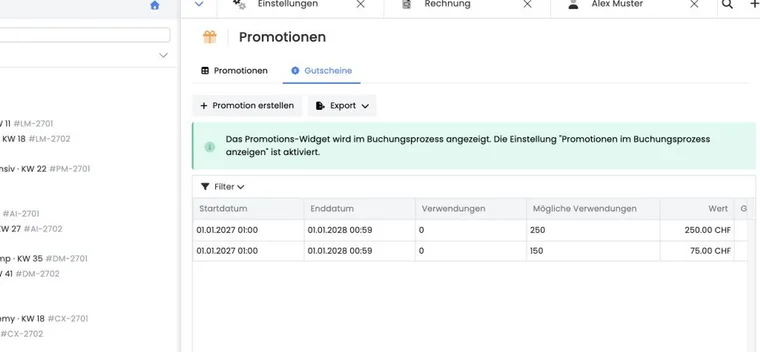
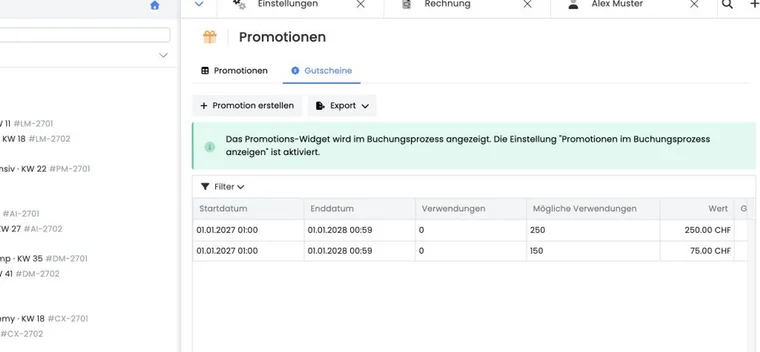
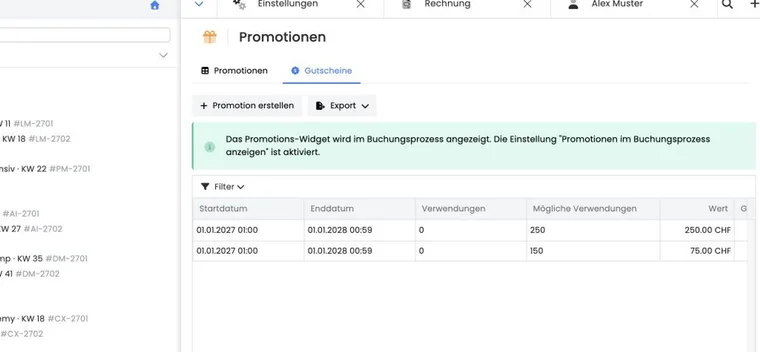
Ouvrez Promotions et l’onglet Bons. Chaque achat payé apparaît comme une promotion distincte avec le nom de l’acheteur et le numéro de réservation, la valeur, la durée, l’utilisation et le nombre de codes.
Dans le détail de la campagne, ouvrez le code individuel. Vous y voyez son statut actif et les réservations liées, et pouvez le copier ou le désactiver. Un code ne peut être ni renommé ni supprimé. Lors d’une utilisation avec excédent, vérifiez aussi le solde du participant ou le nouveau code de valeur résiduelle créé si la campagne prévoit ce traitement.
Avant un remboursement, vérifiez si le code a déjà été utilisé. Désactivez un code inutilisé si l’achat est effectivement annulé et documentez ensemble la facture, le paiement et la décision.
Concevoir une page d’achat et un e-mail compréhensibles
La page d’achat utilise le formulaire de bon du design sélectionné avec ses textes juridiques actifs. Le texte du bouton ne devrait pas promettre l’achat d’un montant libre ou d’un crédit réutilisable.
Dans l’e-mail du bon, indiquez au minimum la valeur, la devise, la date d’expiration, l’utilisation unique, le mode d’utilisation, la règle de valeur résiduelle réellement applicable et l’adresse de contact. Testez chaque langue active avec une transaction de démonstration payée.
Exemples d'application
Exemple d’utilisation : CHF 100 pour un cours à CHF 120
La personne bénéficiaire utilise le code unique de CHF 100 pour une réservation de CHF 120. En cas d’application au total de réservation, CHF 20 restent à payer. L’administration vérifie l’utilisation du code, le montant restant et la facture.
Exemple d’utilisation : le bon dépasse le montant de la réservation
Un bon de CHF 100 est utilisé pour une réservation admissible de CHF 80. Avec « Valeur résiduelle perdue », les CHF 20 restants sont perdus ; avec le crédit sur le compte utilisateur, un solde positif subsiste, et avec « Nouveau code promotionnel », un code de CHF 20 est créé. Dans chaque cas, le code d’origine est utilisé. L’organisation explique précisément la variante configurée.
Exemple d’utilisation : valeur du cours directement depuis le détail d’offre
Dans le détail d’offre, le bouton affiche, en plus de CHF 50 et CHF 100, les catégories de prix actives du cours. L’achat reprend alors la TVA de l’offre. Si le prix du cours change ensuite, la valeur du bon déjà acheté reste inchangée ; l’équipe teste donc le prix, la taxe et l’e-mail avant chaque saison.
Vérifier séparément les conditions d'une valeur résiduelle
Un avoir participant et un nouveau code correspondant à la valeur restante ne reprennent pas les conditions du code d’origine de la même manière. Un avoir constitue un solde distinct, sans les restrictions d’offre et d’expiration du code d’origine. Le nouveau code reçoit sa propre promotion, avec un montant minimum de réservation de 0 ; les conditions liées aux tags clients ne sont pas copiées automatiquement. Pour les campagnes soumises à des restrictions, vérifiez donc les conditions effectivement créées. La procédure complète est expliquée dans Bons cadeaux : valeurs restantes et avoirs.