
Paramètres de l'offre
Les paramètres de l’offre déterminent quand elle est visible et réservable, comment les places sont comptées et quelles règles s’appliquent au paiement, à l’annulation, à l’inscription collective, à la billetterie et aux publics cibles. Ouvrez une offre et sélectionnez Paramètres.
Les valeurs agissent ensemble. Un statut publié ne rend pas une offre réservable si le début de l'inscription est dans le futur ; une liste d'attente ne peut pas être combinée avec une sélection libre de rendez-vous ; et l'annulation de la réservation est contrôlée au niveau du compte.
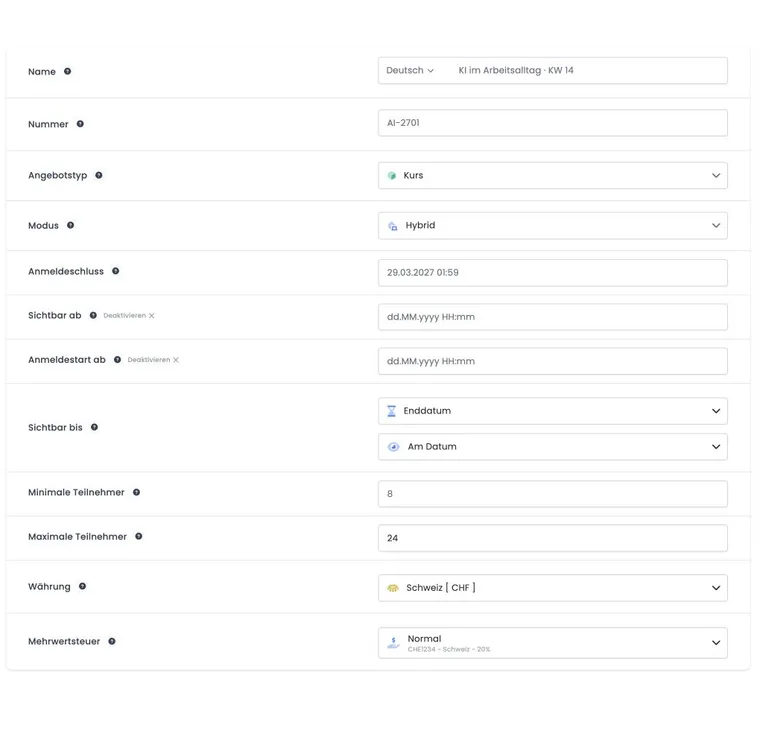
Nom, numéro, type et mode
Nom : titre public dans le processus de réservation, les e-mails, les PDF et les aperçus. En cas de plusieurs langues, le nom est géré par langue.
Numéro : référence interne ou externe facultative pour le support, les exports et les modèles.
Type d'offre : désignation professionnelle telle que cours, séminaire ou événement. Le type peut être affiché dans les modèles, mais ne modifie pas automatiquement la logique de prix ou de réservation.
Mode : Sur place, en ligne ou hybride. Le mode sert à la classification et à la présentation publique ; les identifiants de connexion ou les salles doivent néanmoins être gérés séparément.
Ne modifiez pas le nom ou le numéro au hasard pour les offres en cours si des liens externes, des rapprochements de factures ou des évaluations utilisent ces valeurs.
Séparer clairement quatre points temporels
| Paramètre | Contrôle | Limite importante |
|---|---|---|
| Fin de l'inscription | Fin de la possibilité de réservation régulière. | Requis pour la publication et lors de l'activation dans le futur. |
| Visible à partir de | À partir de quand une offre publiée apparaît dans le processus de réservation. | Doit se situer au moins 24 heures avant la fin de l'inscription ; dépend de l'abonnement. |
| Début de l'inscription à partir de | À partir de quand l'annonce visible peut effectivement être réservée. | Pas après la fin de l'inscription ; dépend de l'abonnement. |
| Visible jusqu'à | Combien de temps l'annonce reste affichée après une date de référence. | La référence est la date de début, la date de fin ou la fin de l'inscription ; ensuite 0 jour, 7 jours, 2 semaines, 1 mois ou 6 mois. |
Une offre visible mais encore non réservable convient pour les annonces anticipées. Une offre restant visible après la fin de l'inscription peut servir de page d'archive/information, tant que le statut et le design soutiennent le comportement souhaité.
Vérifier le fuseau horaire : Les champs horaires utilisent le fuseau horaire configuré dans edoobox. Testez la visibilité et le début de l'inscription pilotés par le temps avec une fenêtre de navigateur privée, pas seulement dans la zone d'administration.
Nombre minimal et maximal de participants
Le minimum décrit le seuil pour la réalisation ; le maximum limite les places réservables. edoobox maintient les deux valeurs cohérentes : si le maximum est inférieur au minimum, l'autre valeur est ajustée. La limite maximale de participants autorisée dépend en outre de l'abonnement.
Pour une inscription normale, le maximum s'applique à l'offre entière. Avec sélection libre de rendez-vous, la capacité est calculée via les rendez-vous. Les réservations et les participations collectives ouvertes peuvent réduire davantage le nombre actuellement ajoutable.
Le minimum ne déclenche automatiquement Réalisation garantie que si le paramètre d'offre global correspondant est actif.
Définir la devise et la taxe sur la valeur ajoutée avant le début de la réservation
Le choix de la devise est lié à un pays. Pour la taxe sur la valeur ajoutée, les options sont : aucune taxe, taux de taxe fixes actifs du pays approprié et – en cas de configuration suffisante – GeoDynamic. GeoDynamic détermine le pays dans le processus de réservation et choisit une règle de taxe appropriée.
La devise et la taxe influencent les prix, le total de la réservation, la facture et les évaluations. Ne modifiez pas ces valeurs lors de réservations en cours sans vérifier les prix et factures existants. Détails : Taxe sur la valeur ajoutée globale et GeoDynamic taxe sur la valeur ajoutée.
Sélectionner le groupe d'annulation pour l'offre
Ouvrez d'abord Paramètres → Annulation & Rétractation et sélectionnez Règles. Créez les groupes d'annulation actifs nécessaires avec délais, frais, rétractation et remboursement. Ensuite, sélectionnez le groupe approprié dans les paramètres de l'offre sous Conditions d'annulation.
Le choix Standard est enregistré dans l'interface actuelle comme l'ID spécifique du groupe standard en vigueur à ce moment-là. Un changement ultérieur du groupe standard au niveau du compte ne modifie pas automatiquement cette affectation d'offre déjà enregistrée. Ouvrez les offres concernées après un changement de standard et sélectionnez ou enregistrez à nouveau le groupe souhaité. Un groupe explicitement choisi permet des conditions déviées, par exemple pour un cours de plusieurs jours. Le champ de sélection est masqué pour les sous-offres d'une offre multiple ; l'affectation s'effectue dans le contexte de réservation supérieur.
Les nouvelles réservations enregistrent la condition choisie comme copie propre. Une modification ultérieure du groupe n'ajuste pas silencieusement les réservations existantes. Vérifiez ou modifiez la condition dans le détail de la réservation. Configurer les groupes et Comprendre les règles et les frais expliquent le processus.
Après un report de rendez-vous, comparez la décision d'annulation publique et l'aperçu des frais dans le détail de la réservation : le début d'offre enregistré et le début d'offre actuel peuvent y être utilisés différemment. Le processus de vérification du texte juridique et du design jusqu'à l'annulation est expliqué dans Textes juridiques, annulation et justificatifs.
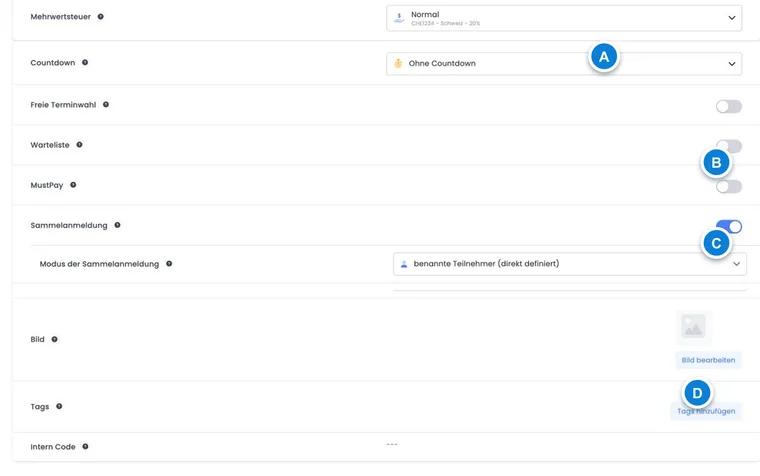
Compte à rebours, sélection libre de rendez-vous, liste d'attente et MustPay
Compte à rebours : réserve une capacité pour le temps choisi pendant un processus de réservation démarré. La valeur seule ne garantit pas le paiement.
Sélection libre de rendez-vous : Les participants choisissent des rendez-vous individuels. La fonction dépend de l'abonnement.
Liste d'attente : prend en charge les intéressés si les places régulières ne sont plus disponibles ou si le statut prévu le permet.
MustPay : maintient une inscription commencée jusqu'au paiement requis dans le statut intermédiaire MustPay.
Règles de protection actuelles : La sélection libre de rendez-vous ne peut pas être activée tant qu'une liste d'attente ou une liste de demande existe. Une liste d'attente ne peut pas être activée tant que la sélection libre de rendez-vous est active. Après des réservations existantes, le type d'inscription ne peut plus être modifié en toute sécurité.
MustPay possède sa propre logique de paiement et n’est pas automatiquement remplacé par le choix libre des séances. Testez le paiement, l’expiration du délai, l’abandon, la boîte d’envoi et les places libres pour la combinaison concernée.
Inscription collective et ses trois modes
Activez Inscription collective et choisissez le point d'entrée souhaité :
- Participants nommés (définis directement) : La première personne peut participer elle-même et saisit d'autres personnes avec leurs données.
- Participants nommés (définis directement) – première personne comme personne de contact : Dans le processus de réservation Bootstrap-5.3, la première personne démarre comme personne de contact organisationnelle sans participation propre. Un bloc de participant propre est déjà préparé. C'est particulièrement adapté aux parents, aux RH ou aux secrétariats ; la sélection de participation ultérieure reste vérifiable.
- Participations ouvertes (définissables plus tard) : La personne de contact réserve un nombre de places et de catégories de prix. Les noms sont attribués plus tard.
Les places d'offre libres et le maximum global par réservation collective limitent le nombre. La visibilité du formulaire contrôle en outre quels champs sont remplis uniquement par la personne de contact, par tous ou uniquement par les participants collectifs. Inscriptions collectives nommées et participations ouvertes guident les deux processus.
Billet, image, étiquettes et code interne
Billet PDF : n'est sélectionnable dans l'offre que si la billetterie de code-barres globale est configurée au niveau de l'offre.
Image : est utilisée selon le design dans l'aperçu ou la vue détaillée.
Étiquettes : Les étiquettes normales décrivent et filtrent ; les étiquettes positives + exigent une autorisation, les étiquettes négatives − excluent les personnes correspondantes. Les étiquettes de valeur peuvent porter des données d'offre supplémentaires.
Code interne : masque l’offre dans la sélection publique habituelle et modifie l’URL de partage valide. Toute personne qui reçoit le lien complet peut le transmettre ; les autorisations personnelles doivent être vérifiées séparément.
Les trois types d'étiquettes ont des effets différents : les étiquettes normales servent à l'affectation et au filtrage ; les conditions positives et négatives vérifient une condition de réservation. Une condition n'accorde pas à la personne une étiquette de participant normale. Dans les modèles d'e-mail et de PDF, OfferTags peut toutefois également contenir les noms des conditions posées sur l'offre. N'utilisez donc pas cette sortie comme preuve d'un examen réussi ou d'un abonnement valide. Détails : Étiquettes sur l'offre et Étiquettes comme conditions.
Particularités des offres multiples
Pour une sous-offre d'une offre multiple, plusieurs paramètres sont déterminés par le processus principal ou délibérément masqués. Les nouvelles sous-offres démarrent sans sélection libre de rendez-vous, liste d'attente, MustPay, inscription collective et billet PDF. La devise, la taxe et d'autres règles sont coordonnées dans le contexte de réservation supérieur.
N'essayez pas de forcer des interrupteurs manquants via un autre guide. Vérifiez la structure sous Offre multiple / Module congrès.
Plan de vérification avant la publication
Vérifier le nom, la langue, le numéro, le type et le mode.
Vérifier Visible à partir de, Début de l'inscription, Fin de l'inscription et Visible jusqu'à dans l'ordre chronologique.
Tester le minimum, le maximum, les réservations et la limite de réservation collective.
Vérifier la devise, les prix, la taxe, les textes juridiques et les conditions d'annulation communiquées.
Effectuer une réservation normale ainsi que des cas spéciaux pertinents tels que MustPay, liste d'attente ou sélection libre de rendez-vous.
Vérifier l’aperçu, les e-mails, les PDF/ICS/billets, la facture et la boîte d’envoi.
Exemple d'application : Annonce anticipée avec début de réservation ultérieur
Un congrès doit être visible à partir du 1er août, mais les réservations ne sont autorisées que le 15 août. La fin de l'inscription est fixée au 30 septembre. L'administration définit les deux valeurs de démarrage, vérifie la distance minimale entre Visible à partir de et Fin de l'inscription et teste d'abord l'annonce anticipée puis le bouton de réservation actif sur le lien de partage privé.
Exemple d'application : Cours d'entreprise avec participations ouvertes
Les entreprises réservent jusqu'à huit places, mais connaissent souvent les noms plus tard. L'offre active l'inscription collective en mode participations ouvertes. En outre, le maximum global par réservation est fixé à huit. On teste une réservation avec cinq places, l'attribution ultérieure des noms et le verrouillage si seulement deux places d'offre restent libres.
Exemple d'application : Offre en ligne internationale avec des conditions claires
Un cours en ligne utilise l’EUR et la TVA GeoDynamic. L’administration publie un texte juridique prévoyant un délai de rétractation de 14 jours, affecte le groupe d’annulation approprié à l’offre et teste la réservation, la taxe, la facture et la confirmation depuis deux pays. Les conséquences financières d’une annulation ultérieure sont vérifiées séparément.
Lier les catégories de prix avec des limitations d'abonnement
La limitation d'abonnement est configurée sur une catégorie de prix. Ce n'est pas un interrupteur supplémentaire à côté de MustPay ou de la liste d'attente. Vérifiez pour chaque catégorie de prix concernée quel abonnement de participant est requis, quand il doit être valide et quelle utilisation il autorise. Le nombre total de places dans l'offre reste également en vigueur.
Activez et configurez la fonction via le Plugin Manager. Les sous-pages Configurer les abonnements et Réserver et utiliser les abonnements décrivent le processus complet. Vérifiez pour les groupes si l'autorisation requise existe pour chaque participation ; un abonnement de la personne de contact n'est pas une autorisation globale de tous les membres du groupe.
Planification temporelle étape par étape
Une annonce anticipée, un début d'inscription ultérieur ou la réouverture d'une offre nécessitent plusieurs valeurs coordonnées. La sous-page Planifier la visibilité et la période d'inscription explique l'ordre, la vérification de 24 heures, le fuseau horaire et les messages d'erreur typiques.
Coordonner les groupes de prix, l'inscription en cours et les contingents partiels
En cas de plusieurs groupes cibles, vous définissez la limite globale sur l'offre et les limites de prix respectives sous Catégories de prix. Un prix pour jeunes ou membres épuisé n'est pas la même chose qu'une offre complète. La Liste d'attente pour les contingents partiels explique les possibilités et les limites d'un processus de remplacement.
Si un cours en cours doit rester réservable après la première date, vous coordonnez Date limite d'inscription et Visible jusqu'à. La séquence d'étapes sous Inscription après le début du cours distingue la date de réalisation, la période de vente et la validité de l'abonnement.
Pour un tarif pour deux personnes ou un tarif de groupe fixe, prévoyez aussi le nombre de participations réelles à enregistrer et les conditions à vérifier. Le nombre maximal de places de l’offre et le nom du tarif n’imposent aucune taille minimale de réservation. Pour une formation complète et des blocs individuels, déterminez d’abord quelles séances utilisent le même nombre réel de places ; les copies d’offres indépendantes ne partagent pas leur capacité.