
Détails de l’offre
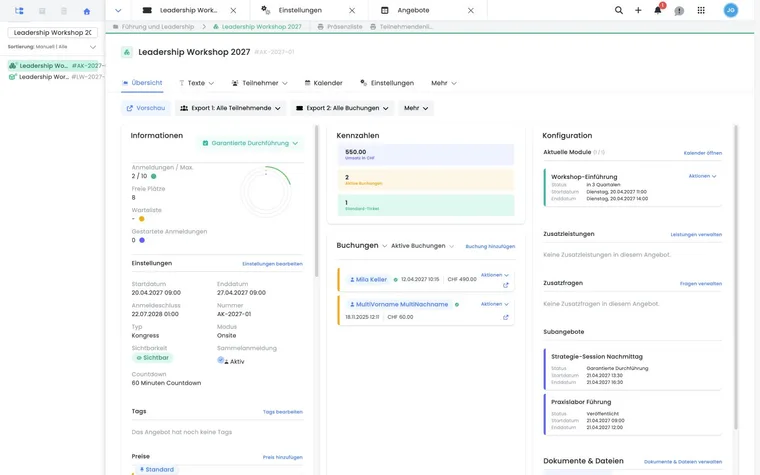
Le détail de l'offre est la vue de travail centrale d'une offre individuelle. Vous l'ouvrez depuis la liste des offres, l'arborescence des offres ou depuis des domaines liés tels que les réservations, les factures et les participants.
Dans cette vue, vous basculez entre Vue d'ensemble, Réservations, Dates, Textes, Documents, Listes de demande, Questions supplémentaires, Prestations supplémentaires et Paramètres. Les domaines et actions visibles dépendent des autorisations, de l'abonnement, du statut de l'offre et du type d'offre.
Note : En cas de droits manquants, edoobox affiche un message au lieu d'ouvrir un paramètre non autorisé. Vérifiez d'abord les droits d'administrateur, l'abonnement et le statut de l'offre en cas de domaines manquants.
Vue d'ensemble et actions rapides
La vue d'ensemble résume les informations les plus importantes d'une offre. Selon le statut, vous voyez des domaines d'informations, des statistiques, des données de réservation, la configuration et, pour les nouvelles offres, une liste de contrôle. Si l'offre est dans la corbeille, un message correspondant est affiché. Les domaines visibles dépendent en outre de l'autorisation, de l'abonnement, du statut de l'offre et du type d'offre.
Les actions rapides typiques sont ouvrir l'aperçu, exporter les participants, exporter les réservations, imprimer la liste de présence ou la liste des participants, renommer l'offre, copier, créer une tâche, démarrer une traduction automatique, archiver, déplacer dans la corbeille ou supprimer définitivement. Les exports pour les participants et les réservations peuvent être créés au format CSV, Excel ou ODS selon le tableau.
Les actions disponibles suivent l'état de l'offre. Un brouillon ou une offre archivée peut offrir d'autres actions qu'une offre active publiée. Les sous-offres d'une offre multiple ont des actions partiellement restreintes. Les promotions liées à l'offre sont filtrées par le domaine de validité et la vue de l'offre ; vérifiez donc en outre Campagnes de promotion et bons en cas d'actions de remise.
Exemple d'application : Planifier une offre et la vérifier avant publication
Vérifier l'offre avant publication
Ouvrez d'abord la vue d'ensemble de l'offre et vérifiez le statut, les statistiques et la configuration. Utilisez l'aperçu pour contrôler le processus de réservation du point de vue du participant. Exportez si nécessaire une liste des participants ou des réservations avant de copier, archiver ou supprimer une offre existante.
Séparer la visibilité et la réservabilité
Si une offre doit être visible tôt, mais que les réservations ne peuvent démarrer que plus tard, définissez d'abord la date limite d'inscription. Ensuite, définissez Visible à partir de suffisamment tôt avant cette date et utilisez Début d'inscription à partir de pour le démarrage réel des réservations. Vérifiez ensuite le statut et l'aperçu.
Réservations, factures et participants
Dans le domaine des réservations, vous basculez entre plusieurs tableaux liés à l'offre. Le tableau des réservations est centré sur l'offre actuelle. Les réservations annulées, les cas MustPay et les entrées de liste d'attente doivent être filtrées délibérément si nécessaire.
Le tableau des factures montre les factures de l'offre. Le tableau des participants montre les personnes de l'offre. Pour les présences, passez à la vue de présence ; pour les listes d'attente, utilisez la vue de liste d'attente liée à l'offre.
Vous trouverez les bases dans Gérer les réservations, Créer/modifier une facture et une facture d'annulation, Liste d'attente et Contrôle d'accès avec billets.
Dates et calendrier
Le domaine du calendrier utilise la gestion des dates de l'offre actuelle. Vous pouvez basculer entre la vue calendrier et la vue tableau ; la vue choisie reste compréhensible lors de la navigation.
Pour les offres avec choix libre des dates, il est également pertinent de savoir si l'option est activée dans les paramètres de l'offre et si des réservations existantes bloquent une modification. Vérifiez toujours la logique des dates ensemble avec les catégories de prix, les questions supplémentaires, les prestations supplémentaires et la communication.
Les dates, modules et leçons sont décrits dans Calendrier et dates.
Questions et prestations supplémentaires
Dans le détail de l'offre, vous associez des groupes de questions supplémentaires et de prestations supplémentaires à l'offre. L'interface de sélection permet d'ajouter, de supprimer, de déplier et de trier. L'ordre détermine la manière dont les groupes apparaissent dans le processus de réservation.
Pour les questions supplémentaires, edoobox avertit si un groupe ne contient pas de champs de saisie. Un groupe vide peut bloquer la finalisation de la réservation, car les participants ne voient pas de question répondable. Créez donc d'abord des groupes complets et associez-les ensuite à l'offre.
Les groupes de prestations supplémentaires ont leurs propres colonnes, logique de statut et logique par défaut. Les détails figurent dans Questions supplémentaires et prestations supplémentaires, Prestations supplémentaires : Colonnes des groupes de prestations supplémentaires et Catégories de prix.
Exemple d'application : Activer les questions supplémentaires en toute sécurité
Créez d'abord un groupe de questions avec toutes les questions nécessaires. Ouvrez ensuite le détail de l'offre, passez aux questions supplémentaires et ajoutez le groupe. Dépliez le groupe et vérifiez si des sous-éléments sont présents. Triez les groupes de manière à ce qu'ils apparaissent dans le processus de réservation comme souhaité.
Documents et fichiers
Le domaine Documents et fichiers sépare les fichiers d'offre internes et externes. Les fichiers internes sont confidentiels et destinés aux administrateurs dans le backend. Les fichiers externes sont des documents que les participants reçoivent ou peuvent télécharger via des modèles d'e-mail ou dans le domaine Mon compte.
Pour les sous-offres, la liste des fichiers externes n'est pas toujours affichée. Si des PDF groupés ou des certificats sont encore traités comme tâche, edoobox affiche un message avec mise à jour ou gestionnaire de tâches.
Les détails figurent dans Documents et fichiers internes et externes et Secure File Manager. La manière dont les fichiers externes apparaissent dans le processus de réservation dépend en outre du Design Manager.
Listes de demande
Dans le domaine des listes de demande, vous associez une ou plusieurs listes de demande à l'offre. Lors de la suppression, edoobox vérifie si des participants de cette liste de demande existent déjà dans l'offre. Si oui, une demande de sécurité apparaît avec le nombre de personnes concernées.
La configuration des processus d'approbation, des invitations, des réservations et des e-mails de demande est décrite dans Listes de demande.
Textes, médias et présentation publique
Dans le domaine des textes, vous modifiez la description de l'offre et les textes supplémentaires. La description est utilisée dans le processus de réservation et dans la présentation de l'offre. La vue charge les informations de design et d'iFrame afin que l'aperçu soit aussi proche que possible de l'apparence ultérieure.
Utilisez Textes de description dans l'offre et la catégorie, Assistants IA, Intégrer des vidéos dans les textes de description et Accordéon ou onglets dans les textes de description, si vous structurez ou étendez des contenus.
Paramètres, statut et règles
Les paramètres dans le détail de l'offre contrôlent les données de base et les règles de réservation de l'offre. Cela comprend le nom, le numéro, le type d'offre, le mode, la date limite d'inscription, la visibilité, le début d'inscription, le nombre maximal et minimal de participants, la devise, la TVA, la condition d'annulation, le compte à rebours, le choix libre des dates, la liste d'attente, MustPay, l'inscription groupée, le PDF de billet, l'image de l'offre, les étiquettes et le code interne.
Des règles s'appliquent à certains champs : Visible à partir de doit être suffisamment avant la date limite d'inscription, le début d'inscription et la visibilité peuvent dépendre de l'abonnement, le nombre maximal de participants peut être limité et le choix libre des dates ne peut pas être basculé arbitrairement en cas de réservations existantes. Pour les offres parent d'une offre multiple ou pour les sous-offres, certaines options sont masquées.
Les détails figurent dans Paramètres de l'offre, Statut de l'offre, MustPay et compte à rebours, Attribuer des étiquettes à une offre, Utiliser des étiquettes avec valeurs et Utiliser des étiquettes comme conditions.
Barres latérales et fenêtres contextuelles
Plusieurs actions dans le détail de l'offre ouvrent des barres latérales ou des dialogues, par exemple modifier l'image, afficher la facture, gérer le fichier, créer une tâche ou sélection d'offres compacte. La page de l'offre actuelle est conservée en arrière-plan afin que le contexte ne soit pas perdu.
Si une boîte de dialogue ne répond pas ou si un second niveau est ouvert, travaillez de haut en bas : d'abord fermez la fenêtre supérieure, puis enregistrez les modifications des niveaux inférieurs. Vous trouverez plus d'informations dans Boîtes de dialogue et fenêtres de modification latérales.
Copie et traduction automatique
Lors de la copie, vous pouvez définir la catégorie cible, la nouvelle date de début, les noms multilingues, le nouveau numéro d'offre et le transfert de tous les rendez-vous. Pour les sous-offres, la sélection de catégories peut être restreinte.
Si plusieurs langues sont activées, une traduction automatisée peut être proposée dans le détail de l'offre. Avant le démarrage, edoobox affiche la langue source, les langues cibles et l'avertissement selon lequel les traductions existantes peuvent être remplacées. Après l'achèvement, vérifiez le nom de l'offre, la description, les catégories de prix et les textes supplémentaires.
Exemple d'application : Copier une offre pour un cours de suite
Ouvrez l'offre existante, sélectionnez Copier, définissez la catégorie cible et la nouvelle date de début. Ajustez le nom et le numéro d'offre et laissez transférer tous les rendez-vous si l'emploi du temps doit être copié relativement à la nouvelle date de début. Vérifiez ensuite les catégories de prix, les rendez-vous et les étiquettes.
Le guide Archiver et restaurer des offres explique l’ensemble de la procédure de classement manuel et automatique, le traitement des multi-offres et la restauration dans une catégorie active. L’archivage ne remplace ni une annulation ni un remboursement.
Notes, tâches et collaboration
Dans le détail de l'offre, des notes internes et des tâches à faire peuvent être attachées directement à l'offre. Elles servent à consigner des indications pour d'autres administrateurs dans le contexte de l'offre, sans modifier le texte de description public ou le processus de réservation.
Les tâches peuvent être lancées depuis l’offre et reprendre l’offre ou ses participants selon la sélection. Pour les détails, consultez Notes et TODO et Tâches, éléments en attente et tâches récurrentes.
Vérifier les conditions d'annulation et les prix d'abonnement
Dans les paramètres de l'offre, vous sélectionnez les conditions d'annulation lorsque le mode de règles est actif. Le groupe définit les délais de frais, la confirmation, le droit de rétractation facultatif et le remboursement. Les nouvelles réservations enregistrent une copie des conditions choisies. Le contrôle ultérieur s'effectue dans le détail de la réservation ; Gérer les conditions d'annulation explique la configuration.
Les prix liés à l'abonnement sont configurés dans les catégories de prix. Avec le plugin actif, vous pouvez décider dans la boîte de dialogue de copie, via Transférer les conditions d'affiliation, si ces conditions doivent être copiées. Vérifiez ensuite les règles de prix copiées avant la publication. Abonnements des participants guide la configuration de base requise.
Questions supplémentaires personnalisées pour les sous-offres
Les sous-offres d'une offre multiple possèdent une vue Questions supplémentaires. Attribuez-y par exemple un groupe de questions spécifique à l'atelier. Les prestations supplémentaires ne sont pas proposées dans cette vue pour les sous-offres. Vérifiez les questions obligatoires avec une réservation dans laquelle différentes personnes choisissent différentes sous-offres ; d'autres informations figurent sous Offre multiple / Module congrès.