
Inscriptions groupées avec participants nominatifs
Lors d’une inscription groupée nominative, une personne de contact saisit plusieurs personnes dans un seul processus de réservation. Chaque participant reçoit son propre profil et sa propre ligne réservée, tandis que le prix, la facture et la responsabilité organisationnelle restent réunis dans la réservation commune.
Cette variante convient lorsque les noms et d’autres données doivent être connus dès l’inscription, par exemple pour les listes de présence, les rappels individuels, les billets ou les certificats.
Distinguer l’inscription groupée nominative de l’inscription groupée ouverte
Mode | Pendant la réservation | Convient pour |
|---|---|---|
Participants nommés | La personne de contact saisit directement les données de chaque personne. | Cours d’entreprise avec liste nominative, familles, écoles, certificats. |
Seules les places et les catégories de prix sont d’abord réservées ; les noms suivent plus tard. | Contingents dont l’attribution définitive n’est pas encore fixée. |
Conditions globales et locales
Sous Inscription groupée : paramètres globaux, définissez le nombre maximal par réservation entre 1 et 150. La valeur 0 est actuellement traitée comme 1 ; désactivez si nécessaire les inscriptions groupées dans chaque offre et contrôlez la limite enregistrée après rechargement.
Dans l’offre, ouvrez les Paramètres et activez l’Inscription groupée.
Choisissez le mode Participants nommés (définis directement).
Vérifiez les places libres, les catégories de prix et les champs de données des participants avec une réservation de test.
Dans le parcours de réservation public, les places libres de l’offre et la limite globale restante déterminent la taille possible du groupe ; la valeur la plus basse s’applique. Lorsqu’un administrateur ajoute ensuite des participants à une offre complète, une confirmation explicite de surréservation peut être proposée. La réactivation exige des places libres. La limite globale de réservation reste obligatoire dans tous ces cas.
Commencer avec la première personne comme contact sans participation
Une personne de contact peut participer elle-même ou seulement organiser la réservation. Si des parents, les RH ou un secrétariat réservent régulièrement pour d’autres personnes, choisissez dans l’offre le mode Participants nommés (définis directement) – première personne comme contact.
Dans le design Bootstrap-5.3, le parcours commence alors sans participation propre de la personne de contact. Un bloc distinct est préparé pour un véritable participant. Le premier prix éventuellement déjà choisi appartient à cette participation, afin que le contact n’occupe pas involontairement une place supplémentaire. Vous devez toujours vérifier les modifications ultérieures de la sélection des participations dans le récapitulatif.
- Activez l’inscription groupée dans l’offre et choisissez le mode avec personne de contact.
- Dans le Design Manager, configurez le formulaire pour la personne de contact et les participants groupés.
- Ouvrez le lien public avec une personne de contact et deux participants réels.
- Comparez le récapitulatif, le nombre de places et le prix total : le contact chargé uniquement de l’organisation ne compte pas comme participation.
- Dans le détail de la réservation, contrôlez la personne de contact et les participations actives.
Dans le mode nominatif ordinaire, le réservant peut choisir sa propre participation dans le formulaire. Lorsqu’il ne reste qu’une place libre, ajouter une personne peut faire de la première personne un simple contact. Vérifiez donc toujours la sélection finale. La personne de contact reste le contact organisationnel et reçoit généralement la facture et la confirmation de réservation.
Configurer les champs de formulaire pour le contact et les participants groupés
Dans Design Manager → Formulaire du participant, définissez pour chaque champ de données qui le remplit. Le design Bootstrap-5.3 propose trois variantes :
- Personne de contact uniquement : par exemple la référence de commande interne du service qui réserve.
- Personne de contact et participants groupés : données de base communes à toutes les personnes.
- Participants groupés uniquement : par exemple la classe scolaire d’un enfant lorsqu’un parent organise seulement la réservation.
Dans le design Bootstrap-5.3, le prénom, le nom et l’e-mail restent prévus pour la personne de contact et les participants. Ces champs d’identité ne peuvent pas être utilisés uniquement pour les participants groupés. Les autres champs visibles peuvent être limités au groupe de personnes souhaité. Les contrôles des champs obligatoires, des champs répétés et des champs de fichier s’appliquent là où le champ est réellement affiché.
Pour une réservation RH, demandez la référence de commande à la personne de contact et le numéro de personnel pour chaque collaborateur. Avec deux personnes et un simple contact, vérifiez que chaque champ obligatoire est enregistré dans le bon profil. Un champ supplémentaire masqué dans la vue du contact ne doit pas inscrire une valeur vide dans les coordonnées existantes. Le guide Formulaire du participant explique les widgets en détail.
Comprendre le processus de réservation et le prix
La personne de contact choisit la catégorie de prix ou la quantité et ouvre le formulaire du participant.
Elle décide si elle participe elle-même.
Un bloc de participant contenant les champs de données autorisés et une catégorie de prix est ajouté pour chaque personne supplémentaire.
edoobox vérifie la limite globale, la capacité et les champs obligatoires.
La finalisation crée la réservation commune, les participations individuelles et le prix total calculé à partir de celles-ci.
Différentes catégories de prix peuvent être utilisées dans un même groupe si elles sont actives dans l’offre. Les modifications des personnes ou des catégories de prix changent le total de la réservation ; si une facture existe déjà, une mise à jour ou une nouvelle facture peut être nécessaire.
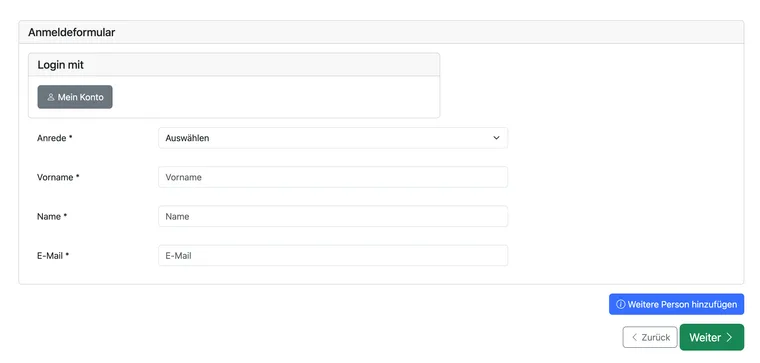
Exemple de formulaire de participant : « Ajouter une autre personne » crée un bloc de formulaire propre à chaque personne supplémentaire. Les champs affichés dépendent de votre design.
Groupes récurrents avec participants principaux gestionnaires
Après connexion, les participants principaux gestionnaires peuvent rechercher des profils actifs existants dans le même compte edoobox à l’aide du champ d’identification choisi et les ajouter à une inscription groupée. Les groupes récurrents d’entreprises, d’associations ou d’écoles peuvent ainsi être inscrits plus rapidement sans ressaisir toutes les données de base.
Aucun gestionnaire : aucune recherche simplifiée de profils n’est proposée.
Manuel : seuls les profils dont le bouton Participant principal gestionnaire est actif peuvent effectuer une recherche.
Tous : chaque profil actif connecté du compte dispose de cette possibilité.
Le formulaire du participant doit contenir la connexion et le champ d’identification choisi. La recherche renvoie au maximum dix résultats actifs commençant par la valeur saisie. Avec Imposer l’identification, les gestionnaires ne peuvent sélectionner que des profils existants.
Distinguer la personne de contact existante des autres personnes
Une personne de contact connue peut se connecter ou reprendre son profil via Magic Login avec « Continuer en tant que… ». Les données du profil appartiennent toujours à cette personne de contact. Saisissez les autres participants dans leurs propres blocs de formulaire ; ne remplacez pas les coordonnées du contact par les données du premier participant.
Avec une adresse partagée, l’e-mail seul ne détermine pas qui participe. Vérifiez le prénom, le nom et un champ d’identification personnalisé approprié pour chaque personne. Magic Login pour le contact ne reprend pas automatiquement tous les autres participants. La fonction de gestionnaire décrite ci-dessus sert à sélectionner des membres du groupe déjà existants. Utilisez un critère qui distingue réellement les personnes.
Exemple : un contact d’association organise le même atelier pour trois autres membres. Il reprend son profil existant, ne sélectionne pas de participation pour lui-même et ajoute les trois personnes séparément. Avant la finalisation, il vérifie : trois places, trois noms corrects et la personne de contact comme contact organisationnel. Une adresse de contact commune ne justifie pas de fusionner ensuite ces personnes différentes comme doublons.
Lorsque le processus se bloque après la deuxième personne
- Dans l’offre réellement ouverte, vérifiez que l’inscription groupée est active et que des participations nommées ou ouvertes sont prévues. Comparez le maximum global et les places encore libres.
- Dans chaque bloc de personne visible, contrôlez les champs obligatoires, les formats de données et les champs répétés. Un champ obligatoire supplémentaire affiché peut empêcher la finalisation même si le premier bloc est complet.
- Dans le formulaire du participant du design utilisé, vérifiez si un champ apparaît pour le contact, les participants groupés ou les deux. Les informations supplémentaires telles que la classe scolaire doivent être rattachées à la bonne personne ; le nom et l’e-mail ne doivent pas être repris par erreur depuis un autre bloc.
- Avec l’identification imposée, un contact connecté comme gestionnaire doit pouvoir sélectionner les autres personnes parmi les profils existants. Ce paramètre ne crée pas automatiquement un profil encore inexistant.
- Lisez le message du formulaire, puis vérifiez la personne de contact, les participations réelles, les prix et le destinataire de la facture dans le récapitulatif. Choisir une autre adresse de facturation ne remplace pas les données des participants.
Répétez le contrôle dans une nouvelle session de navigation privée, avec un simple contact et deux blocs de personnes entièrement remplis. Si la finalisation reste bloquée, notez le parcours d’offre et de design utilisé, l’étape concernée et le message exact. Un problème d’affichage propre au compte ne se résout pas avec des données personnelles inventées ou en écrasant le contact.
Ajouter ultérieurement des participants dans l’administration
Ouvrez le détail de la réservation et choisissez Ajouter une participation dans les lignes réservées. Dans V2, vous pouvez sélectionner un profil existant, saisir un nouveau profil ou ajouter des participations ouvertes.
L’action est bloquée si l’inscription groupée est désactivée dans l’offre ou si la limite globale de réservation est atteinte. Vérifiez la limite globale affichée après rechargement et les places libres de l’offre. Lors de l’ajout à une offre complète, une confirmation explicite de surréservation peut être demandée ; ne confirmez qu’après avoir vérifié la capacité réelle. Sélectionnez une catégorie de prix pour chaque nouvelle entrée.
Après une modification, edoobox recharge la réservation, l’offre et le prix et peut signaler qu’une facture existante doit être mise à jour. Contrôlez donc le total de la réservation et la facture.
Communication, présence et documents
La personne de contact reçoit généralement la confirmation de réservation et la facture. L’envoi de rappels, d’attestations de présence ou de certificats aux participants individuels dépend du modèle d’e-mail, de la tâche, des données disponibles et du paramètre de destinataire.
Pour générer les documents personnels de manière fiable, les participants doivent disposer au minimum des noms utilisés à cette fin et, le cas échéant, de leur propre adresse e-mail. Vérifiez le processus avec un groupe de test complet sous Présences, attestation de présence et certificat.
Liste de contrôle avant publication
Définir la limite globale de réservation et la capacité de l’offre.
Choisir le mode Participants nommés.
Tester le contact avec et sans participation propre.
Vérifier les champs obligatoires, les catégories de prix et différentes tailles de groupe.
Contrôler la confirmation de réservation, la facture, la liste des participants et les e-mails personnels.
Exemples d'application
Exemple d’utilisation : les RH inscrivent cinq collaborateurs
Une collaboratrice RH est personne de contact sans participation propre. Elle saisit cinq collaborateurs avec leur nom, leur e-mail et leur numéro de personnel. Quatre reçoivent le prix standard, une personne le tarif apprenti. La facture et la confirmation sont envoyées aux RH ; les rappels et certificats sont envoyés à partir des données individuelles.
Exemple d’utilisation : un parent réserve pour deux enfants
Un parent réserve un cours de vacances comme personne de contact sans y participer et saisit deux enfants dans des blocs de formulaire distincts. La date de naissance et un contact d’urgence sont demandés en plus des champs d’identité prévus. L’organisation vérifie au préalable quelle adresse e-mail joignable le formulaire exige pour chaque enfant et qui reçoit les messages. Une adresse de contact commune ne doit pas entraîner la fusion des deux profils d’enfants.
Exemple d’utilisation : une association utilise le numéro de membre et l’accès gestionnaire
Un responsable d’équipe autorisé manuellement inscrit régulièrement des membres de l’association. Il se connecte, recherche les profils actifs à l’aide du numéro de membre et ajoute quatre personnes. Les nouveaux membres qui n’ont pas encore de profil sont saisis séparément. Cela évite les doublons inutiles.
Contrôler les prix d’abonnement par participation
Si une catégorie de prix exige un abonnement de participant, le droit doit correspondre à chaque participation. Un abonnement de la personne de contact ne couvre pas automatiquement tout le groupe. Contrôlez la restriction par abonnement du prix choisi et utilisez pour le premier test un groupe avec une personne autorisée et une non autorisée. Le guide Réserver et utiliser des abonnements décrit l’accès client.
Libellés dans le widget de formulaire
L’interface actuelle du widget nomme la visibilité Afficher uniquement pour le participant principal, Afficher aussi pour les participations groupées ou Afficher uniquement pour les participants groupés. « Participant principal » désigne ici le premier bloc de profil ou la personne de contact ; cette personne ne participe pas nécessairement elle-même. La troisième option est prévue pour le nouveau formulaire Bootstrap-5.3. Vérifiez l’affichage réel des champs dans le design utilisé.