
Participants
La rubrique Participants est la liste de travail centrale pour les personnes. Vous pouvez y démarrer de nouvelles réservations, ouvrir des profils, filtrer des groupes cibles, sélectionner des enregistrements à exporter, importer des données personnelles ou accéder aux tâches et aux paramètres.
La personne et la réservation constituent deux niveaux distincts : les données de base telles que le nom, l’adresse e-mail ou la langue appartiennent à la personne ; le prix, l’offre, la facture et le statut de participation appartiennent à chaque réservation. Avant une correction, ouvrez donc toujours la rubrique de détail appropriée.
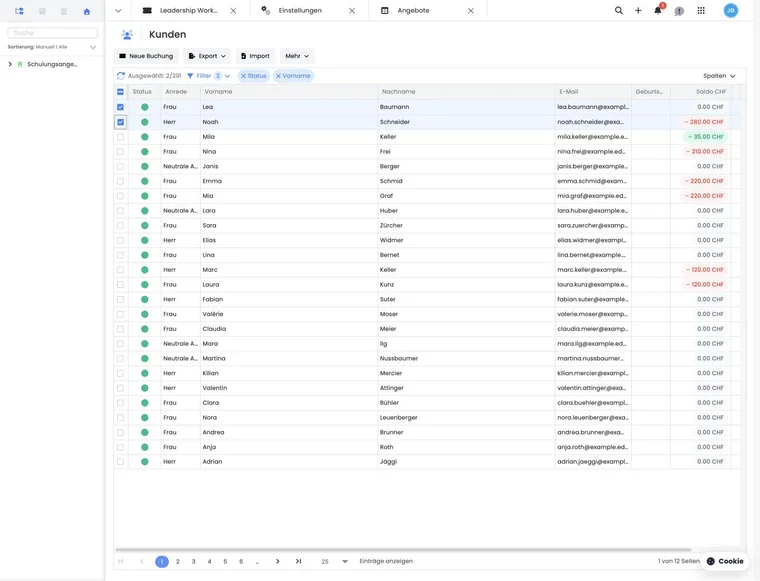
Fonctions de la vue d’ensemble des participants
Nouvelle réservation : associer une personne existante ou nouvelle à une offre et à une catégorie de prix.
Filtres et champs de recherche : restreindre les personnes selon leurs données de base, champs de données, tags, langue, pays et d’autres critères.
Choix des colonnes : afficher uniquement les informations nécessaires à la tâche.
Import : reprendre de manière structurée les données de personnes nouvelles ou existantes et définir le traitement des doublons.
Export : exporter les lignes sélectionnées au format CSV, Excel ou PDF.
Plus : gérer les champs de données globaux des participants.
Le tableau permet le tri, plusieurs critères de tri, le changement de page ainsi que l’ajustement de la largeur et de l’ordre des colonnes. Enregistrez une vue adaptée aux tâches récurrentes au lieu d’afficher toutes les données à chaque fois.
Utiliser correctement la sélection et l’export
L’export CSV, Excel ou PDF exige au moins une ligne sélectionnée dans le tableau. Il reprend les personnes sélectionnées ainsi que les colonnes visibles et exportables correspondantes. Un filtre seul ne constitue pas une sélection pour l’export.
Définissez les filtres et vérifiez le résultat.
Cochez les personnes souhaitées à l’aide des cases de sélection.
Vérifiez les colonnes.
Choisissez le format d’export et traitez ensuite le fichier conformément aux règles de protection des données.
De l’enregistrement à la bonne vue de détail
Un clic sur une ligne du tableau ouvre le profil utilisateur. Vous y trouverez les données de base, les réservations, les factures, les e-mails, les transactions, les notes et d’autres informations liées à la personne. Pour le statut, le prix, les participations ou l’annulation, accédez ensuite au détail de la réservation.
Suivez les liens entre la personne, la réservation et la facture. Sous Paramètres → Système → Ouvrir les ressources, choisissez personnellement si les enregistrements pris en charge s’ouvrent sous forme d’onglets ou de fenêtres contextuelles. Dans la fenêtre contextuelle, suivez les liens vers la réservation ou la facture et utilisez la navigation de retour pour revenir à la vue précédente. Pour en savoir plus, consultez Boîtes de dialogue et panneaux latéraux de modification.
Outils au sein d’une offre
Lorsque le tableau des participants est ouvert dans le contexte d’une offre, des impressions supplémentaires sont disponibles : liste de présence, liste complète des participants et fichier PDF regroupant les certificats. Le fichier des certificats est créé sous forme de tâche, puis enregistré dans les documents internes de l’offre.
Avant de commencer, vérifiez que les participants et la logique de présence ou de certificat souhaitée conviennent à l’offre. Les étapes suivantes figurent dans Présences et certificats.
Qualité des données et doublons
Avant toute nouvelle saisie, recherchez le nom et l’adresse e-mail. Les personnes en double répartissent les réservations, factures et communications sur plusieurs profils. Lors des imports, utilisez des champs d’identification stables et choisissez délibérément le traitement des doublons.
Les données personnelles sont réutilisées dans les e-mails, factures, listes de présence, certificats et exports. À chaque modification, vérifiez si elle doit s’appliquer durablement à la personne ou si seule une valeur propre à la réservation doit être ajustée. La recherche de doublons vous permet d’examiner les correspondances possibles en attente, de comparer les champs et de fusionner de manière contrôlée les doublons confirmés.
Nettoyer les données de test de manière ciblée
Traitez les offres de test, les réservations de test et les personnes comme des enregistrements distincts. La sélection multiple dans le tableau des participants sert notamment aux exports et aux tâches ; elle ne constitue pas ici une fonction générale de suppression en masse de personnes.
- Limitez les données de test concernées à l’aide des champs de recherche et des filtres. Ouvrez les profils trouvés et vérifiez leurs réservations et leurs factures.
- Déterminez quelles données doivent être conservées et sauvegardez les exports et justificatifs nécessaires avant toute suppression.
- Pour les offres de test, consultez la procédure spécifique Archiver et restaurer des offres. L’archivage ne constitue pas une suppression définitive des données.
- Pour supprimer réellement une personne, ouvrez le profil utilisateur et sélectionnez Plus → Supprimer avec les droits nécessaires. Confirmez uniquement après avoir vérifié qu’il s’agit du bon profil.
- Si des réservations bloquantes sont affichées, ouvrez-les et clarifiez-les d’abord. Ne supprimez pas d’autres enregistrements au hasard et ne contournez pas la protection par un nouvel import.
La suppression automatisée distincte permet un nettoyage régulier des données selon des règles. Vérifiez attentivement ses conditions ; elle ne remplace pas une sélection ponctuelle de données de test quelconques. Les vraies personnes en double sont vérifiées et fusionnées avec l’assistant de doublons.
Gérer les réservations, les paiements et la participation
Exemples d'application
Exemple d’utilisation : clarifier une facture par téléphone
L’administration recherche la personne, ouvre son profil puis accède à la réservation et à la facture concernées. Elle vérifie le paiement, le solde et la boîte d’envoi dans les vues métier correspondantes et décide ensuite seulement s’il faut affecter un paiement, corriger une facture ou renvoyer un e-mail.
Exemple d’utilisation : exporter les membres sélectionnés
Le tableau est filtré sur le tag « Mitglied » et la langue allemande. Les personnes réellement nécessaires sont ensuite sélectionnées, seules les colonnes Nom, E-mail et Langue sont affichées et le tout est exporté sous forme de fichier Excel. L’export contient la sélection, et non automatiquement toutes les lignes filtrées.
Exemple d’utilisation : vérifier un doublon avant une nouvelle réservation
La recherche affiche deux profils ayant la même adresse e-mail. Au lieu de créer un troisième profil, l’administration compare les noms, l’entreprise, les réservations et les factures, documente la clarification et démarre la nouvelle réservation uniquement depuis le profil approprié sur le fond.
Filtrer les participants selon leur abonnement ou leur pass
- Ouvrez le tableau des participants et ses filtres.
- Sous Adhésions & pass, sélectionnez les formules d’abonnement nécessaires.
- Si nécessaire, activez Adhésion active uniquement et appliquez le filtre.
- Vérifiez les résultats et ouvrez un profil dans la rubrique Adhésions.
La sélection peut comprendre plusieurs formules d’abonnement. « Adhésion active uniquement » prend en compte les périodes actuellement valides ou les pass comportant encore des utilisations. Vérifiez dans le profil le statut et la validité d’une attribution précise ; un tag de membre ne remplace pas à lui seul cet état des abonnements. Pour un export, sélectionnez ensuite les personnes souhaitées et vérifiez les colonnes visibles.
La configuration et le traitement ultérieur sont expliqués dans Gérer les abonnements.