
Gérer les réservations
Le tableau des réservations est la vue de travail centrale pour plusieurs réservations. Il apparaît globalement dans la navigation comptable, dans les détails de l’offre, dans le profil utilisateur et dans les panneaux latéraux ouverts depuis les offres ou les analyses.
Ce tableau est conçu pour les tâches administratives récurrentes : filtrer, trier, adapter les colonnes, ouvrir des réservations, en saisir de nouvelles, ajouter des factures et exporter les lignes sélectionnées. Les fonctions générales sont décrites dans Outils de tableau et Filtres de tableau.
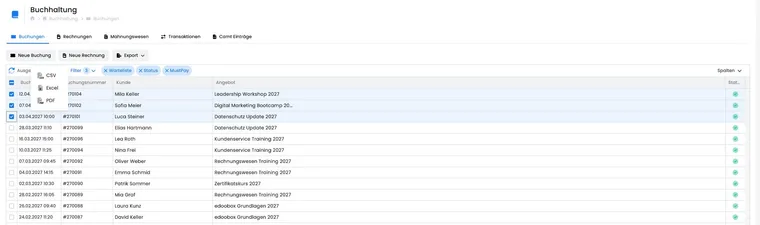
Tenez compte du contexte : les filtres et colonnes visibles dépendent de l’endroit où vous ouvrez le tableau. Dans une offre, celle-ci est déjà définie ; dans le profil utilisateur, c’est la personne.
Accès et points d’entrée courants
Ouvrez les réservations globalement via la navigation correspondante. Cette vue permet de filtrer par offre, client, numéro de réservation, obligation de paiement, état, liste d’attente et période.
Dans les détails de l’offre, le tableau est limité à cette offre. Le même environnement peut également afficher la liste des participants, la liste de présence, les factures, la liste d’attente ou les listes de demandes. Dans le profil utilisateur, il affiche les réservations de la personne ouverte. Les filtres liés au contexte sont masqués lorsque leur valeur est déjà imposée.
Les lignes individuelles mènent directement aux détails de la réservation. Le profil utilisateur est également important pour les tâches liées à une personne.
Vue du tableau et colonnes
Les colonnes courantes sont la sélection, la date de réservation, le numéro de réservation, le client, l’offre, l’état et l’ID. D’autres colonnes, comme le numéro client ou la description, peuvent être disponibles mais masquées par défaut.
Les colonnes peuvent être affichées, masquées, déplacées et redimensionnées. Les paramètres personnels du tableau sont enregistrés pour chaque administrateur. Si une configuration ancienne ou erronée est détectée, réinitialiser la vue du tableau peut aider.
Exemple d’utilisation : vue des réservations pour l’assistance et le contrôle ultérieur
Vue personnalisée des réservations pour l’assistance
Affichez Description et ID, déplacez Numéro de réservation et État vers le début et gardez Client et Offre visibles. Les cas d’assistance peuvent ainsi être ciblés plus rapidement par numéro de réservation, nom du client ou nom de l’offre.
Export pour un contrôle ultérieur
Filtrez par période et par offre. Affichez uniquement les colonnes nécessaires à l’export, sélectionnez les réservations pertinentes et choisissez Excel ou CSV. Avant d’envoyer des listes, ouvrez quelques réservations pour contrôle si l’état, la facture ou l’obligation de paiement ne sont pas clairs.
Filtrer les réservations
Ouvrez les filtres du tableau des réservations. Offre, Client, Numéro de réservation, État et Date de réservation sont proposés selon les colonnes visibles du tableau. Si un champ de filtre attendu manque, affichez d’abord la colonne correspondante. MustPay et Liste d’attente disposent de filtres distincts ; le contexte d’offre ou d’utilisateur imposé continue de s’appliquer en plus.
Les filtres sont conservés lors de l’actualisation de la page et peuvent, selon l’URL, être partagés sous forme de lien. Le numéro de réservation s’utilise comme champ de recherche. L’état, l’obligation de paiement et la liste d’attente sont des filtres à bascule. La période limite la date de réservation au moyen d’une date de début et de fin.
Exemple d’utilisation : vérifier les réservations ouvertes sur liste d’attente
Dans les détails de l’offre, ouvrez la section Participants et sélectionnez Réservations. Activez Liste d’attente, définissez l’état sur non annulé et, si nécessaire, l’obligation de paiement. Ouvrez ensuite la ligne pertinente dans les détails de la réservation pour traiter la demande, la confirmation de liste d’attente ou la facture.
Une confirmation existe, mais la réservation manque dans la liste ?
Utilisez le message comme point de départ de la recherche et comparez l’opération de réservation actuelle. Une confirmation ancienne ou transférée n’indique pas automatiquement l’état actuel dans le compte edoobox ouvert.
- Associer le compte et le message : vérifiez l’organisation, l’offre et le numéro de réservation dans la confirmation. Recherchez dans le compte edoobox correspondant. Un numéro de facture est différent d’un numéro de réservation.
- Rechercher dans le bon ensemble de données : ouvrez le tableau global des réservations. Une liste ouverte dans une autre offre ou dans le profil d’une personne reste limitée à ce contexte, même après la réinitialisation de ses filtres visibles.
- Vérifier les filtres : utilisez Réinitialiser, puis contrôlez l’offre, le client, la date de réservation, le texte recherché, l’état, la liste d’attente et MustPay. Une période étroite peut masquer une ancienne inscription. Si le filtre de numéro manque, affichez la colonne Numéro de réservation.
- Distinguer le contact et les participants : la personne de contact qui réserve peut avoir inscrit un groupe sans y participer elle-même. Recherchez donc aussi par contact ou numéro de réservation et ouvrez les participations individuelles dans les détails de la réservation. En présence de plusieurs profils, vérifiez sous quelle identité se trouve l’opération.
- Vérifier l’offre et l’état actuel : si l’offre manque dans l’arborescence habituelle, contrôlez les archives des offres. Consultez l’état actuel d’annulation, de liste d’attente, de demande ou de MustPay sur l’opération de réservation trouvée. Une ancienne confirmation n’annule pas un changement de réservation ou une annulation intervenus depuis.
- Comparer le message et l’opération : contrôlez l’offre, la personne, la date et l’heure de réservation, les participations actives et le paiement dans les détails de la réservation. Si nécessaire, rapprochez l’envoi précis dans la boîte d’envoi.
Exemple : une personne de contact transfère la confirmation à un membre du groupe. L’administration cherche d’abord sans succès uniquement dans le profil de ce membre. Grâce au numéro de réservation, elle trouve la réservation collective sous le contact dans la liste globale et y contrôle la participation du membre. Elle ne crée aucune réservation de remplacement tant qu’il n’est pas établi si une place valide existe déjà.
Si la recherche reste sans résultat, documentez le compte vérifié, la méthode de recherche, le numéro de réservation et la date et l’heure d’envoi pour poursuivre la clarification. Ne demandez aucun mot de passe, code de confirmation ou lien d’accès personnel. Une recherche vide ne suffit pas à justifier la fusion de profils ou la création d’une deuxième réservation payante.
Sélection, export et actions
De nombreuses actions s’appliquent aux lignes sélectionnées. Sélectionnez donc d’abord les réservations et vérifiez le compteur de sélection. Si aucune ligne n’est cochée, edoobox affiche un message d’erreur lors des exports.
CSV, Excel et PDF exportent les colonnes exportables actuellement visibles. CSV utilise un format de tableau pour les analyses ultérieures ; le PDF est généralement généré au format paysage. Pour les exports de données personnelles, contrôlez toujours la finalité et l’autorisation.
Un clic sur une ligne de données ouvre les détails de la réservation. Les clics sur les colonnes de cases à cocher modifient uniquement la sélection et n’ouvrent aucune vue détaillée.
Export des libellés depuis les statistiques de réservation
L’export des libellés est un export particulier des statistiques de réservation. Il ne dépend pas des lignes actuellement sélectionnées dans le tableau, mais crée un fichier pour toutes les réservations de la période choisie.
Selon l’interface, les formats pris en charge sont Excel, OpenDocument et CSV. L’export comprend notamment la date de réservation, le libellé, l’offre, le numéro d’offre, le début et la fin, le montant, le numéro de réservation, la liste d’attente, l’état Annulé et les champs de formulaire visibles.
Exemple d’utilisation : exporter les libellés de réservation pour une période
Ouvrez les statistiques de réservation, choisissez Export des libellés dans le menu et définissez la période souhaitée. Sélectionnez ensuite Excel, OpenDocument ou CSV. edoobox crée un fichier avec les libellés de réservation et les champs de formulaire visibles des réservations concernées.
Nouvelle réservation et facture depuis le tableau
Selon le contexte, vous pouvez lancer une nouvelle réservation ou ajouter une facture depuis le tableau des réservations. Dans le contexte d’une offre, celle-ci est déjà définie ; dans le contexte utilisateur, c’est la personne.
Pour les réservations manuelles, vérifiez le prix, l’état, MustPay, la liste d’attente, les données des participants et l’envoi d’e-mails. Une facture créée manuellement doit toujours correspondre aux transactions sous-jacentes. Vous trouverez les détails dans Créer/modifier une facture et une facture d’annulation.
Ouvrir les détails de la réservation, l’offre et le profil utilisateur
Depuis le tableau des réservations, vous accédez rapidement aux détails de la réservation, aux détails de l’offre ou au profil utilisateur. Utilisez ces liens pour vérifier l’état, les participants, les factures, les transactions, les e-mails, les notes, l’annulation et l’état du paiement.
Les panneaux latéraux ou les listes compactes de réservations peuvent déjà comporter des critères fixes, comme l’offre, la période, l’état, l’obligation de paiement ou la liste d’attente. Vérifiez donc d’abord les filtres actifs avant de tirer des conclusions de la liste des résultats affichée.
Liste des participants, liste de présence et autres listes de l’offre
Dans les détails de l’offre, d’autres tableaux ou listes peuvent être ouverts depuis le même environnement, par exemple la liste des participants, la liste de présence, les factures, la liste d’attente ou la liste des demandes. Ces sections partagent le contexte de l’offre et diffèrent principalement par leurs filtres et leurs actions.
Pour les badges, les étiquettes ou les envois, les réservations sélectionnées ou les libellés de réservation basés sur une période peuvent servir de base aux exports. Avant les actions groupées, vérifiez que vous avez bien ouvert le tableau souhaité et le bon contexte d’offre.
Logique des données et actualisation
Après les modifications, vérifiez la ligne de réservation actuelle et, si les montants diffèrent, ouvrez les détails de la réservation. Comparez-y le total de la réservation, la facture et le solde. Lorsque plusieurs administrateurs travaillent en parallèle, actualiser la vue peut aider.
Les actions telles que nouvelle réservation, annulation, changement de réservation, modification de date, prestation supplémentaire, question supplémentaire, multi-offres, adresse de facturation, catégorie de prix, promotion ou état du participant peuvent actualiser les données de réservation, le tableau de bord de l’offre et les informations de facturation. Les actions individuelles sont décrites dans les détails de la réservation.
Vérifier le lien d’une participation avec un abonnement
Pour une question concernant un tarif membre ou un pass, ouvrez la réservation concernée. Le récapitulatif de réservation affiche les avantages d’abonnement et le pass utilisé pour une personne. Un pass d’accès avec une remise de 0 % peut autoriser l’accès sans réduire le prix. Vous trouverez les abonnements d’une personne dans son profil de participant sous Adhésions. Voir Gérer les abonnements des participants.
Suivre les cas d’annulation jusqu’à leur clôture
L’état dans le tableau des réservations indique d’abord si la réservation est active ou annulée. Une réservation affichée comme annulée ne prouve pas encore qu’un remboursement a été effectué. Pour la traiter, ouvrez la ligne et contrôlez également les conditions enregistrées, l’objet de frais, la facture, le paiement initial et la boîte d’envoi.
Vous trouverez les demandes d’annulation ouvertes dans le contexte de notes/TODO correspondant. Marquez une telle tâche comme terminée uniquement après la vérification fonctionnelle : si elle est liée à une demande ouverte, la clôturer peut exécuter l’annulation elle-même. La procédure complète avec l’état des frais et la gestion des erreurs figure dans Vérifier les demandes d’annulation et les frais.
Pour chaque cas, rassemblez le numéro de réservation, la personne, le résultat souhaité et l’étape restante. Exemple : « Réservation annulée, facture de frais vérifiée, remboursement bancaire encore en suspens » est plus explicite que « annulé » seul. Pour un simple changement d’offre, utilisez Changer de réservation ; pour une seule personne d’une réservation collective, utilisez Modifier une participation individuelle.