
Lieux
Les lieux et les salles déterminent où se déroulent les offres, les capacités disponibles et les personnes informées des dates. Saisissez d’abord le lieu comme site, puis les salles qui lui appartiennent.
Vous sélectionnez ensuite le lieu et la salle pour chaque séance. Selon les modèles et widgets utilisés, ces informations peuvent apparaître dans le processus de réservation, les e-mails, les billets, les fichiers Termin.ics, les listes de présence et les calendriers. Contrôlez l’affichage aux endroits où vos participants en ont besoin.
Gestion des lieux
Vous trouverez la gestion des lieux dans le menu de l'application sous Lieux. Cette vue n'est visible que pour les administrateurs autorisés. Si le point de menu est absent, vérifiez les droits d'administrateur.
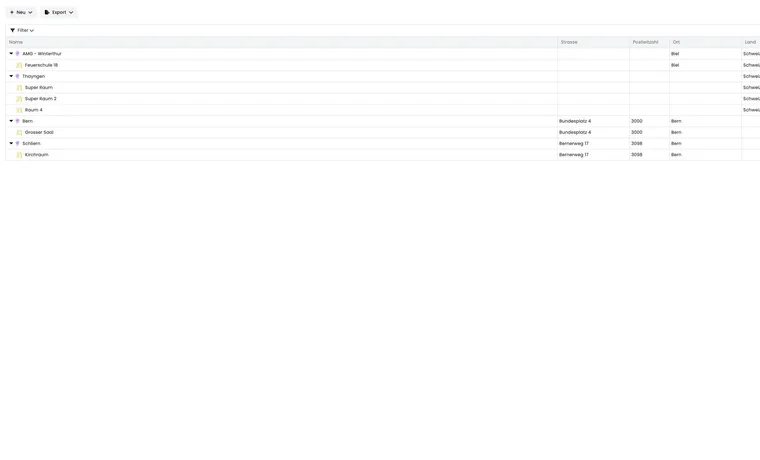
La vue d'ensemble est structurée sous forme de tableau arborescent. Les lieux figurent comme entrées principales dans la liste, tandis que les salles apparaissent en dessous, indentées avec une icône de salle. Un clic sur une ligne ouvre la boîte de dialogue de modification appropriée : la modification du lieu pour un lieu, et la modification de la salle pour une salle.
| Élément | Informations typiques | Important pour |
|---|---|---|
| Lieu | Nom, sigle, adresse, pays, statut, position sur la carte | Processus de réservation, carte, e-mail, Termin.ics, export |
| Salle | Nom de la salle, nombre de places, statut, lieu associé | Créneaux, capacité, occupation et planification des salles |
Lieux et salles dans le tableau
Les colonnes par défaut affichent le nom, la rue, le code postal, la ville, le pays et le statut. Le statut est différencié visuellement, par exemple actif ou inactif. Utilisez des filtres pour rechercher par nom, ville, code postal, rue, pays ou statut.
Les filtres actifs peuvent être conservés dans l'URL. Cela permet de recharger ou de partager à l'interne la même vue filtrée. Le tableau peut être exporté au format CSV ou Excel. Les salles reprennent lors de l'export les données d'adresse, le pays, le sigle et les coordonnées de leur lieu associé. Corrigez donc les données d'adresse au niveau du lieu, et non à plusieurs reprises pour des salles individuelles.
Créer et positionner un lieu
Créez un site avec Nouveau > Nouveau lieu. Les données obligatoires sont généralement le nom, l’abréviation et le pays. Renseignez également la rue, le code postal, la localité, l’état et la position sur la carte. Le pays provient de la liste globale des pays.
Par défaut, le positionnement automatique est actif. edoobox calcule alors les coordonnées à partir des données d'adresse. Si la position automatique n'est pas correcte, désactivez-la et définissez la latitude/longitude manuellement ou déplacez le marqueur de la carte par glisser-déposer.
Exemple d’utilisation : corriger un emplacement sur un campus
Un centre de formation se trouve sur un campus, mais l'adresse postale indique le bâtiment principal. Ouvrez le lieu, désactivez le positionnement automatique et placez le marqueur sur l'entrée réelle. Ainsi, l'adresse reste correcte, tandis que la carte mène à la bonne porte.
Enregistrer un nouveau lieu et modifier les informations existantes
Pour un nouveau lieu, saisissez au minimum le nom, l’abréviation et le pays, puis choisissez Enregistrer. Le lieu devient disponible dans la sélection des salles et des créneaux uniquement après un enregistrement réussi. Lors de l’ouverture du formulaire, attendez le chargement de la liste des pays.
Pour un lieu déjà enregistré, edoobox prend en charge les modifications de champs directement. Attendez la fin de l'enregistrement et contrôlez la position sur la carte après une modification d'adresse. En cas de positionnement automatique, les coordonnées sont rechargées sur la base de l'adresse mise à jour.
Créer des salles et gérer la capacité
Créez une salle avec Nouveau > Nouvelle salle. Une salle nécessite un nom, un nombre de places, un lieu et un état. Le nombre de places doit être un entier positif ou 0. Lors de la création, edoobox présélectionne un lieu si aucun n’est encore défini.
Le lieu d’une salle enregistrée ne peut pas être modifié ultérieurement. Le champ est verrouillé pour les salles existantes. Si une salle a été créée sur le mauvais site, recréez-la au bon endroit et adaptez les créneaux concernés.
Exemple d’utilisation : saisir les salles et vérifier leur occupation
Saisir un centre de séminaires avec plusieurs salles
Créez d'abord le lieu Centre de séminaires de Zurich avec l'adresse complète et le sigle. Ensuite, créez les salles Salle A avec 20 places et Salle B avec 12 places. Dans les rendez-vous, vous choisissez le lieu commun et la salle appropriée.
Vérifier les conflits de salles avant le début du mois
Ouvrez la salle, passez à l'onglet Taux d'occupation et choisissez la vue mensuelle. Vérifiez les créneaux horaires chargés et exportez le mois au format Excel si nécessaire. Si une salle est surchargée, adaptez les rendez-vous concernés ou choisissez une autre salle au même endroit.
Enregistrer et contrôler une salle
- Ouvrez Lieux → Nouveau → Nouvelle salle.
- Saisissez un nom d'au moins deux caractères, choisissez le lieu et saisissez le nombre de places comme nombre entier à partir de 0.
- Définissez le statut actif et choisissez Enregistrer.
- Ouvrez un rendez-vous et choisissez le lieu ainsi que cette salle. Vérifiez le nom et l'affectation dans la vue rapide du rendez-vous.
Pour une salle existante, vous utilisez l'action Enregistrer après la modification. La sélection du lieu associé est alors verrouillée. La capacité de la salle est une indication de planification ; vérifiez en outre les places réservables dans l'offre ou dans le type d'inscription choisi.
Règles de notification par lieu
Les lieux enregistrés possèdent la section Notifications. Vous y créez des règles qui envoient des e-mails à une liste de destinataires. Utilisez vos propres modèles d'e-mail ; les modèles du système ne sont pas sélectionnables ici.
Une règle nécessite un nom, au moins une adresse e-mail valide, un modèle et une règle horaire. Les adresses e-mail invalides ne sont pas prises en compte lors de l'enregistrement. Par lieu, jusqu'à cinq règles de notification sont possibles. Enregistrez d'abord un nouveau lieu ; ensuite, vous pouvez ajouter les règles. Les règles horaires typiques sont un certain nombre de jours avant le rendez-vous ou un envoi hebdomadaire un jour et à une heure précis de la semaine. Vérifiez l'heure, le fuseau horaire et le modèle avec un rendez-vous de test avant d'utiliser la règle pour des sites productifs.
Exemple d’utilisation : informer le service d’intendance avant les créneaux
Créez d’abord un modèle d’e-mail personnalisé avec la salle, le créneau et l’offre. Ouvrez ensuite le lieu, accédez aux notifications et créez une règle Préparer la salle. Indiquez le service d’intendance comme destinataire et choisissez par exemple trois jours avant le créneau à 8 heures.
Taux d'occupation de lieux et de salles individuels
Pour les lieux et salles enregistrés, Taux d'occupation ouvre un calendrier. Vous y voyez quels rendez-vous occupent le lieu ou la salle dans la période choisie. Selon la vue, jour, semaine, mois et année sont disponibles.
La vue rapide du rendez-vous affiche le début, la fin, l'offre, le lieu, la salle et l'occupation par rapport au nombre maximal de participants. Le taux d'occupation peut être exporté pour une période au format CSV ou Excel, par exemple pour la planification interne ou la facturation des salles.
Lieux dans le processus de réservation et dans les e-mails
Le lieu et la salle peuvent apparaître dans les détails de l'offre, la confirmation de réservation, le rappel, le billet, le Termin.ics et les listes de présence. Testez une réservation après des modifications pour vous assurer que l'adresse, le nom de la salle et l'affichage de la carte sont corrects partout.
Si les participants ne voient pas le lieu, vérifiez l'affectation du rendez-vous, le statut du lieu et de la salle, le widget du Design Manager et le modèle d'e-mail ou de PDF utilisé.