
Offres : paramètres généraux
Dans Paramètres > Offres, vous définissez des processus automatiques pour l’ensemble du compte edoobox. Ces paramètres s’appliquent aux nouvelles offres et, en partie, aux offres existantes. Vous définissez aussi les règles propres à une offre dans ses paramètres.
Modifiez les paramètres globaux des offres uniquement de manière consciente. Ils influencent le tri, l'archivage, les confirmations de réservation, la visibilité interne, les réservations, les promotions et le processus de réservation public.
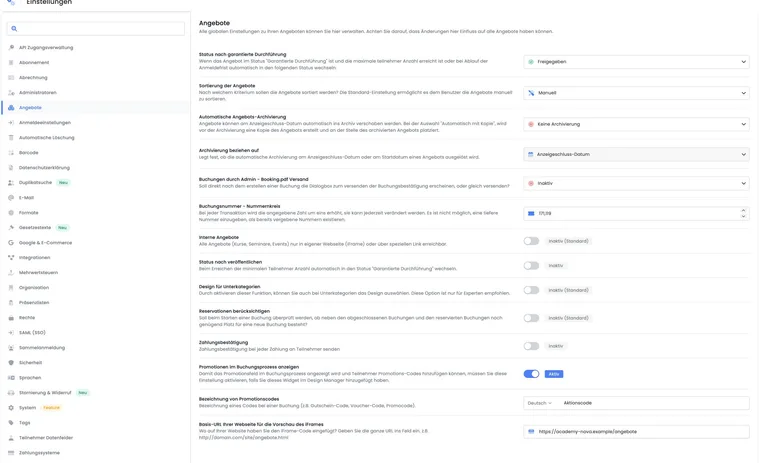
Aperçu des règles globales
| Paramètre | Effet |
|---|---|
| Statut après réalisation garantie | Détermine si une offre dont la tenue est garantie passe au statut Fermée ou Validée lorsqu’elle est complète ou que la date limite d’inscription est dépassée. |
| Tri des offres | Trie les offres manuellement, comme dans l'arborescence des offres, ou automatiquement par date de début. |
| Archivage automatique des offres | Désactive l’archivage des offres ou les archive après un court délai, après un jour ou avec création d’une copie. |
| Référence de l'archivage | Utilise la date de fin d'affichage ou la date de début comme point de référence. |
| Réservations par l'administrateur | Détermine si une réservation manuelle dans l’administration n’envoie aucun e-mail, ouvre une fenêtre de choix ou envoie automatiquement une confirmation de réservation avec Booking.pdf. |
| Numéro de réservation | Définit la série de numéros et ne doit pas être inférieure aux numéros déjà attribués. |
| Offres internes | Passe les offres en interne ou les remet en externe et exige une confirmation supplémentaire. |
| Prendre en compte les réservations provisoires | Prend en compte les places temporairement retenues pendant les réservations en cours lors de la vérification des places libres. |
| Confirmation de paiement | Envoie une confirmation de paiement après les encaissements, si la fonction est activée. |
| Afficher les promotions | Intègre les champs de code promotionnel dans le processus de réservation si le design correspond également. |
| URL de base du site web | Enregistre l'URL pour l'aperçu iFrame. |
Statut et réalisation garantie
Lorsqu’une offre atteint le statut Réalisation garantie, edoobox peut lui attribuer automatiquement le statut suivant lorsque le nombre maximal de participants est atteint ou la date limite d’inscription dépassée. Selon le paramétrage, l’offre devient Fermée ou Validée.
En outre, edoobox peut définir automatiquement le statut sur réalisation garantie dès que le nombre minimal de participants est atteint. Cette logique est particulièrement utile si le processus de réservation affiche une barre de progression ou des indications concernant la réalisation. Les détails figurent sous Statut de l'offre.
Tri et archivage automatique
Le tri détermine si les offres apparaissent dans le processus de réservation par date de début ou dans l'ordre de l'arborescence des offres. Le tri automatique est utile pour de nombreuses dates ; le tri manuel convient aux programmes sélectionnés ou à des ordres particuliers.
L'archivage automatique peut archiver les offres après la date de fin d'affichage ou après la date de début. Les variantes possibles sont : aucun archivage, archivage automatique après un court délai, après un jour ou archivage avec copie. Le choix Référence de l'archivage n'est pertinent que si un archivage automatique est actif.
Exemple d'application : Archivage après la date de début
Un événement ne doit plus apparaître dans l'aperçu après son début. Activez l'archivage automatique et choisissez la date de début comme référence. Pour les cours qui doivent rester visibles après la date limite d'inscription, la date de fin d'affichage est généralement plus appropriée.
Le guide Archiver et restaurer des offres explique l’ensemble de la procédure de classement manuel et automatique, le traitement des multi-offres et la restauration dans une catégorie active. L’archivage ne remplace ni une annulation ni un remboursement.
Le mode automatique avec copie est prévu pour une seule offre. Les offres multiples et les offres avec des sous-offres ne sont pas copiées et archivées automatiquement dans ce mode. Pour de tels ensembles, vérifiez le statut de clôture de toutes les offres et utilisez un processus d'archivage commun approprié.
Réservations par l'administrateur et Booking.pdf
Pour les réservations manuelles en back-end, vous pouvez contrôler si edoobox n'exécute aucune action, ouvre une boîte de dialogue ou envoie automatiquement la confirmation de réservation, y compris Booking.pdf. Le dialogue est utile si les administrateurs doivent décider pour chaque réservation si la personne reçoit immédiatement une confirmation.
Pour envoyer également une facture lors de l’ajout manuel, créez-la d’abord, puis déclenchez l’e-mail approprié. Consultez Envoyer manuellement la confirmation de réservation et Facture et facture d’annulation.
Numéro de réservation et série de numéros
Le numéro de réservation ou la série de numéros est incrémenté pour chaque nouvelle transaction. La valeur peut être ajustée, mais ne doit pas être inférieure aux numéros déjà attribués. Cela protège les réservations, factures et exports existants contre les numéros en double.
Documentez les modifications de la série de numéros, en particulier si la comptabilité, des exports externes ou des séries de numéros manuelles sont utilisées.
Basculer en toute sécurité les offres internes
Avec Offres internes, les offres peuvent être rendues accessibles uniquement via des liens spéciaux. Elles n'apparaissent donc pas dans le processus de réservation public régulier et conviennent aux événements d'entreprise internes ou aux groupes cibles fermés.
La bascule globale de toutes les offres est délicate. edoobox exige donc une confirmation supplémentaire : lors de la bascule en interne, vous devez saisir INTERNAL, et lors du retour en externe, EXTERNAL. Si la fonction d'abonnement requise est manquante, un message de mise à niveau s'affiche. Plus d'informations sur l'effet se trouvent sous Fonction Interne.
Design pour les sous-catégories
Si Design pour les sous-catégories est actif, les sous-catégories peuvent également recevoir des designs propres. Cela permet une conception très précise, mais augmente la complexité. Sans une structure claire, il peut être difficile de comprendre plus tard quel design s'applique dans le processus de réservation.
Prendre en compte les réservations provisoires
Lorsque les réservations provisoires sont prises en compte, edoobox compte les réservations finalisées et celles commencées dans le processus de réservation. Les places peuvent ainsi rester retenues environ 10 à 20 minutes afin que deux personnes ne réservent pas la même dernière place.
En règle générale, la réservation n’est possible que si le nombre maximal de participants, diminué des réservations existantes et des places provisoirement retenues, est au moins égal à un. Les réservations sur liste d’attente et celles avec choix libre des séances ne sont pas traitées comme des réservations définitives ordinaires. Les administrateurs peuvent voir les places provisoirement retenues notamment dans la catégorie de prix concernée.
Confirmation de paiement et promotions
Avec Confirmation de paiement, vous contrôlez si les participants reçoivent automatiquement une confirmation de paiement après les encaissements. Ce paramètre complète les moyens de paiement et les modèles d'e-mail. En cas de modification, vérifiez la page Compilation de tous les modèles d'e-mail.
Le paramètre Afficher les promotions dans le processus de réservation active le champ de saisie pour les codes promotionnels. En outre, l'intitulé visible du code promotionnel peut être géré. Le texte doit être court et compréhensible et ne peut pas dépasser 100 caractères. Vous gérez les campagnes elles-mêmes sous Campagnes promotionnelles et bons.
Exemple d'application : Rendre les codes promotionnels visibles
Activez l'affichage des promotions globalement, vérifiez ensuite dans le Design Manager si le widget de promotion est intégré dans le processus de réservation, et testez avec un code valide et un code invalide.
URL de base pour l'aperçu iFrame
L'URL de base de votre site Web est utilisée pour l'aperçu de l'iFrame. Saisissez une URL complète avec protocole et domaine, par exemple https://www.example.ch. L'intégration proprement dite est expliquée dans Intégration dans le site Web et partage d'aperçu.
Statut de présence dans la même zone de paramètres
Séparé sur le plan métier, mais proche dans l'environnement de configuration : Sous Listes de présence, vous gérez des statuts tels que présent, excusé ou non excusé, leur ordre, leur couleur et les pourcentages de présence. Les détails se trouvent sous Paramètres de la liste de présence ; les mises en page sont gérées sous Paramètres de mise en page.
Liste de contrôle avant l'enregistrement
La modification s’applique-t-elle à tout le compte ou seulement à une offre ?
Des offres en cours, des réservations ouvertes ou des places provisoirement retenues sont-elles concernées ?
Les modèles d'e-mail, Booking.pdf, les factures ou les confirmations de paiement sont-ils configurés de manière appropriée ?
Une offre de test avec réservation, paiement, annulation et aperçu a-t-elle été vérifiée ?
Est-il documenté qui a effectué la modification globale et pourquoi ?