
Profil utilisateur
Le profil utilisateur est la vue de détail centrale d'une personne dans edoobox. Vous l'ouvrez depuis la Vue d'ensemble des utilisateurs, depuis des tableaux, des réservations, des factures ou des sections liées.
Dans le profil, vous consultez et modifiez les données personnelles, le statut, la désignation de participant principal, les champs de données des participants, les tags, le solde, le code-barres, les réservations, les factures, la boîte d’envoi, les notes et les transactions. Les actions visibles dépendent des autorisations, des paramètres de paiement et de codes-barres, de la configuration des champs et des droits utilisateur.
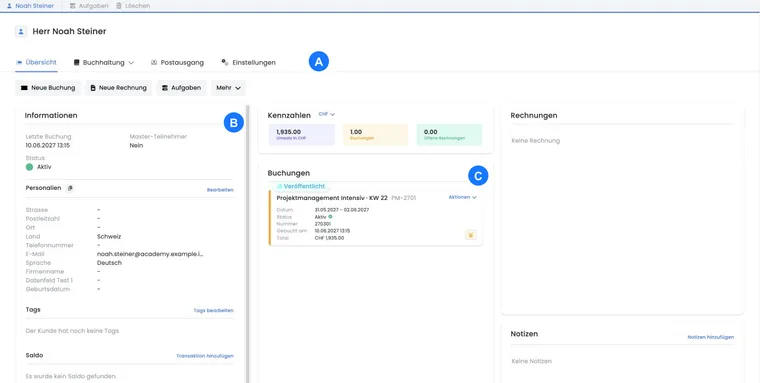
Vue d'ensemble et navigation
La vue par défaut est l’aperçu. Des sections spécifiques sont également disponibles pour les réservations, les factures, la boîte d’envoi, les paramètres et les transactions. Lorsque le plugin est actif et les droits appropriés sont accordés, la section Abonnements et pass s’ajoute. À l’ouverture, edoobox charge le tableau de bord de la personne et nomme automatiquement l’onglet avec son nom complet.
La vue d'ensemble est organisée par colonnes. Selon la largeur de l'écran, les informations, les indicateurs clés, les réservations, les factures et les notes sont affichés côte à côte ou les uns sous les autres. Si une personne ne peut pas être chargée ou a été supprimée, edoobox affiche un message correspondant.
Exemple d'application : vérifier une demande concernant une personne
Ouvrez le profil utilisateur depuis la vue d'ensemble des utilisateurs. Vérifiez d'abord le statut, la dernière réservation et le participant principal. Contrôlez ensuite les réservations, les factures ouvertes et les notes. Si plusieurs personnes similaires existent, comparez les profils existants avant de saisir de nouvelles données.
Actions rapides dans le profil
En haut de la vue d'ensemble, des actions directes sont disponibles : nouvelle réservation, nouvelle facture et tâches. Via Plus, vous ouvrez selon les autorisations la boîte de dialogue e-mail, les champs de données du participant ou la fonction de suppression.
Nouvelle réservation : démarre une réservation manuelle pour cette personne.
Nouvelle facture : ouvre la boîte de dialogue pour ajouter une facture. Les transactions sélectionnées doivent être facturables et utiliser la même devise.
Tâches : ouvre le gestionnaire de tâches avec la personne comme destinataire.
Courriel au client : ouvre la boîte de dialogue e-mail. Si aucune adresse e-mail n'est enregistrée, edoobox affiche un avertissement.
Supprimer : demande une confirmation avant la suppression définitive et bloque si des réservations protectrices existent.
Informations, données personnelles et étiquettes
La section informations affiche la dernière réservation, l'indication de participant principal, le statut actuel et les données personnelles importantes des champs de données visibles. Le prénom, le nom et le sexe sont volontairement masqués dans des listes compactes selon la vue, car ils sont déjà visibles ailleurs.
Les données personnelles peuvent être copiées directement. Les adresses e-mail reçoivent en outre une action de copie. Les fichiers des champs de données sont affichés comme fichier. Les champs de date sont formatés comme date pour éviter qu'une partie horaire indésirable ne se produise en raison des fuseaux horaires.
Les étiquettes sont affichées dans le profil avec une couleur, une icône et une valeur optionnelle. Si une ressource d'étiquette n'existe plus, edoobox la marque comme ressource inconnue. Via Modifier les étiquettes, vous ouvrez la sélection d'étiquettes pour cette personne.
Solde, carte et code-barres
Le solde indique par devise si la personne a un solde équilibré, positif ou négatif. Via Ajouter une transaction, vous pouvez saisir une transaction manuelle. Si les factures sont activées comme moyen de paiement, edoobox l'indique dans l'info-bulle.
Si les données d'adresse et le géocodage sont disponibles, le profil peut afficher une carte. La carte priorise l'adresse de la personne et n'est affichée que si elle est autorisée pour cette personne.
La section code-barres affiche un code-barres existant de la personne. Selon les droits, vous pouvez consulter le code-barres, le créer à nouveau, le réinitialiser, le désactiver, afficher les codes-barres archivés ou ouvrir les paramètres globaux de code-barres. Un nouveau code-barres rend un code-barres existant invalide. Les bases sont décrites sous Code-barres : Paramètres de billets et de code-barres et Contrôle d'accès avec billets.
Indicateurs clés et réservations
Les indicateurs clés regroupent le chiffre d'affaires, les réservations actives et les factures ouvertes de la personne. Si plusieurs devises sont utilisées, la devise affichée peut être changée. edoobox utilise d'abord la devise sélectionnée, puis les devises de l'organisation ou du compte utilisé à partir des réservations existantes.
La liste des réservations affiche les réservations par date de réservation, les plus récentes en premier. Chaque carte de réservation contient l'offre, le numéro d'offre, le statut de l'offre, la date, le statut de la réservation, le numéro de réservation, l'heure de la réservation et le total. Les codes promotionnels et les réservations groupées sont marqués directement.
Via les actions d'une réservation non annulée, vous pouvez ajouter une facture, réaffecter, récupérer la confirmation en PDF, récupérer le billet en PDF ou annuler la réservation. Lors de l'annulation, edoobox charge les données de réservation si nécessaire et ouvre la boîte de dialogue d'annulation avec des options de frais. La section séparée Réservations ouvre le tableau de réservations complet filtré pour cette personne.
Exemple d'application : modifier une réservation depuis le profil
Ouvrez la vue d'ensemble dans le profil utilisateur et cherchez la réservation concernée. Vérifiez le statut, la date et le total. Ouvrez le billet ou la confirmation via les actions, ajoutez une facture si nécessaire ou démarrez la réaffectation ou l'annulation directement depuis la carte de réservation.
Factures et transactions
La vue d'ensemble des factures affiche les factures par date de saisie, les plus récentes en premier. Une carte de facture affiche le numéro, le nom, le statut, la date de saisie, la date d'échéance, le montant ouvert et le total. Si le total de la réservation a changé et que la facture devrait être mise à jour, edoobox le signale avec un avertissement.
La section Factures ouvre le tableau de factures complet filtré pour la personne. La section Transactions affiche toutes les transactions de cette personne. La manière dont les transactions manuelles des participants sont saisies et vérifiées est expliquée dans Saisir et vérifier manuellement les transactions des participants.
Boîte d’envoi, tâches et notes
La boîte d’envoi affiche les e-mails et les événements d’envoi dans le contexte de la personne. Vous vérifiez ainsi rapidement si une confirmation, une facture, un rappel ou une relance a été envoyé.
Des tâches peuvent être créées directement à partir du profil utilisateur de cette personne. Elles ne sont pas exécutées immédiatement, mais dans la fenêtre d'exécution prévue. Les notes sont chargées pour la personne ; des notes manuelles peuvent être ajoutées, les notes système sont traçables, mais ne sont pas modifiables comme les notes normales.
Paramètres et champs de données
Dans Paramètres, modifiez les champs de données visibles de la personne, son statut et son paramètre de participant principal. Les modifications sont enregistrées après un bref délai. Attendez la fin de l’enregistrement et rouvrez le profil pour vérifier les valeurs avant d’utiliser les données modifiées pour une facture ou un envoi.
Les champs visibles et modifiables dépendent de la structure globale des champs de données. Les champs de texte, de date, de langue, de sexe, de pays et de fichier utilisent des saisies différentes. Pour une nouvelle personne, les fichiers ne peuvent être téléversés dans les champs correspondants qu’après sa création.
Lors de la saisie manuelle, edoobox se souvient des valeurs par défaut utilisées précédemment, telles que la langue et le pays. Si aucun pays valide n'est défini, le pays de l'organisation dans les paramètres du compte peut servir de référence.
Distinguer note d'avertissement, statut du participant et blocage de réservation
Le statut du participant est destiné à des fins internes, selon l'indication du profil. N'utilisez pas « Inactif » comme blocage fiable de toutes les nouvelles réservations. Une note d'avertissement interne n'empêche pas à elle seule une inscription publique.
- Si une clarification sur le fond est nécessaire, saisissez une note interne factuelle dans le bon profil et définissez qui peut examiner les nouvelles réservations.
- Si vous avez besoin d'un accès régulé, utilisez les conditions de réservation prévues à cet effet, les offres internes et, le cas échéant, l'accès SSO. Un marquage par tag n'a d'effet que là où une condition correspondante est évaluée.
- Vérifiez le processus concret avec l'inscription, le lien direct vers l'offre et l'inscription groupée. Tenez compte des nouveaux profils et des réservations administratives manuelles séparément.
- Si une personne spécifique doit être exclue de manière fiable, indépendamment du profil et du chemin de réservation, clarifiez la mise en œuvre technique prise en charge avec le support avant de promettre ce blocage sur le plan organisationnel.
Une indication de profil est une aide pour votre équipe. Elle ne fournit pas de blocage d'identité global au niveau du compte prouvé pour toute nouvelle inscription possible.
Doublons et protection contre la suppression
Vérifiez avant une nouvelle saisie le nom, l'e-mail, l'entreprise, les réservations et d'autres champs d'identification. Si la recherche de doublons est activée, la zone d'information peut afficher le nombre de doublons trouvés. Cliquez sur cette indication ou sur l'action de vérification des doublons pour ouvrir l'assistant.
Comparez-y les personnes et les conséquences, choisissez délibérément le profil à conserver et clarifiez les conflits de champs avant la fusion. L'indicateur n'est chargé que si la recherche de doublons est activée et que votre rôle administrateur autorise l'accès. Vous trouverez la liste globale du compte sous Paramètres → Recherche de doublons → Doublons ouverts. La procédure complète est expliquée dans Vérifier et fusionner les doublons.
Lors de la suppression, edoobox protège les personnes ayant des réservations actives ou passives bloquantes. Le message affiche les réservations concernées, que vous pouvez ouvrir pour contrôle. Clarifiez leur lien avant de supprimer à nouveau. Un doublon est fusionné via l'assistant ; la suppression manuelle d'un profil similaire n'est pas un substitut.
Même e-mail ne signifie pas automatiquement même personne : Une personne de contact peut réserver pour plusieurs participants, et les profils personnels peuvent contenir des adresses partagées. L'adresse n'est donc pas un identifiant de personne globalement unique garanti. Comparez les données d'identité réelles et le rôle de réservation avant de fusionner les profils. Pour la distinction entre la personne de contact et les places, utilisez Inscription groupée avec données des participants.
Vérifier les abonnements et les pass d’une personne
Ouvrez la section Abonnements du profil si la personne possède une adhésion, un abonnement à durée déterminée ou un pass à utilisations multiples. Sur la carte, vérifiez le statut, la validité, l’origine et la date de saisie. Pour les abonnements organisés en périodes, les dates, le montant et le statut de paiement de chaque période s’affichent également.
Selon l'abonnement et les droits, vous pouvez ajouter une affectation, modifier la validité, ouvrir un paiement ou gérer le renouvellement automatique. Le statut affiché et la période payée sont essentiels pour l'utilisation. Les étapes de travail individuelles sont décrites dans Gérer les abonnements des participants ; pour la poursuite d'un abonnement, lisez Renouvellement et résiliation.
Guides associés
- Vue d'ensemble des utilisateurs
- Participants
- Tableau de bord des participants
- Champs de données de participant
- Saisir et réserver manuellement des participants
- Annuler ou transférer une réservation de participant
- Annuler ou transférer la participation d’une réservation collective
- Facture et facture d’annulation
- Système d'e-mail dans edoobox
- Créer des tâches et planifier des e-mails
- Notes et TODOs
- Éviter les doublons et vérifier les données des participants