
Configurer Mailjet pour l'envoi d'e-mails
Mailjet est une plateforme d’e-mailing dans le cloud et une alternative à l’envoi via l’adresse edoobox par défaut ou votre propre serveur SMTP. En connectant Mailjet, les e-mails d’edoobox peuvent être envoyés et signés via votre propre domaine. Votre communication est ainsi plus reconnaissable et sa délivrabilité peut s’améliorer.
Mailjet affiche les informations de distribution des e-mails envoyés, par exemple si un message a été distribué, ouvert ou rejeté comme rebond par le serveur destinataire. Ces retours aident à détecter plus vite les problèmes d’adresse, de filtre antispam ou de réputation du domaine.
Prérequis
- Vous possédez un compte Mailjet ou en créez un chez Mailjet.
- Vous utilisez votre propre domaine, par exemple
kurse.example.ch. - Vous pouvez définir les enregistrements DNS SPF et DKIM ou demander à votre service informatique de le faire.
- Vous avez accès aux paramètres d’e-mail edoobox.
Vérifiez les conditions actuelles directement auprès de Mailjet. Les quotas gratuits externes et les modèles de prix peuvent changer et doivent être contrôlés avant la configuration.
Créer un compte Mailjet et copier les clés API
La connexion utilise le Public Key et le Secret Key de votre compte Mailjet. Dans Mailjet, ces clés se trouvent sous Mon compte, REST API, API Key Management ou dans les comptes principaux et sous-comptes.
Traitez le Secret Key comme un mot de passe. Saisissez-le uniquement dans le paramètre edoobox prévu et ne le transmettez pas par e-mail.
Connecter Mailjet à edoobox
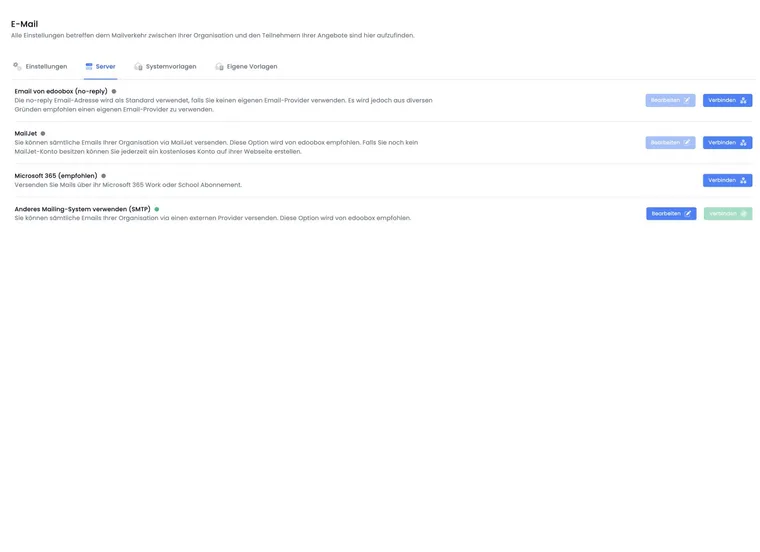
- Dans edoobox, ouvrez Paramètres, puis E-mail.
- Passez à l’onglet Serveur.
- Ouvrez la rubrique Mailjet.
- Saisissez l’adresse e-mail, le Public Key et le Secret Key de Mailjet.
- Cliquez sur Connecter, puis testez l’envoi.
Si vous souhaitez utiliser un serveur SMTP classique plutôt que Mailjet, suivez Configurer un serveur d’e-mail SMTP. Pour Microsoft 365, utilisez Connecter un compte Microsoft pour l’envoi d’e-mails.
Domaines autorisés dans Mailjet
Mailjet convient aux domaines que vous contrôlez. Les grands fournisseurs gratuits comme Hotmail, GMX ou Outlook ne conviennent pas comme domaine d’expéditeur, car vous ne pouvez pas gérer leurs enregistrements DNS. Utilisez un domaine sur lequel vous êtes autorisé à définir les enregistrements SPF et DKIM.
Améliorer la réputation et la délivrabilité
Avec l’adresse standard sans réponse d’edoobox, de nombreuses organisations partagent une réputation commune d’expéditeur. Avec Mailjet ou votre propre système SMTP, vous construisez la réputation de votre domaine. Cela est particulièrement important si vous envoyez régulièrement des confirmations, rappels, factures ou e-mails de tâches.
Configurez les enregistrements DNS recommandés par Mailjet. SPF informe les serveurs destinataires que Mailjet peut envoyer au nom de votre domaine. DKIM signe les e-mails sortants pour que les serveurs destinataires vérifient leur authenticité.
Statuts Mailjet repris par edoobox
Après une connexion réussie, edoobox configure automatiquement les retours Mailjet encore manquants. Les événements pris en compte sont sent, open, click, bounce, spam, blocked et unsub. Les problèmes d’envoi peuvent ainsi être mieux interprétés dans la boîte d’envoi.
Un statut d’ouverture ou de clic ne prouve pas sûrement qu’une personne a lu un message. Les logiciels de messagerie, fonctions de confidentialité et bloqueurs d’images peuvent empêcher ou déclencher automatiquement ces signaux.
Un seul mode d’envoi de l’organisation est actif
Lorsque Mailjet est activé comme mode d’envoi de l’organisation, edoobox désactive le mode d’envoi SMTP de l’organisation ou la connexion Microsoft qui était active auparavant. Inversement, Mailjet est désactivé dès que vous activez un autre mode d’envoi de l’organisation. Après chaque changement, contrôlez l’expéditeur, l’adresse de réponse, les tâches planifiées et les premières entrées de la boîte d’envoi.
Tester après la connexion
Envoyez un e-mail d’essai ou effectuez une réservation d’essai. Vérifiez l’expéditeur, l’adresse de réponse, la distribution, le statut Mailjet et l’absence de classement dans les indésirables. Testez aussi un modèle de la liste de tous les modèles d’e-mails pour voir l’aspect des véritables messages de réservation.
Exemples d'application
Exemple d’utilisation : utiliser un domaine de cours personnalisé
Une académie souhaite envoyer ses confirmations depuis kurse@akademie.ch. Elle crée un compte Mailjet, copie le Public Key et le Secret Key, renseigne les enregistrements DNS du domaine et connecte Mailjet à edoobox. Elle vérifie ensuite une réservation d’essai et contrôle dans Mailjet si le message a été distribué.
Exemple d’utilisation : examiner des rebonds répétés
Après l’envoi d’un rappel, plusieurs messages apparaissent comme rebonds. L’administration vérifie les destinataires concernés dans la boîte d’envoi, compare le statut de distribution dans Mailjet et corrige les adresses invalides. Les problèmes DNS ou de réputation sont traités séparément des erreurs d’adresses individuelles.
Exemple d’utilisation : passer de SMTP à Mailjet
Avant l’envoi d’une grande série de cours, l’organisation connecte Mailjet. Elle sait que cela désactive l’ancien SMTP de l’organisation, vérifie SPF et DKIM, envoie une confirmation et une facture à des adresses d’essai internes, puis contrôle l’expéditeur, l’adresse de réponse et les retours sent et open.
Vérifier ensemble les indications DNS et les messages réels
Après une connexion réussie, edoobox affiche les informations SPF et DKIM du domaine d’expéditeur. Comparez le nom et la valeur de l’enregistrement aux entrées de votre fournisseur de domaine. Un accès API réussi et une vérification de domaine réussie sont deux contrôles différents ; vérifiez les deux.
Après le changement de prestataire, vérifiez aussi, en plus de la confirmation et de la facture, vos niveaux de relance actifs et rappels de renouvellement d’abonnement. Ils utilisent le même mode d’envoi de l’organisation, mais d’autres destinataires et modèles. Contrôlez la boîte d’envoi et la boîte d’essai destinataire. Les exigences DNS actuelles de votre compte Mailjet figurent dans les informations qui y sont affichées. Le guide officiel Mailjet des expéditeurs et domaines explique également la validation et la vérification du domaine.
Traiter un échec de configuration
Un accès API réussi et un domaine d’expéditeur authentifié sont deux étapes distinctes. En cas d’erreur, vérifiez d’abord le compte ou sous-compte Mailjet des clés et l’adresse d’expéditeur qui y est autorisée. Comparez ensuite les enregistrements SPF et DKIM affichés à votre gestion DNS.
De nombreuses tentatives répétées de connexion peuvent être temporairement limitées. Corrigez la cause et attendez une nouvelle tentative plutôt que d’envoyer continuellement les mêmes données. En cas de compte bloqué ou d’avertissement sur l’envoi d’e-mails, clarifiez d’abord la situation. Passer à un autre prestataire ne prouve pas la levée de la restriction.
Guides associés
- Paramètres d'e-mail
- Système d'e-mail dans edoobox
- Compilation de tous les modèles d'e-mail
- Toutes les variables de remplacement pour les e-mails et les PDF
- Pièces jointes PDF et modèles personnalisés pour les modèles d’e-mails
- Créer des modèles d'e-mail personnalisés
- Créer des tâches et planifier des e-mails
- Exporter les données des participants dans un système de newsletter