
Textes supplémentaires
Chaque offre possède trois textes supplémentaires multilingues. Vous y enregistrez les informations variant par offre mais devant être insérées via des modèles communs d’e-mail ou de PDF : consignes d’accès, listes de matériel, points de rencontre ou informations d’organisation.
Enregistrer un texte supplémentaire ne l’envoie pas. Une variable de remplacement adaptée dans un modèle l’ajoute à la confirmation de réservation, à un e-mail personnalisé ou à un PDF.
Quand choisir les textes supplémentaires
| Information | Emplacement adapté |
|---|---|
| Visible publiquement avant la réservation | Description de l’offre ou de la catégorie |
| Identique pour toutes les offres | Directement dans le modèle global d’e-mail ou de PDF |
| Différente selon l’offre et utile après réservation | Texte supplémentaire avec variable de remplacement |
| Destinée uniquement à une personne | Message personnel ou note de réservation, pas un texte supplémentaire général |
Toutes les réservations d’une même offre peuvent recevoir le même texte supplémentaire. N’y enregistrez donc aucun mot de passe individuel, lien personnel ou autre secret destiné à une seule personne.
Répartir utilement les trois champs de texte
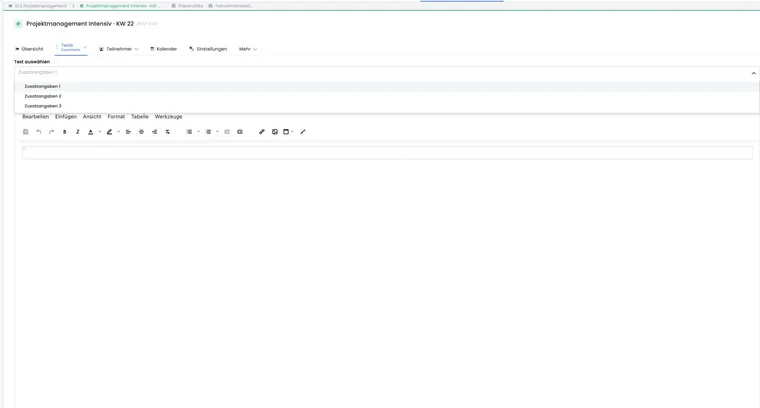
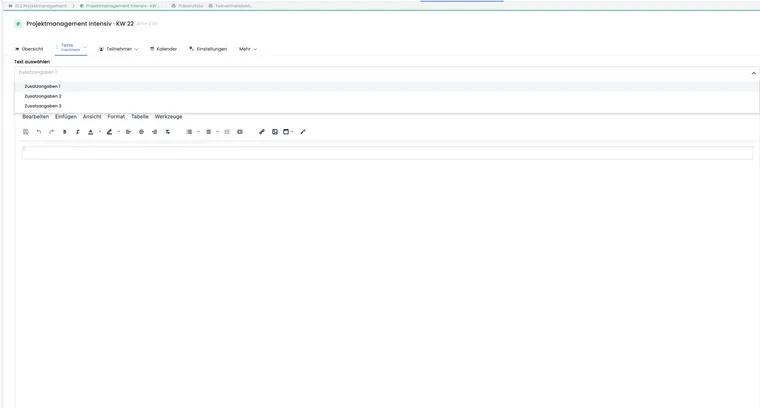
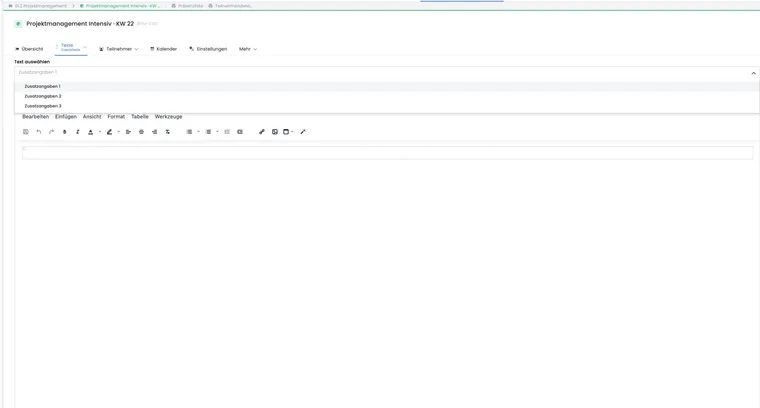
Dans le détail de l’offre, choisissez Informations supplémentaires 1, Informations supplémentaires 2 ou Informations supplémentaires 3 et modifiez le contenu enrichi correspondant. Voici une répartition éprouvée :
Informations supplémentaires 1 : information essentielle pour la confirmation de réservation.
Informations supplémentaires 2 : accès, matériel ou préparation.
Informations supplémentaires 3 : indications particulières pour le certificat, le suivi ou le dispositif interne d’envoi.
Conservez le même usage dans toutes les offres et langues. Les autres administrateurs sauront ainsi quelle variable est attendue à quel endroit du modèle.
Utiliser les bonnes variables de remplacement
| Texte supplémentaire | Variable de remplacement recommandée |
|---|---|
| Informations supplémentaires 1 | ##OfferConfirmationText1## |
| Informations supplémentaires 2 | ##OfferConfirmationText2## |
| Informations supplémentaires 3 | ##OfferConfirmationText3## |
##OfferConfirmationText## est un alias existant du premier texte supplémentaire. Pour les nouveaux modèles, préférez la forme numérotée afin de garder une association explicite.
Un texte supplémentaire vide ne produit aucun contenu à cet endroit. Supprimez les titres ou espaces fixes inutiles du modèle si ce texte n’est pas renseigné dans toutes les offres.
Contenus dynamiques dans un texte supplémentaire
Les textes supplémentaires sont eux-mêmes traités comme des modèles. Ils peuvent donc contenir des variables prises en charge, comme ##OfferName## ou ##Tag[Standort]##. Le contexte de données nécessaire est aussi chargé pendant le rendu.
Les variables imbriquées favorisent la réutilisation mais augmentent les risques d’erreur. Vérifiez chaque texte utilisé dans l’e-mail et le PDF avec une réservation de test. La vue des variables de remplacement indique les données disponibles selon le type de modèle.
Renseigner entièrement les offres multilingues
Les trois textes sont enregistrés pour chaque langue active. L’affichage utilise la langue du contexte de modèle et de réservation. Vérifiez donc chaque champ rempli dans toutes les langues proposées ; un texte allemand ne remplace pas automatiquement une traduction manquante.
Conservez la même logique de champs dans toutes les langues. Si Informations supplémentaires 2 contient la liste du matériel en allemand, ce champ doit contenir la liste du matériel en anglais aussi, pas les indications d’accès.
Comportement lors de la copie d’une offre
Lors de la copie, edoobox reprend la description et les trois textes supplémentaires dans les langues présentes. Cela économise du travail, mais peut transférer des liens, dates ou points de rencontre obsolètes dans la nouvelle offre.
Après chaque copie, contrôlez le contenu, surtout les années, liens en ligne, salles, indications de matériel et toutes les variables imbriquées.
Test avant l’envoi
Renseigner le texte dans l’offre et dans chaque langue nécessaire.
Insérer la variable numérotée dans le bon modèle d’e-mail ou de PDF.
Effectuer une réservation de test avec une personne de démonstration.
Vérifier le contenu de l’e-mail, le PDF joint et la boîte d’envoi.
Nettoyer les données de test et les envois devenus inutiles.
Exemples d'application
Exemple : accès en ligne propre à chaque offre
Informations supplémentaires 1 contient le lien d’accès général et la consigne « Veuillez vous connecter 10 minutes à l’avance ». La confirmation utilise ##OfferConfirmationText1##. Seul ce texte est adapté à chaque offre, tandis que le modèle global reste identique.
Exemple : liste de matériel dans Booking.pdf
Informations supplémentaires 2 contient la liste du matériel. Booking.pdf l’insère avec ##OfferConfirmationText2## sous « Préparation ». Les offres sans matériel laissent le champ vide et le modèle n’utilise aucun sous-titre fixe vide.
Exemple : insérer dynamiquement une valeur de lieu
Informations supplémentaires 3 contient « Point de rencontre : ##Tag[Standort]##, accueil au rez-de-chaussée ». Chaque offre porte un tag Standort avec une valeur. Le texte combine ainsi une phrase commune et la valeur propre à l’offre.
Afficher les textes des sous-offres sélectionnées
Les multi-offres disposent aussi de ##OfferConfirmationTextMultiOffers1##, ##OfferConfirmationTextMultiOffers2## et ##OfferConfirmationTextMultiOffers3##. Ces variables réunissent le texte correspondant des sous-offres sélectionnées. Des préparations d’atelier différentes peuvent ainsi figurer dans la confirmation commune.
Exemple : l’atelier A demande un ordinateur portable dans Informations supplémentaires 2, l’atelier B une liste de matériel. Le modèle commun utilise ##OfferConfirmationTextMultiOffers2##. Avec deux sélections d’ateliers différentes, vérifiez que seules les consignes adaptées apparaissent. La vue des variables de remplacement indique quels types de modèles fournissent le contexte.