
Modèle : formulaire des participants
Les illustrations montrent une version antérieure de l'interface. Utilisez les étapes de ce guide pour les fonctions et options disponibles.
Le formulaire participant est la partie du processus de réservation où les participants saisissent leurs données. Demandez uniquement les données réellement nécessaires à l’inscription, au déroulement, à la facture, à la communication ou aux exigences juridiques. Un formulaire trop long réduit le taux de finalisation.
Le modèle se modifie dans le Design Manager. Les changements d’ordre, de largeur et d’espacement sont d’abord enregistrés comme brouillon de mise en page. Les paramètres de contenu d’un champ sont enregistrés dans la fenêtre du widget correspondant.
Vidéos explicatives
Ces vidéos complètent ce guide. La langue parlée est indiquée pour chaque vidéo.
Les images d’aperçu sont chargées directement depuis ce site. La lecture établit une connexion avec YouTube, uniquement pour la vidéo choisie.
Personnaliser le formulaire d’inscription dans le Design Manager
Concevez votre formulaire d’inscription dans le Design Manager et adaptez sa mise en page et son affichage à votre processus de réservation.
Le guide actuel complète la présentation par l’association des champs, les champs obligatoires, la visibilité et la vérification du parcours de réservation complet.
Widgets disponibles dans le formulaire participant
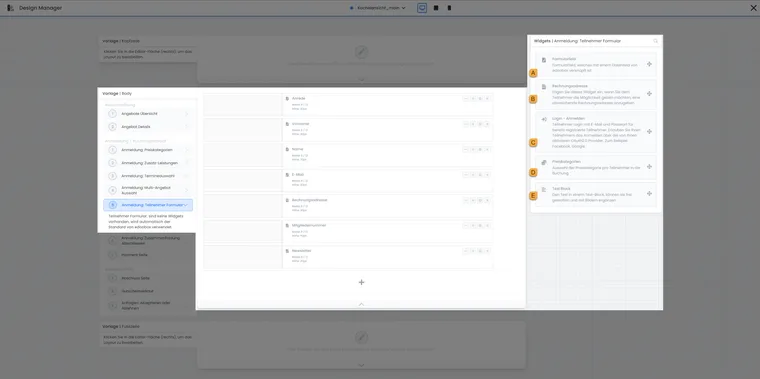
Dans le formulaire participant, combinez les champs de données associés aux composants complémentaires nécessaires. A–E correspondent au choix des widgets à droite de l’image.
- A
- Demander un champ de données du participant
- B
- Saisir un destinataire de facture différent
- C
- Connecter un compte participant existant
- D
- Attribuer un prix par personne participante
- E
- Ajouter des indications multilingues
Champ de formulaire : demande un champ de données du participant, par exemple prénom, nom, e-mail, téléphone ou champ personnalisé.
Adresse de facturation : permet une adresse de facturation différente, par exemple pour un employeur, une entreprise ou un cas d’autoliquidation.
Connexion - Se connecter : permet aux participants existants de se connecter et réduit les doublons.
Catégories de prix : permet l’attribution de prix différents, notamment lors d’inscriptions groupées.
Bloc de texte : ajoute des indications, images ou instructions dans toutes les langues actives.
Si aucun formulaire personnalisé n’est placé
Si vous ne placez pas de formulaire participant personnalisé dans ce modèle, edoobox utilise automatiquement les champs standard actifs. Cela peut suffire pour des parcours de réservation simples, mais offre moins de contrôle qu’un formulaire conçu délibérément.
Créez un formulaire personnalisé si l’ordre, les champs obligatoires, les libellés multilingues, les largeurs, la visibilité par type de réservation, les participants groupés ou les validations sont importants. Après votre premier formulaire personnalisé, vérifiez particulièrement que le prénom, le nom et l’e-mail sont toujours présents.
Distinguer champs de données des participants et questions complémentaires
Les champs de données des participants appartiennent au profil d’une personne et peuvent être réutilisés lors de réservations ultérieures. Selon l’abonnement, des champs personnalisés peuvent être créés au préalable puis associés au formulaire. Le nombre disponible dépend du modèle de compte edoobox actuellement activé. Vérifiez les champs disponibles dans leur gestion, puis associez les champs nécessaires au formulaire.
Les questions complémentaires appartiennent en revanche à une réservation ou une offre précise. Utilisez-les pour des informations propres à l’offre telles que les allergies, le matériel souhaité, l’objectif du cours ou le besoin d’hébergement. Utilisez les champs de données des participants pour les informations personnelles durables.
Configurer un champ de formulaire
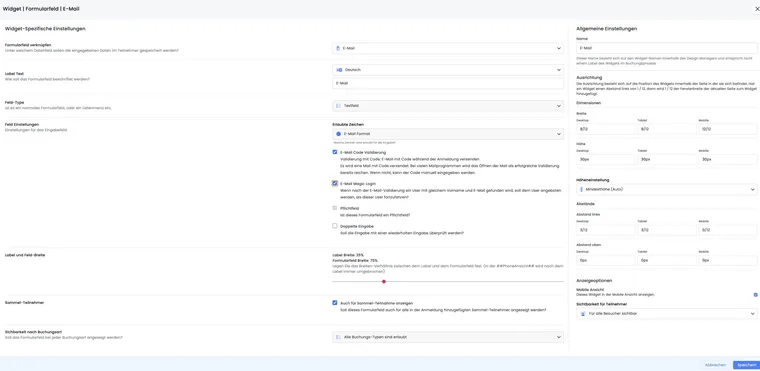
Ouvrez le widget de champ de formulaire et choisissez d’abord le champ de données correspondant. Renseignez ensuite le libellé, le type, le caractère obligatoire, la validation, la largeur, la visibilité et les autres options. Selon l’interface, les champs de données déjà utilisés dans le modèle ne réapparaissent pas dans la sélection, pour éviter de demander accidentellement un champ deux fois.
Le libellé devrait être compréhensible pour les participants et renseigné dans toutes les langues actives. Évitez les termes internes tels que « UserCustom1 ». Préférez « Date de naissance », « Numéro de membre » ou « Référence de facturation ».
Associez chaque champ de données une seule fois dans le formulaire. Si un champ attendu manque dans la sélection, il est souvent déjà placé dans le même modèle ou inactif dans les champs de données des participants.
Les largeurs du libellé et du champ déterminent leur rapport sur les grands écrans. Sur mobile, le libellé est généralement affiché au-dessus du champ pour préserver la lisibilité du formulaire.
Types de champs et utilisations habituelles
Champ de texte : informations courtes de longueur limitée, par exemple numéro de membre.
Zone de texte : réponses plus longues, par exemple remarques ou connaissances préalables.
Choix d’options : réponses prédéfinies lorsqu’une ou plusieurs variantes sont pertinentes.
Menu de liste : choix compact dans une liste.
Case à cocher : confirmation oui/non ou consentement individuel.
Contenu masqué : valeurs techniques ou préremplies qui ne doivent pas être demandées visiblement.
Champ de date : date de naissance, date de référence ou autre date.
Fichier : téléversement de justificatifs, images ou fichiers PDF si le processus l’exige.
Choisissez le type de champ de façon à limiter les explications nécessaires aux participants. Un choix prédéfini est préférable au texte libre si vous souhaitez ensuite filtrer, exporter ou analyser automatiquement les données.
Champs obligatoires et validations
edoobox vérifie les informations requises lors de la validation ou de la finalisation du formulaire. Les valeurs absentes ou invalides peuvent empêcher la poursuite ou renvoyer à l’étape concernée. Vérifiez donc l’étape du formulaire et le parcours final.
Un formulaire participant créé par vos soins devrait contenir le prénom, le nom et l’e-mail. Sans ces données de base, la confirmation, la gestion des participants et la communication ne fonctionnent pas de manière fiable.
Saisir deux fois les informations : utile pour les adresses e-mail ou les autres données particulièrement sujettes aux erreurs.
Validation e-mail : peut envoyer un code de confirmation pour vérifier l’accès à la boîte e-mail.
Validation du numéro de téléphone : peut utiliser un SMS ou un appel. Ce contrôle est payant et peut être débité de votre compte edoobox ; vérifiez les coûts, le solde du compte et le crédit avant d’utiliser activement cette option.
Validation de date : vérifie une période autorisée ou en déduit des restrictions d’âge.
Vérification par motif : utilise des expressions régulières et s’adresse aux spécialistes.
Un motif peut vérifier le format d’un champ de texte personnalisé, par exemple une référence interne. Le type e-mail est imposé dans le champ e-mail standard ; le choix de format pour des motifs personnalisés y est verrouillé. Testez plusieurs exemples correspondants et non correspondants et tenez compte du contrôle côté serveur sans distinction de majuscules et minuscules. Les détails figurent dans Vérification par motif dans un champ de formulaire.
Rendre un champ obligatoire pour une seule catégorie
Un champ de données supplémentaire du participant peut être demandé différemment selon le design. Pour une obligation limitée au parcours de réservation d’une catégorie principale précise, utilisez un design attribué propre et activez le caractère obligatoire dans son widget de champ de formulaire.
- Créez le champ de données du participant nécessaire ou vérifiez qu’il est actif. Pour une réponse propre à l’offre, utilisez plutôt la question complémentaire appropriée.
- Dans le Design Manager, copiez le design actuel et donnez à la copie un nom explicite, par exemple « Cours spécialisés avec numéro de membre ».
- Dans cette copie, ouvrez le Body Formulaire participant. Ajoutez le champ de formulaire s’il manque, enregistrez la nouvelle mise en page et ouvrez les paramètres du champ.
- Associez le widget au bon champ supplémentaire de données. Activez Champ obligatoire si le type de champ propose cette option et renseignez un libellé compréhensible. Enregistrez les paramètres du widget et les modifications de mise en page restantes.
- Ouvrez les paramètres du design et attribuez la copie à la catégorie principale souhaitée sous Catégories utilisant ce design. Vérifiez l’interaction entre design standard et attribution à une catégorie.
- Pour cette catégorie, ouvrez le lien approprié d’Aperçu-Partage. Vérifiez une saisie vide et une saisie remplie jusqu’à la finalisation. Répétez le contrôle avec une offre extérieure à cette catégorie qui utilise toujours le design précédent.
Exemple : un numéro de membre est obligatoire pour les cours spécialisés et reste facultatif pour les séances d’information publiques. La catégorie « Cours spécialisés » reçoit le design avec le champ obligatoire ; le design général conserve la demande facultative. Le champ de données reste le même champ de profil. Une personne déjà connectée peut donc disposer d’une valeur enregistrée : testez aussi avec une nouvelle personne sans numéro de membre.
Pour les inscriptions groupées, vérifiez pour quelles personnes le champ est affiché et validé. Le prénom, le nom et l’e-mail suivent des règles propres ; ce ne sont pas de bons exemples d’obligations supplémentaires librement commutables. Pour un champ de date, l’option générale de champ obligatoire est masquée dans l’éditeur actuel. Une navigation de catégorie masquée ou un autre titre ne remplace pas l’attribution du design.
Types de champs en détail
Type de champ | Champ obligatoire possible ? | Utilisation typique |
|---|---|---|
Champ de texte | Oui | Saisies courtes telles que numéro de membre, entreprise ou référence. |
Zone de texte | Oui | Remarques plus longues ou indications particulières. |
Choix d’options | Valeur par défaut possible | Sélection parmi des réponses prédéfinies. |
Menu de liste | Valeur par défaut possible | Sélection compacte parmi plusieurs options. |
Case à cocher | Oui | Consentement individuel ou information oui/non. |
Contenu masqué | Oui | Valeurs à enregistrer sans les saisir visiblement dans le formulaire. |
Champ de date | Pas d’option propre de champ obligatoire dans l’éditeur de date actuel ; vérifier les consignes existantes et les exigences de l’offre | Date de naissance ou autre date dans un format uniforme. |
Fichier | Oui | Téléversement de justificatifs, images ou fichiers PDF. |
Les paramètres disponibles diffèrent selon le type de champ. Pour les champs d’options, vérifiez la traduction de toutes les valeurs ; pour les champs de fichiers, les types autorisés ; pour les champs masqués, si la valeur enregistrée est réellement nécessaire dans la suite du processus.
Connexion, doublons et Magic Login
Le widget de connexion rappelle aux participants réguliers d’utiliser leur compte existant. Les données de profil déjà connues sont ainsi reprises et les doublons réduits.
Lors de la première inscription, les données d’accès peuvent être envoyées par l’e-mail de confirmation. Veillez à ce que le modèle d’e-mail concerné contienne la variable ##UserAccess## ou la variable d’accès utilisateur appropriée. Vous trouverez d’autres variables dans Toutes les variables de remplacement pour e-mails et PDF.
La reconnaissance automatique du profil, ou Magic Login, peut identifier des profils existants à partir de données appropriées et proposer aux participants de reprendre leurs données après une validation réussie. La configuration et le contrôle des profils existants sont expliqués dans Reconnaissance automatique du profil et Éviter les doublons et vérifier les données des participants.
Données de connexion et e-mail de confirmation
Pour permettre aux participants de se connecter pour la première fois, l’e-mail de confirmation doit contenir les informations d’accès appropriées. Vérifiez le modèle de confirmation de réservation et particulièrement la variable ##UserAccess##. Sans cette indication, les nouveaux participants peuvent ne pas savoir comment ouvrir leur compte.
Adresse de facturation et catégories de prix
Le widget Adresse de facturation enregistre une adresse différente sur la réservation. Elle ne correspond pas à l’adresse générale de la personne participante. Activez uniquement les champs de facturation réellement nécessaires.
Pour l’autoliquidation ou les factures d’entreprise, le numéro de TVA peut être nécessaire. Coordonnez ce point avec Autoliquidation B2B, les paramètres de TVA et vos procédures de facturation.
Les catégories de prix sont utiles pour les inscriptions groupées lorsque plusieurs personnes doivent recevoir des prix différents. Vérifiez la présentation avec les catégories de prix et le mode de paiement.
Participants groupés et types de réservation
Pour les inscriptions groupées, décidez pour chaque champ s’il est aussi affiché pour les participants supplémentaires. Désactivez cette option pour les informations concernant uniquement la personne principale qui réserve, par exemple la référence de facturation ou le contact pour les questions.
La visibilité par type de réservation détermine si un champ apparaît pour les réservations normales, listes d’attente, listes de demandes ou cas MustPay. Utilisez cette restriction si certaines informations ne sont nécessaires que pour les réservations fermes, et pas pour les demandes sans engagement.
Par défaut, les champs de formulaire devraient rester visibles pour tous les types de réservation. Les restrictions sont surtout utiles pour les champs qui ne doivent volontairement pas être demandés en liste d’attente ou de demandes, tels que références de facturation, justificatifs obligatoires ou centres de coûts internes.
Bloc de texte, indications et comportement iFrame
Le widget de bloc de texte permet d’ajouter des indications, images ou courtes instructions directement dans le formulaire participant. Renseignez le texte dans toutes les langues actives et gardez-le court pour ne pas interrompre inutilement l’inscription.
Selon l’intégration, un bloc de texte peut être configuré pour apparaître toujours ou seulement lorsque le processus de réservation est ouvert en dehors d’un iFrame ou directement. C’est utile si une information est déjà visible sur votre site web, mais nécessaire en plus dans le lien direct de réservation.
Planifier précisément la visibilité par type de réservation
La visibilité par type de réservation est utile lorsqu’un champ n’est nécessaire que dans certains processus. Une référence de facturation peut, par exemple, n’être nécessaire que pour une réservation ferme, tandis qu’une courte justification convient plutôt à une liste de demandes.
Vérifiez toujours ces règles avec une réservation normale, une liste d’attente, une liste de demandes et une réservation MustPay si ces variantes sont actives dans le compte. Un champ masqué au mauvais endroit entraîne ensuite des informations manquantes dans l’e-mail, le PDF, l’export ou le détail de réservation.
Tester le formulaire participant
Effectuez une réservation normale avec champs obligatoires et validations.
Faites réserver une personne existante via la connexion ou Magic Login.
Testez une inscription groupée avec plusieurs personnes.
Vérifiez la liste d’attente et la liste de demandes si ces types sont utilisés.
Contrôlez Booking.pdf, la facture, l’e-mail, l’export et le profil utilisateur.
Exemple d’utilisation : formulaire pour des cours d’enfants
Un prestataire demande la date de naissance, le contact d’urgence et les allergies pour les cours d’enfants. Une limite d’âge appropriée est configurée pour la date de naissance ; le rejet d’une saisie vide est contrôlé avec les consignes précises du champ et de l’offre. Le contact d’urgence est géré comme champ de données du participant, les allergies comme question complémentaire des offres concernées. Dans les inscriptions groupées, les champs propres aux enfants apparaissent pour chaque enfant participant.
Exemple d’utilisation : inscription groupée avec contact principal
Une entreprise inscrit quatre collaborateurs. Le contact principal renseigne l’adresse de facturation et la communication ; chaque personne ne fournit que les données nécessaires à la participation et au certificat. Le test vérifie l’ajout, le retrait et les champs obligatoires pour chaque personne.
Exemple d’utilisation : personne régulière sans doublon
Une ancienne participante saisit son adresse e-mail connue et utilise le parcours prévu de connexion ou de reconnaissance. Le formulaire reprend uniquement les données de profil autorisées. L’administration vérifie ensuite qu’aucun second profil n’a été créé et que la nouvelle réservation est rattachée au profil existant.
Photo du participant, champs obligatoires et participation groupée
Dans un design Bootstrap 5.3, vous pouvez ajouter le widget Photo du participant. La personne peut prendre une photo ou choisir une image. Dans le widget, choisissez Visage ou Image symbolique ; pour les visages, le cadrage est traité en conséquence. La capture de photo est un widget distinct et ne peut pas être remplacée par un champ de fichier quelconque. Configuration : Widgets d’image et de formulaire.
Pour les champs supplémentaires qui ne font pas partie des données de base, Bootstrap 5.3 propose trois variantes : Afficher uniquement pour le participant principal, Afficher aussi pour les participants groupés et Afficher uniquement pour les participants groupés. Les champs d’identité de base suivent des règles propres ; les anciens designs proposent le choix simplifié oui/non. Ce réglage détermine aussi pour quelles personnes un champ est validé.
Au besoin, imposez la connexion via le widget de connexion. Le code e-mail et Magic Login restent des options du champ e-mail. Si vous souhaitez réserver d’abord des places sans noms précis et les faire compléter ensuite, concevez aussi le modèle distinct Enregistrement des places. Il utilise sa propre sélection de champs et ne contient ni adresse de facturation, ni connexion, ni choix de catégories de prix.
Configurer intégralement les dates et fichiers
Pour un champ de date, choisissez une limitation par dates fixes ou par âge et renseignez les deux limites. L’éditeur actuel masque ici l’option générale de champ obligatoire. Le contrôle public peut néanmoins appliquer les obligations existantes ou les exigences de l’offre. Vérifiez séparément une saisie vide, une date limite et une date hors limites. L’absence d’option de champ obligatoire ne signifie pas que la saisie est facultative dans tous les parcours de réservation.
Pour un champ de fichier, définissez les formats autorisés et les tailles minimale et maximale en Mo. Si le service facultatif VirusTotal est utilisé, sa configuration propre est nécessaire. Testez un téléversement autorisé, un format interdit et un fichier hors des limites de taille. Un champ de fichier ne remplace ni le widget de photo du participant ni une validation métier du justificatif fourni.
Un champ masqué ou affiché seulement pour certains types de réservation ne constitue pas un contrôle d’accès. Dans les inscriptions groupées, vérifiez aussi quels champs apparaissent pour le contact principal et chaque autre personne. Le prénom, le nom et l’e-mail suivent leurs propres règles définies.
Guides associés
- Design Manager : Éditeur, mise en page et widgets
- Modèle : étapes de réservation 1 à 4
- Champs de données de participant
- Colonnes des groupes de questions
- Questions supplémentaires et prestations supplémentaires
- Reconnaissance automatique du profil / Magic Login
- Éviter les doublons et vérifier les données des participants
- Catégories de prix
- Inscription groupée avec données des participants