
Design Manager : images, personnes et nouveaux widgets d'information
Plusieurs widgets supplémentaires permettent d'intégrer de manière ciblée des images, des personnes et des informations de réservation dans le processus. Choisissez d'abord le modèle approprié. Vous trouverez une vue d'ensemble de tous les composants dans le catalogue des modèles et des widgets.
Vidéos explicatives
Ces vidéos complètent ce guide. La langue parlée est indiquée pour chaque vidéo.
Les images d’aperçu sont chargées directement depuis ce site. La lecture établit une connexion avec YouTube, uniquement pour la vidéo choisie.
Afficher les profils des formateurs avec photo et description
Gérez les profils des formateurs avec photo et description et affichez ces informations sur la page de l’offre.
La vidéo nomme ce widget « Dozent Infos ». Le guide actuel le décrit sous « Dozenten Details » (détails de l’intervenant).
Afficher l'image de l'offre indépendamment de la description
- Ouvrez Détail de l'offre dans un design Bootstrap 5.3 et insérez Image de l'offre.
- Choisissez 300, 600 ou 900 pixels comme résolution d'image proposée. Des variantes plus grandes peuvent être chargées pour les écrans haute résolution.
- Sélectionnez si nécessaire les classes d'image Bootstrap proposées, par exemple
img-fluid,img-thumbnail,rounded, cadre ou ombre. - Réglez la largeur, la hauteur, l'alignement et les espacements dans les paramètres généraux du widget.
- Enregistrez et vérifiez une offre avec et une sans image.
L'image remplit la zone sans distorsion. Un autre cadrage peut donc se produire si le rapport d'aspect de la zone est modifié. En l'absence d'image d'offre enregistrée, edoobox masque le widget.
Prendre ou sélectionner une photo du participant
Ajoutez Photo du participant dans le formulaire des participants ou dans le modèle d’inscription à une place approprié d’un design Bootstrap 5.3. Dans les paramètres spécifiques, choisissez Visage ou Image symbolique. L’interface publique propose de prendre une photo ou de sélectionner une image. Pour les visages réels, le cadrage est adapté en conséquence.
Vérifiez le parcours avec autorisation de caméra, sans autorisation de caméra et avec un fichier d'image existant. N'affichez un champ de saisie de photo que là où la capture est nécessaire pour votre processus. Un champ de fichier et un widget de photo ont des tâches différentes.
Afficher les détails des formateurs sous forme de cartes
Placez Détails des formateurs sur la page de détail de l'offre et choisissez indépendamment l'image, la description, l'e-mail et le téléphone. S'il n'y a pas de photo, des initiales peuvent apparaître. La description est affichée en fonction de la gestion linguistique existante. Contrôlez les formateurs réellement attribués et publiez uniquement les informations de contact souhaitées.
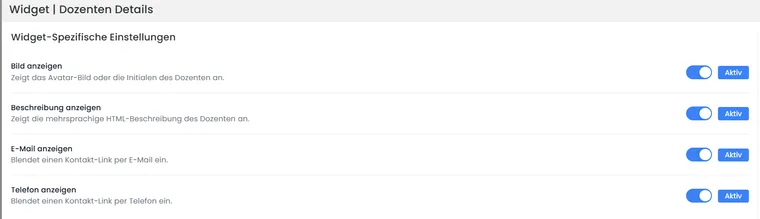
Dans le widget Détails des formateurs, vous décidez séparément si l'image, la description et les moyens de contact apparaissent. Les interrupteurs visibles ici ne contiennent pas de données personnelles.
Présenter le récapitulatif normalement ou comme barre latérale fixe
Le widget actuel Récapitulatif affiche la dernière sélection enregistrée de la réservation. Choisissez l’affichage normal ou une barre latérale fixe à droite à partir de l’affichage tablette. Les largeurs de cette barre peuvent différer entre tablette et ordinateur ; sur les appareils étroits, un affichage normal lisible reste important.
Vous pouvez configurer l’affichage des images, l’ordre et la visibilité des sections Offre, Dates, Catégories de prix, Prestations supplémentaires, Séances, Multi-offres, Participants, Promotions, TVA et Total. Renseignez les noms des sections et les textes d’état vide par langue. Masquer une section de prix ne modifie pas le calcul du prix.
Informations sur les participants pour des demandes concrètes
Le widget Informations sur les participants appartient au modèle de demande. Il affiche les personnes nommées actives de cette réservation sous forme de cartes, de liste ou de tableau. Sélectionnez et triez les champs de données souhaités et adaptez leurs désignations par langue.
La vue d'ensemble des participants générale dans le détail de l'offre et l'affichage de réservation concret sont des vues différentes. Utilisez pour une demande les données qui servent à la décision concernant exactement cette réservation. Détails : Modèle de demande.
Calendrier des dates pour le choix libre des dates
Dans le modèle Dates, vous pouvez utiliser un calendrier à la place de la liste des dates ou en complément de celle-ci. Définissez l’affichage des places disponibles et des créneaux complets ainsi que les sélections minimale et maximale. Avec un maximum de 0, cette option n’impose aucune limite supérieure supplémentaire. Un maximum positif doit être au moins égal au minimum.
Vérifiez la disponibilité réelle des dates et les limites de sélection. Ce calendrier sert au choix des dates pendant l'inscription ; le calendrier général de la vue d'ensemble des offres sert à l'affichage des offres. Mode d'emploi : Étapes de sélection.
Afficher le solde et les documents dans le compte
Le widget Solde affiche le solde du compte de la personne connectée séparément par devise et, en cas de plusieurs comptes, éventuellement par organisation. Il ne possède pas de configuration de contenu étendue propre. Placez-le dans le modèle de finalisation du design standard du compte à côté de la vue d'ensemble des réservations si les clientes et clients doivent pouvoir suivre leur avoir.
Dans Toutes les réservations, vous configurez les billets, les fichiers de calendrier, les certificats, les portefeuilles mobiles, les fichiers d’offre externes et le moment de leur mise à disposition. Le bouton Attribuer une place peut être ajouté pour les places ouvertes d’une réservation collective. Configuration : Page de finalisation et compte client.
Proposer une action de rétractation
Dans le design Bootstrap 5.3, le bouton Exercer le droit de rétractation ou l’action de navigation correspondante mène au formulaire de rétractation prévu sur la page de connexion. Choisissez le libellé et la couleur, vérifiez le point d’entrée public et configurez les conditions fonctionnelles dans Paramètres d’inscription, annulation et rétractation.
Configurer séparément les autres nouvelles sections
- Catalogue d’abonnements, finalisation d’achat, Mes abonnements et Sélection d’abonnement
- Statut, informations et actions de la zone d'attente
- Invitation et inscription à une place
- Validation des certificats et LinkedIn
Enregistrez les contenus des widgets et la mise en page et contrôlez chaque page utilisée avec le statut client approprié, dans toutes les langues et sur les appareils mobiles.
Comparer la configuration avec le résultat enregistré
Ouvrez le design propre, réellement attribué. L'image de l'offre, la photo du participant et l'action de rétractation nécessitent Bootstrap 5.3 ; choisissez d'abord le modèle associé.
Pour Image de l'offre, vous choisissez la résolution de l'image (300, 600 ou 900) et les classes d'image Bootstrap proposées. La largeur et la hauteur proviennent des paramètres généraux du widget. Contrôlez le recadrage de l'image avec une image d'offre au format portrait et une au format paysage.
Dans Récapitulatif, vous définissez l’ordre et la visibilité des sections, les sections vides, l’affichage des images et les libellés multilingues. Pour la barre latérale fixe à droite, réglez séparément la largeur sur tablette et sur ordinateur ; un contrôle distinct sur mobile reste nécessaire.
Dans le Calendrier des dates, un maximum de 0 signifie que cette option n’impose aucune limite supplémentaire. Vérifiez ensemble le minimum, le maximum positif et les créneaux complets avec le libre choix des dates de l’offre.
Enregistrez le widget et la mise en page. Ouvrez un exemple réel visible publiquement et contrôlez le contenu, le statut, la langue et l'affichage mobile. En cas de contenu manquant, vérifiez d'abord les données d'offres, de formateurs, de dates ou de clients liées.
Le portefeuille mobile est une option supplémentaire dans Toutes les réservations. Il nécessite à la fois l’activation des billets dans le compte et une participation nominative appropriée. Détails : Options de modification.