
Textes juridiques, annulation et justificatifs : le processus complet
Configurez d’abord vos textes juridiques publiés et vos groupes d’annulation, reliez-les à l’offre et au design, puis contrôlez les preuves d’une réservation. Ce guide vous accompagne dans le processus complet et vous oriente vers les pages détaillées.
Choisir le bon point d’entrée pour chaque tâche
| Tâche | Point d’entrée dans edoobox | Guide |
|---|---|---|
| Gérer les conditions générales, la politique de confidentialité ou les conditions de participation | Paramètres → Textes juridiques | Gérer les noms, les langues et les versions |
| Remplacer un texte publié existant | Texte juridique → Langue → Nouvelle version | Publier une nouvelle version |
| Définir les délais, les frais, la rétractation et le mode de remboursement | Paramètres → Annulation & rétractation → Règles | Configurer les groupes d’annulation |
| Afficher le texte et exiger une confirmation | Design Manager → Récapitulatif → Textes juridiques | Intégrer et conserver les preuves |
| Statuer sur une demande client ou annuler vous-même | Détail de la réservation → conditions attachées, demande et frais | Vérifier les demandes et les frais |
| Configurer l’achat et la résiliation d’abonnements | Abo-Manager et processus de paiement des abonnements dans le Design Manager | Textes juridiques et confirmations d'abonnement |
Utilisez un accès administrateur disposant des droits nécessaires sur les paramètres, les designs et les réservations. Si une rubrique manque, faites contrôler les droits d’utilisateur. Les fonctions d’abonnement nécessitent également leur mise à disposition et leur activation dans le Plugin Manager.
1. Préparer les textes juridiques et les langues
- Créez ou ouvrez le texte juridique nécessaire sous Paramètres → Textes juridiques.
- Contrôlez le nom et les langues nécessaires. Pour chaque langue, modifiez le brouillon et le texte de confirmation.
- Vérifiez ensemble le contenu et le libellé de confirmation. La publication fige la version ; les modifications ultérieures nécessitent une nouvelle version.
- Publiez les langues prévues et contrôlez l’affichage public dans chaque langue de réservation. En l’absence de traduction, le widget de cours ordinaire peut afficher la langue par défaut.
Une nouvelle version du même texte est chargée via le lien existant du widget. En revanche, un autre texte juridique nouvellement créé doit être lié délibérément. Une migration d’anciens textes ne garantit pas que les anciens widgets ont déjà été remplacés par le nouveau widget de textes juridiques. Vérifiez les designs existants à l’aide du guide de changement de version et de contrôle de l’existant.
2. Créer un groupe de conditions d’annulation et l’affecter à l’offre
- Ouvrez Paramètres → Annulation & rétractation et sélectionnez Règles pour la nouvelle logique de groupes.
- Renseignez un groupe avec son nom, son activation, ses règles de délai, ses frais et l’action prévue. Pour chaque règle, décidez si l’annulation doit être automatique ou nécessiter la confirmation d’un administrateur.
- Affectez le texte juridique approprié et configurez la rétractation et le mode de remboursement si votre processus le prévoit.
- Enregistrez le groupe avant de passer à un autre. Vérifiez ensuite l’affectation souhaitée dans l’offre.
- Contrôlez le délai et les frais à plusieurs moments. Les limites journalières utilisent des blocs complets de 24 heures ; un nombre seul ne décrit pas un délai de tolérance.
La sélection Standard dans l’offre peut enregistrer de façon fixe l’identifiant du groupe actuel. Un changement ultérieur du groupe par défaut ne modifie donc pas automatiquement ces offres. Vérifiez explicitement les offres concernées. La suppression et la désactivation d’un groupe ont leurs propres conséquences ; le tableau des effets figure sous Gérer les conditions d’annulation. Le calcul avec des exemples est expliqué sous Règles et frais d’annulation.
3. Relier l’affichage, la confirmation et la rétractation dans le design
- Ouvrez le design réellement utilisé et le modèle Inscription : récapitulatif / finalisation.
- Pour chaque document, ajoutez le widget Textes juridiques, sélectionnez le texte publié et définissez si la confirmation est obligatoire.
- Pour un groupe d’annulation lié, vérifiez le tableau ajouté. Le résumé public affiche le délai et les frais ; l’action de traitement doit être contrôlée dans les règles.
- Vérifiez une éventuelle confirmation de rétractation exigée lorsque le début de l’offre est proche. Le groupe d’annulation, le texte lié et le processus de réservation doivent être cohérents à cet effet.
- Si nécessaire, proposez l’accès au formulaire de rétractation dans le menu de navigation ou avec le bouton Exercer le droit de rétractation.
Suivez les pages Intégrer les textes juridiques, Récapitulatif et paiement et Configurer et traiter la rétractation. Le lien de rétractation mène à un processus de vérification distinct ; un bouton visible ne confirme pas encore une rétractation réussie.
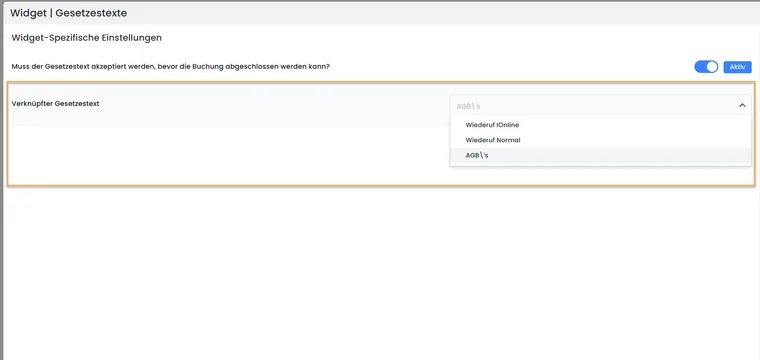
Dans le widget, vous choisissez le texte juridique et définissez si sa confirmation est nécessaire pour réserver.
4. Contrôler une réservation et ses preuves distinctes
| Point de contrôle | Que contrôler ? | Limite |
|---|---|---|
| Version du texte juridique | Dans le détail de la réservation, ouvrez la langue enregistrée, le numéro de version et le texte associé. | La date de version affichée correspond à la publication du texte ; elle ne constitue pas une date de consentement indiquée séparément. |
| Conditions d’annulation | Vérifiez la copie des conditions attachée à la réservation avec les règles et la rétractation. | La copie du groupe et la version du texte juridique sont des preuves distinctes. Le tableau dynamique d’annulation ne fait pas partie du contenu figé du texte. |
| Décision et frais | Vérifiez la demande, l’action d’annulation réellement choisie et la ligne de frais. | Une demande ouverte n’annule pas encore la réservation ; terminer une tâche liée peut toutefois déclencher l’annulation. |
| Traitement du paiement | Contrôlez après coup le remboursement, le solde, la facture ou la facture d’annulation et la boîte d’envoi. | Un message de réussite ou un changement du statut de réservation ne confirme pas à lui seul un remboursement terminé. |
Pour cela, ouvrez le détail de la réservation. La vue du texte est expliquée sous Intégration et preuves. Conservez les documents nécessaires selon votre processus interne de conservation avant une suppression automatique.
5. Finaliser la demande, l’annulation, le transfert et les mouvements financiers
- Identifiez la réservation concernée et, pour une réservation groupée, le périmètre souhaité.
- Ouvrez les conditions enregistrées et vérifiez la séance, la règle, la rétractation, l’aperçu des frais et l’état de facturation.
- Décidez en vous appuyant sur Vérifier les demandes et frais d’annulation. Ne terminez une tâche liée que si l’action qu’elle déclenche est souhaitée.
- Après l’action, contrôlez le statut réel de réservation, les frais, les transactions et le solde restant. Traitez les indications de contrôle financier manuel ou d’échec de remboursement.
- Vérifiez la facture ou la facture d’annulation et l’envoi dans la boîte d’envoi avant de clore le traitement en interne.
Un transfert de réservation peut également déclencher les règles d’annulation de la réservation précédente. Après un report de séance, la décision publique peut reposer sur un début enregistré, tandis que l’aperçu des frais utilise le début actuel. Dans ces cas, comparez la vue du participant, les conditions attachées et l’aperçu administrateur avant de décider. Étapes complémentaires : Modifier une réservation groupée, Vérifier le remboursement et Modifier les pièces de facturation.
6. Vérifier les abonnements avec leur propre processus de paiement
Un achat d’abonnement, une réservation de cours avec un abonnement existant et la résiliation d’un renouvellement sont des opérations différentes. Configurez d’abord le plan, puis le processus de paiement de l’abonnement dans le Design Manager.
- Achat public d’un abonnement seul : les confirmations prévues sont vérifiées par rapport aux identifiants actuels des textes et des versions, puis enregistrées comme preuve de texte distincte. Si vous publiez une nouvelle version pendant un achat en cours, la personne doit recharger le processus de paiement et confirmer à nouveau.
- Panier commun : les cases à cocher visibles ne prouvent actuellement pas l’existence d’une copie de texte d’abonnement autonome équivalente. Contrôlez la finalisation centrale et les preuves réellement présentes.
- Attribution et renouvellement manuels : ils ne créent pas de nouvelle confirmation publique d’achat. Documentez le parcours utilisé ; une inscription déjà existante ne remplace pas la confirmation.
La sélection précise des modèles et les limites des preuves sont décrites sous Textes juridiques et confirmations des abonnements. Une résiliation du renouvellement d’abonnement doit être traitée séparément de l’annulation de réservations individuelles de cours.
Qu’est-ce qui change pour les opérations existantes ?
| Modification | À contrôler ensuite |
|---|---|
| Publier une nouvelle version du même texte juridique | Nouvel affichage public par langue ; ouvrir séparément les anciennes preuves de réservation enregistrées. |
| Créer un nouveau texte juridique au lieu d’une nouvelle version | Affecter délibérément le bon texte au widget et au lien du groupe d’annulation. |
| Modifier le délai ou les frais d’un groupe | Comparer une nouvelle réservation avec la nouvelle règle et une réservation existante avec sa copie enregistrée. |
| Changer après coup le groupe de conditions d’une réservation | Vérifier la nouvelle copie des conditions et la fin de rétractation recalculée. |
| Changer le groupe par défaut ou supprimer un groupe | Vérifier les affectations explicites aux offres et le recours au groupe par défaut ; les copies existantes des réservations restent distinctes. |
| Décaler l’offre dans le temps | Comparer le début enregistré, l’aperçu actuel et la décision publique d’annulation. |
Contrôle avant publication et après modification
Travaillez avec une offre de test et des données de test traçables. Vérifiez chaque langue et chaque design réellement utilisés. En cas d’erreur, contrôlez d’abord la publication et la langue, puis la sélection du widget, le groupe de l’offre et enfin la copie enregistrée de la réservation.
- Essayez de réserver sans la confirmation obligatoire, puis terminez avec confirmation ; contrôlez le texte, le libellé et l’affichage de la version.
- Comparez une réservation existante et une nouvelle réservation après un changement de texte ou de règle.
- Testez séparément l’annulation automatique et la demande avec décision d’un administrateur.
- Vérifiez la rétractation pendant et hors du délai technique, ainsi que le début proche de l’offre.
- Retracez les frais, le remboursement en ligne ou le mode de remplacement choisi, les pièces et l’e-mail.
- Lors de la vente d’abonnements, vérifiez l’achat seul, le panier, l’attribution manuelle et le renouvellement avec leurs différentes preuves.
- Dans une vue intégrée, contrôlez également la bannière de cookies et la transmission du consentement au suivi. La vérification du contact constitue une étape distincte du formulaire.
Le contrat entre votre organisation et edoobox, les textes juridiques des participants et les obligations de protection des données de votre organisation ont leurs propres processus de configuration et de contrôle. Intégrez-les à vos procédures opérationnelles avec les personnes responsables.
Exemples de modifications courantes
Nouvelles conditions générales pour le prochain programme de cours
L’administration ouvre le texte existant des conditions générales, crée le brouillon de la prochaine version pour chaque langue, vérifie le contenu et le libellé, puis publie. Elle ouvre le même lien de widget dans l’aperçu public et effectue une nouvelle réservation. Elle compare ensuite la version enregistrée à celle d’une réservation plus ancienne. Les règles d’annulation sont également modifiées dans leur groupe si nécessaire.
Demande d’annulation avec frais et remboursement
La réservation reste active après la demande. La personne responsable vérifie la règle enregistrée, la séance, l’aperçu des frais et la facture, statue sur la demande, puis contrôle le statut, la ligne de frais et le remboursement. Une indication financière encore ouverte reste à traiter même si l’annulation est déjà visible.
Abonnement et cours dans le même panier
Un prestataire vend un pass et un cours ensemble. Il vérifie à la fois le modèle du processus de paiement de l’abonnement et la finalisation commune. Les cases à cocher d’abonnement visibles ne sont pas considérées systématiquement comme une preuve autonome de version enregistrée. Le prestataire contrôle les documents de réservation et d’abonnement réellement disponibles à l’aide du guide des preuves d’abonnement.