
Rechtstexte, Stornierung und Nachweise: der gesamte Ablauf
Richten Sie zuerst Ihre veröffentlichten Gesetzestexte und Stornierungsgruppen ein, verbinden Sie diese mit Angebot und Design und kontrollieren Sie danach den Nachweis einer Buchung. Dieser Leitfaden führt durch den gesamten Arbeitsablauf und zu den ausführlichen Unterseiten.
Für jede Aufgabe den richtigen Einstieg wählen
| Aufgabe | Einstieg in edoobox | Anleitung |
|---|---|---|
| AGB, Datenschutz- oder Teilnahmebedingungen pflegen | Einstellungen → Gesetzestexte | Namen, Sprachen und Versionen verwalten |
| Bestehenden veröffentlichten Text ersetzen | Gesetzestext → Sprache → Neue Version | Neue Version publizieren |
| Fristen, Gebühren, Widerruf und Rückerstattungsweg festlegen | Einstellungen → Stornierung & Widerruf → Regeln | Stornierungsgruppen einrichten |
| Text anzeigen und Bestätigung verlangen | Design Manager → Zusammenfassung → Gesetzestexte | Einbinden und nachweisen |
| Kundenantrag entscheiden oder selbst stornieren | Buchungsdetail → angeheftete Bedingungen, Antrag und Gebühren | Anträge und Gebühren prüfen |
| Abo-Kauf und Abo-Kündigung einrichten | Abo-Manager und Abo-Checkout im Design Manager | Abo-Rechtstexte und Bestätigungen |
Verwenden Sie einen Adminzugang mit den erforderlichen Einstellungs-, Design- und Buchungsrechten. Fehlt ein Bereich, lassen Sie die Benutzerrechte kontrollieren. Abo-Funktionen benötigen zusätzlich die Freischaltung und Aktivierung im Plugin Manager.
1. Gesetzestexte und Sprachen vorbereiten
- Erstellen oder öffnen Sie den benötigten Gesetzestext unter Einstellungen → Gesetzestexte.
- Kontrollieren Sie den Namen und die benötigten Sprachen. Bearbeiten Sie je Sprache den Entwurf und den Bestätigungstext.
- Prüfen Sie Inhalt und Bestätigungslabel gemeinsam. Publizieren fixiert die Version; spätere Änderungen benötigen eine neue Version.
- Veröffentlichen Sie die vorgesehenen Sprachen und kontrollieren Sie die öffentliche Anzeige je Buchungssprache. Im normalen Kurswidget kann bei fehlender Übersetzung die Standardsprache erscheinen.
Eine neue Version desselben Textes wird über die bestehende Widget-Verknüpfung geladen. Ein anderer neu angelegter Gesetzestext muss dagegen bewusst verknüpft werden. Eine Migration älterer Texte garantiert nicht, dass alte Widgets bereits durch das neue Gesetzestext-Widget ersetzt wurden. Prüfen Sie bestehende Designs mit der Anleitung für Versionswechsel und Bestandskontrolle.
2. Stornobedingungsgruppe erstellen und dem Angebot zuordnen
- Öffnen Sie Einstellungen → Stornierung & Widerruf und wählen Sie für die neue Gruppenlogik Regeln.
- Pflegen Sie eine Gruppe mit Name, Aktivierung, Fristregeln, Gebühren und der vorgesehenen Aktion. Entscheiden Sie pro Regel, ob automatisch storniert oder eine Admin-Bestätigung verlangt wird.
- Ordnen Sie den passenden Gesetzestext zu und konfigurieren Sie Widerruf und Rückerstattungsweg, sofern für Ihren Ablauf vorgesehen.
- Speichern Sie die Gruppe, bevor Sie zu einer anderen wechseln. Prüfen Sie anschliessend im Angebot die gewünschte Zuordnung.
- Kontrollieren Sie Frist und Gebühr an mehreren Zeitpunkten. Die Tagesgrenzen verwenden volle 24-Stunden-Blöcke; eine Zahl allein ist keine Beschreibung einer Kulanzfrist.
Die Auswahl Standard im Angebot kann die aktuelle Gruppen-ID fest speichern. Ein späterer Wechsel der Standardgruppe stellt solche Angebote daher nicht automatisch um. Prüfen Sie betroffene Angebote ausdrücklich. Löschung und Deaktivierung einer Gruppe haben eigene Folgen; die Wirkungstabelle steht unter Stornierungsbedingungen verwalten. Die Berechnung mit Beispielen erklärt Stornierungsregeln und Gebühren.
3. Anzeige, Bestätigung und Widerruf im Design verbinden
- Öffnen Sie das tatsächlich verwendete Design und die Vorlage Anmeldung: Zusammenfassung / Abschliessen.
- Fügen Sie pro Dokument das Widget Gesetzestexte ein, wählen Sie den veröffentlichten Text und legen Sie die Bestätigungspflicht fest.
- Prüfen Sie bei einer verknüpften Stornogruppe die zusätzlich angehängte Tabelle. Die öffentliche Kurzfassung zeigt Frist und Gebühr; die Bearbeitungsaktion müssen Sie in den Regeln kontrollieren.
- Prüfen Sie eine eventuell verlangte Widerrufsbestätigung bei kurzfristigem Angebotsbeginn. Dafür müssen Stornogruppe, verknüpfter Text und Buchungsablauf zusammenpassen.
- Stellen Sie den Einstieg zum Widerrufsformular bei Bedarf über das Navigationsmenü oder den Widerruf ausüben Button bereit.
Folgen Sie den Unterseiten Gesetzestexte einbinden, Zusammenfassung und Payment sowie Widerruf einrichten und bearbeiten. Der Widerrufslink führt in einen eigenen Prüfablauf; ein sichtbarer Button bestätigt noch keinen erfolgreichen Widerruf.
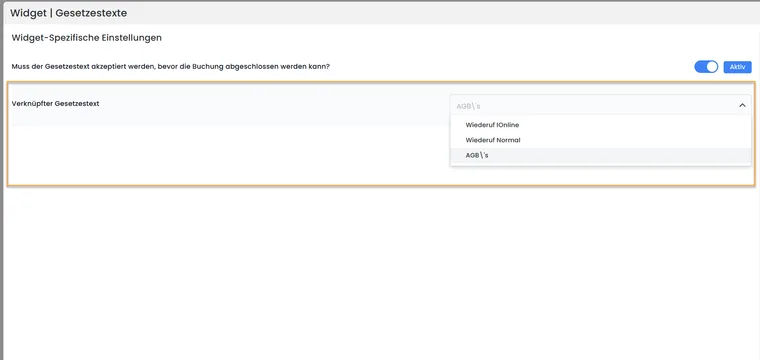
Im Widget wählen Sie den Gesetzestext und legen fest, ob die Buchung dessen Bestätigung voraussetzt.
4. Eine Buchung und ihre getrennten Nachweise kontrollieren
| Prüfpunkt | Was kontrollieren? | Grenze |
|---|---|---|
| Gesetzestextversion | Im Buchungsdetail gespeicherte Sprache, Versionsnummer und den zugehörigen Text öffnen. | Das angezeigte Versionsdatum ist die Publikation des Textes; es ist kein separat ausgewiesener Zeitpunkt der Zustimmung. |
| Stornobedingungen | Die an der Buchung angeheftete Bedingungskopie mit Regeln und Widerruf prüfen. | Die Kopie der Gruppe und die Gesetzestextversion sind getrennte Nachweise. Die dynamische Stornotabelle gehört nicht zum fixierten Textinhalt. |
| Entscheid und Gebühr | Antrag, tatsächlich gewählte Stornoaktion und Gebührenposition prüfen. | Ein offener Antrag storniert noch nicht; das Erledigen einer verknüpften Aufgabe kann die Stornierung jedoch auslösen. |
| Zahlungsabwicklung | Rückerstattung, Saldo, Rechnung oder Stornorechnung und Postausgang nachkontrollieren. | Eine Erfolgsmeldung oder ein geänderter Buchungsstatus bestätigt allein noch keine abgeschlossene Rückerstattung. |
Öffnen Sie dazu das Buchungsdetail. Die Textansicht ist über Einbindung und Nachweise erklärt. Bewahren Sie benötigte Unterlagen vor einer automatischen Löschung nach Ihrem internen Aufbewahrungsprozess auf.
5. Antrag, Stornierung, Umbuchung und Geldfluss abschliessen
- Identifizieren Sie die betroffene Buchung und bei Sammelbuchungen den beabsichtigten Umfang.
- Öffnen Sie die gespeicherten Bedingungen und prüfen Sie Termin, Regel, Widerruf, Gebührenvorschau sowie den Rechnungsstand.
- Entscheiden Sie anhand von Stornierungsanträge und Gebühren prüfen. Erledigen Sie eine verknüpfte Aufgabe erst, wenn die dadurch ausgelöste Aktion beabsichtigt ist.
- Kontrollieren Sie nach der Aktion den tatsächlichen Buchungsstatus, Gebühren, Transaktionen und verbleibenden Saldo. Bearbeiten Sie Hinweise zur manuellen Finanzprüfung oder fehlgeschlagenen Rückerstattung.
- Prüfen Sie Rechnung beziehungsweise Stornorechnung und den Versand im Postausgang, bevor Sie die Bearbeitung intern abschliessen.
Auch eine Umbuchung kann die Stornierungsregeln der bisherigen Buchung auslösen. Nach einer Terminverschiebung kann die öffentliche Entscheidung auf einem gespeicherten Start beruhen, während die Gebührenvorschau den aktuellen Start verwendet. Vergleichen Sie in solchen Fällen Teilnehmeransicht, angeheftete Bedingungen und Adminvorschau vor dem Entscheid. Weitere Schritte: Sammelbuchung bearbeiten, Rückerstattung prüfen und Rechnungsbelege bearbeiten.
6. Abonnemente mit eigenem Checkout prüfen
Ein Abo-Kauf, eine Kursbuchung mit einem vorhandenen Abo und die Kündigung einer Verlängerung sind verschiedene Vorgänge. Richten Sie zuerst den Plan und dann den Abo-Checkout im Design Manager ein.
- Einzelner öffentlicher Abo-Kauf: Die vorgesehenen Bestätigungen werden gegen aktuelle Text- und Versionskennungen geprüft und als eigener Textnachweis gespeichert. Publizieren Sie während eines offenen Kaufs neu, muss die Person den Checkout neu laden und erneut bestätigen.
- Gemeinsamer Warenkorb: Sichtbare Checkboxen belegen derzeit keinen gleichwertigen eigenständigen Abo-Textsnapshot. Kontrollieren Sie den zentralen Abschluss und die tatsächlich vorhandenen Nachweise.
- Manuelle Zuweisung und Verlängerung: Daraus entsteht keine erneute öffentliche Kaufbestätigung. Dokumentieren Sie den verwendeten Weg; eine bereits vorhandene Anmeldung ersetzt die Bestätigung nicht.
Die genaue Vorlagenauswahl und die Nachweisgrenzen stehen unter Abo-Rechtstexte und Bestätigungen. Eine Kündigung der Abo-Verlängerung ist separat von einer Stornierung einzelner Kursbuchungen zu bearbeiten.
Was ändert sich für bestehende Vorgänge?
| Änderung | Danach kontrollieren |
|---|---|
| Neue Version desselben Gesetzestextes publizieren | Neue öffentliche Anzeige je Sprache; gespeicherte frühere Buchungsnachweise separat öffnen. |
| Neuen Gesetzestext statt neuer Version anlegen | Widget und Verknüpfung in der Stornogruppe bewusst auf den richtigen Text setzen. |
| Frist oder Gebühr in einer Gruppe ändern | Neue Buchung mit neuer Regel und bestehende Buchung mit gespeicherter Kopie vergleichen. |
| Bedingungsgruppe nachträglich an einer Buchung wechseln | Neue Bedingungskopie und erneut berechnetes Widerrufsende prüfen. |
| Standardgruppe wechseln oder eine Gruppe löschen | Explizite Angebotszuordnungen und Rückfall auf Standard prüfen; vorhandene Buchungskopien bleiben getrennt. |
| Angebot zeitlich verschieben | Gespeicherten Start, aktuelle Vorschau und öffentliche Stornoentscheidung vergleichen. |
Kontrolllauf vor Veröffentlichung und nach Änderungen
Arbeiten Sie mit einem Testangebot und nachvollziehbaren Testdaten. Prüfen Sie jede tatsächlich verwendete Sprache und jedes verwendete Design. Bei einem Fehler kontrollieren Sie zuerst Veröffentlichung und Sprache, danach Widgetauswahl, Angebotsgruppe und zuletzt die gespeicherte Buchungskopie.
- Buchung ohne Pflichtbestätigung versuchen und anschliessend mit Bestätigung abschliessen; Text, Label und Versionsanzeige kontrollieren.
- Eine bestehende und eine neue Buchung nach einem Text- oder Regelwechsel vergleichen.
- Automatische Stornierung und Antrag mit Admin-Entscheid getrennt durchspielen.
- Widerruf innerhalb und ausserhalb der technischen Frist sowie den kurzfristigen Angebotsbeginn prüfen.
- Gebühren, Online-Rückerstattung beziehungsweise gewählten Ersatzweg, Belege und E-Mail nachvollziehen.
- Bei Abo-Verkauf Einzelkauf, Warenkorb, manuelle Zuweisung und Verlängerung mit ihren unterschiedlichen Nachweisen prüfen.
- In eingebetteter Ansicht zusätzlich Cookie-Banner und Tracking-Einwilligungsübergabe kontrollieren. Kontaktverifizierung ist ein eigener Formularschritt.
Der Vertrag zwischen Ihrer Organisation und edoobox, die Teilnehmer-Rechtstexte und die Datenschutzaufgaben Ihrer Organisation haben eigene Einrichtungs- und Kontrollwege. Verknüpfen Sie diese in Ihrem Betriebsablauf mit den zuständigen Personen.
Beispiele für typische Änderungen
Neue AGB zum nächsten Kursprogramm
Die Administration öffnet den bestehenden AGB-Text, erstellt den Entwurf der nächsten Version pro Sprache, prüft Inhalt und Label und publiziert. Sie öffnet dieselbe Widget-Verknüpfung in der öffentlichen Vorschau und führt eine neue Buchung durch. Danach vergleicht sie deren gespeicherte Version mit einer älteren Buchung. Stornoregeln werden bei Bedarf zusätzlich in ihrer Gruppe geändert.
Stornoantrag mit Gebühr und Rückerstattung
Die Buchung bleibt nach dem Antrag aktiv. Die zuständige Person prüft gespeicherte Regel, Termin, Gebührenvorschau und Rechnung, entscheidet den Antrag und kontrolliert danach Status, Gebührenposition und Rückzahlung. Ein noch offener Finanzhinweis bleibt zur Bearbeitung bestehen, auch wenn die Stornierung bereits sichtbar ist.
Abo und Kurs im selben Warenkorb
Ein Anbieter verkauft einen Pass und einen Kurs gemeinsam. Er prüft sowohl die Abo-Checkout-Vorlage als auch den gemeinsamen Abschluss. Sichtbare Abo-Checkboxen werden nicht pauschal als gespeicherter eigenständiger Versionsnachweis behandelt. Der Anbieter kontrolliert die tatsächlich verfügbaren Buchungs- und Abo-Unterlagen anhand der Abo-Nachweisanleitung.