
Tabellenansichten und Spaltenkonfiguration speichern
Viele moderne Tabellen in edoobox können sich Ihre persönliche Darstellung merken. Gespeichert werden je nach Tabelle sichtbare Spalten, Spaltenreihenfolge, Breiten und die Anzahl Zeilen pro Seite. Die Konfiguration gehört zum aktuell angemeldeten Admin und zur jeweiligen Tabellenart.
Die Spaltenkonfiguration gilt persönlich für Ihren Adminzugang. Filter und Sortierung werden dabei nicht mitgespeichert. Prüfen Sie aktive Filter und Sortierung deshalb vor jedem Export oder jeder Sammelaktion separat.
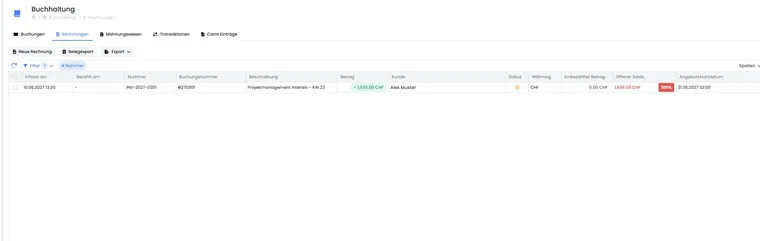
Was edoobox tatsächlich speichert
| Einstellung | Gespeichert? | Hinweis |
|---|---|---|
| Sichtbare Spalten | Ja | Über «Spalten» auswählen und mit «Okay» anwenden. |
| Spaltenreihenfolge | Ja | In unterstützten Tabellen über Verschieben der Spaltenköpfe. |
| Spaltenbreite | Ja | Nach dem Verbreitern oder Verkleinern automatisch gespeichert. |
| Zeilen pro Seite | Ja | Unterstützte Werte sind im normalen Betrieb 10, 25, 50, 100 und 250. |
| Filter | Nein, nicht in der Spaltenkonfiguration | Filter stehen in der aktuellen Ansicht beziehungsweise URL und bleiben separat prüfbar. |
| Sortierung | Nein, nicht als persönliche Spaltenkonfiguration | Die aktuelle Ein- oder Mehrfachsortierung dient der momentanen Arbeit. |
| Mehrere benannte Ansichten | Nein | Pro Admin und Tabellenart wird eine persönliche Konfiguration geführt. |
Spalten auswählen und anordnen
Öffnen Sie in einer unterstützten Tabelle das Menü Spalten.
Aktivieren oder deaktivieren Sie die gewünschten Spalten. Alle auswählen schaltet alle frei wählbaren Spalten gemeinsam um.
Ein kleines Filtersymbol kennzeichnet Spalten, die als Filterfeld verwendet werden können.
Wählen Sie Okay, um die Auswahl anzuwenden. Abbrechen verwirft nur die noch nicht angewendete Auswahl.
Ordnen Sie anschliessend Spalten über ihre Köpfe neu an und passen Sie bei Bedarf die Breite an.
Wählen Sie unten in der Tabelle die gewünschte Seitengrösse.
Technisch notwendige Strukturspalten, beispielsweise die Auswahlspalte, können eine feste Position, Sichtbarkeit oder Breite besitzen. Solche Spalten lassen sich bewusst nicht wie normale Datenspalten verändern.
Persönliche Konfiguration statt Teamvorgabe
Die gespeicherte Darstellung ist an den Admin gebunden. Wenn zwei Mitarbeitende dieselbe Buchungstabelle öffnen, können sie unterschiedliche Spalten, Reihenfolgen und Seitengrössen sehen. Eine Änderung überschreibt nicht automatisch die Ansicht anderer Admins.
Für einen gemeinsamen Arbeitsstandard dokumentieren Sie deshalb die benötigten Spalten und Filter fachlich, zum Beispiel in einer internen Checkliste. Verwenden Sie keine gemeinsam genutzten Admin-Logins, nur um dieselbe Tabellenansicht zu erhalten.
Filter und Sortierung separat kontrollieren
Aktive Filter werden oberhalb der Tabelle als Filterchips angezeigt und häufig in den URL-Parametern der aktuellen Ansicht geführt. Entfernen Sie einzelne Chips oder setzen Sie die Filter zurück, bevor Sie eine neue Aufgabe beginnen.
Auch die Sortierung ist eine momentane Arbeitseinstellung. Prüfen Sie besonders bei Mehrfachsortierung die Markierungen an den Spaltenköpfen. Eine gespeicherte Spaltenauswahl beweist nicht, dass Filter oder Sortierung für den nächsten Export noch stimmen.
Spalten auf den Standard zurücksetzen
Wählen Sie im Spaltenmenü Spalten zurücksetzen und bestätigen Sie den Dialog. Dadurch wird die benutzerdefinierte Spaltenkonfiguration entfernt und die von edoobox vorgesehene Standardstruktur wieder verwendet.
Die Aktion betrifft die Spalten. Andere persönliche Tabellenwerte wie eine separat gespeicherte Seitengrösse können bestehen bleiben. Prüfen Sie diese nach dem Zurücksetzen ebenfalls.
Export und Sammelaktion sicher vorbereiten
Aktive Filterchips und Zeitraum prüfen.
Sortierung und sichtbare Spalten kontrollieren.
Bei einer Auswahlaktion die Anzeige «ausgewählt: X/Y» beachten.
Exportformat und tatsächlich exportierte Felder in einer kleinen Datei prüfen.
Erst danach eine vollständige Datei oder Sammelaktion erstellen.
Anwendungsbeispiel: Kompakte Ansicht für den Kurssupport
Eine Supportmitarbeiterin blendet Buchungsnummer, Angebot, Kunde, Status und offenen Saldo ein, entfernt für ihre Arbeit nicht benötigte Spalten und stellt 50 Zeilen pro Seite ein. Diese Konfiguration erscheint bei ihrem nächsten Öffnen wieder, ohne die Ansicht der Buchhaltung zu verändern.
Anwendungsbeispiel: Buchhaltung mit eigenem Spaltenstandard
Die Buchhaltung ordnet in der Rechnungstabelle Nummer, Datum, Kunde, Betrag, Währung und Status nebeneinander an. Vor jedem Monatsabschluss setzt sie den Zeitraumfilter neu. Die Spalten bleiben gespeichert, der Zeitraum wird bewusst jedes Mal geprüft.
Anwendungsbeispiel: Verlorene Spalte wiederfinden
Ein Admin sieht die Spalte «Offener Saldo» nicht mehr. Er prüft zuerst das Menü «Spalten» und aktiviert sie erneut. Ist die Konfiguration unübersichtlich geworden, verwendet er «Spalten zurücksetzen» und baut seine persönliche Auswahl auf dem Standard neu auf.
Fusszeile anzeigen und richtig einordnen
Öffnen Sie in einer unterstützten Tabelle Spalten und aktivieren oder deaktivieren Sie Footer anzeigen. Übernehmen Sie die Einstellung mit Okay. Die Sichtbarkeit wird zusammen mit Ihrer persönlichen Tabellenkonfiguration gespeichert.
Die Fusszeile zeigt je nach Spalte Anzahl, Summe oder Verhältnis. Geldbeträge werden nach Währung getrennt. Die Bildschirmwerte beziehen sich auf die aktuell geladenen Zeilen der Tabelle, bei paginierten Listen also auf den geladenen Ausschnitt. Sie sind kein automatischer Gesamtbetrag sämtlicher Treffer. Wenn ein Export eine solche Fusszeile ausgibt, werden deren Werte anhand der exportierten Datensätze ermittelt. Nicht jedes Exportformat enthält eine Fusszeile.
Die gespeicherte Seitengrösse vergrössert nur den geladenen Ausschnitt. Sie erzeugt keine Auswahl aller gefilterten Treffer. Für einen Export über mehrere Seiten verwenden Sie Auswahlzähler und vollständige Teilexporte.