
Secure File Manager
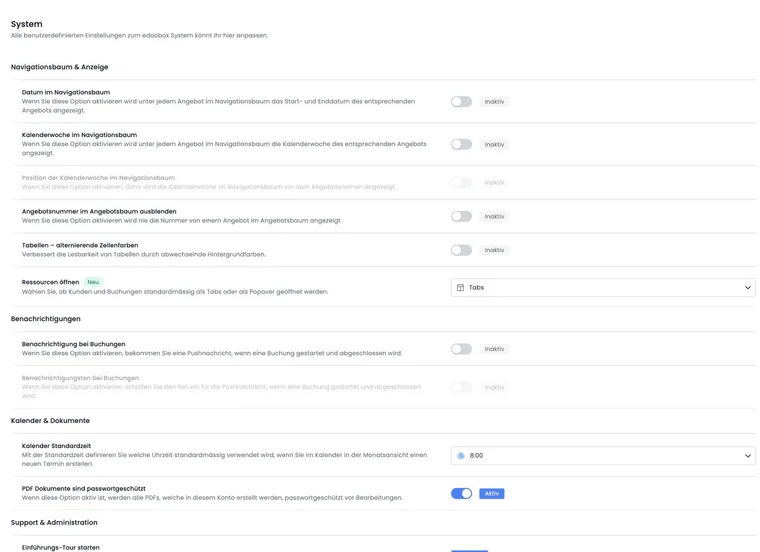
Der Secure File Manager dient dem vertraulichen Dateiaustausch zwischen edoobox Support und Ihrer Administration. Er eignet sich zum Beispiel für aufgezeichnete Schulungen, Exporte, Supportdateien oder andere vertrauliche Unterlagen.
Verwenden Sie ihn nicht für öffentliche Angebotsunterlagen. Dafür sind externe Angebotsdateien oder öffentliche Dateien besser geeignet.
Zugriff und Berechtigungen
Der Zugriff benötigt das passende Einstellungsrecht. Superadmins und entsprechend berechtigte Admins können den Secure File Manager öffnen. Sie finden ihn in den globalen Einstellungen im Bereich System.
Prüfen Sie vor dem Hochladen, ob die Datei wirklich für diesen geschützten Austausch bestimmt ist und wer sie später sehen darf.
Wichtige Hinweise zur Nutzung
Die Speicherung erfolgt über eine sichere Dateiablage, zum Beispiel AWS.
Nach dem Öffnen einer Datei ist der generierte Downloadlink nur kurz gültig, typischerweise 10 Minuten.
Uploadlinks sind ebenfalls zeitlich begrenzt; planen Sie mit etwa 30 Minuten Gültigkeit.
Gelöschte Dateien lassen sich in dieser Oberfläche nicht wiederherstellen. Prüfen Sie den Dateinamen vor der Bestätigung.
Vertrauliche Daten: Laden Sie nur Dateien hoch, die für den konkreten Support- oder Verwaltungszweck nötig sind. Teilen Sie keine Zugangsdaten, Passwörter oder unnötigen personenbezogenen Daten.
Welche Dateiablage passt?
| Dateiart | Typischer Einsatz |
|---|---|
| Secure File Manager | Vertraulicher Austausch zwischen Support und Administration. |
| Benutzerdatei | Datei in einem Teilnehmer-Datenfeld einer Person. |
| Angebotsdatei | Interne oder externe Dokumente direkt am Angebot. |
| Öffentliche Datei | Öffentlich auslieferbare Datei oder Asset. |
Benutzerdateien aus Teilnehmer-Datenfeldern gehören fachlich zur Person. Angebotsdateien hängen direkt an einem Angebot und können je nach Einstellung intern oder extern genutzt werden.
Kein allgemeiner Passwort-Download: Der Secure File Manager bietet hier keinen selbst konfigurierten Datei-Link mit frei wählbarem Passwort für beliebige externe Empfänger. Eine kurze Gültigkeit eines erzeugten Links ist eine andere Funktion als ein von Ihnen vergebenes Downloadpasswort. Verwenden Sie diese Oberfläche für den vorgesehenen Support-/Administrationsaustausch.
Kursunterlagen stellen Sie über externe Angebotsdateien und den Teilnehmerbereich bereit. Prüfen Sie dabei die Grenzen direkter externer Datei-URLs. Ein PDF-Wasserzeichen oder PDF-Editierschutz erzeugt keinen zusätzlichen Passwortschutz für den Download. Für einen anderen vertraulichen Empfängerkreis benötigen Sie einen dafür vorgesehenen freigegebenen Austauschweg.
Support-Datei sicher austauschen
Anwendungsbeispiel: Vertraulichen Export übergeben
Der Support benötigt für eine Analyse einen Export. Die Administration lädt die Datei in den Secure File Manager hoch und informiert den Support. Der Downloadlink wird erst beim Öffnen erzeugt und ist nur kurz gültig.
Datei schrittweise austauschen
- Öffnen Sie die globalen Einstellungen und den Bereich System.
- Wählen Sie bei Secure File Manager die Schaltfläche Öffnen. Die Dateioberfläche wird in einem neuen Fenster beziehungsweise Tab geöffnet.
- Wählen Sie unter Datei hinzufügen die benötigte Datei und warten Sie, bis der Upload abgeschlossen ist.
- Prüfen Sie den Eintrag mit Dateiname und Datum. Öffnen Sie ihn über Datei öffnen und kontrollieren Sie den Inhalt.
- Nennen Sie dem zuständigen Supportfall den Dateinamen. Eine abgelaufene Downloadadresse wird durch erneutes Öffnen der Datei neu erzeugt.
- Wenn die Datei nicht mehr benötigt wird, wählen Sie gezielt Datei löschen und bestätigen Sie die Löschung.
Wenn sich kein Fenster öffnet, prüfen Sie den Popup-Hinweis des Browsers. Wenn der Zugriff abgelehnt wird, lassen Sie das Einstellungsrecht prüfen. Laden Sie keine Schlüssel oder Passwörter als Supportdatei hoch.