
Videos in Beschreibungstexte einbinden
Videos können eine Angebots- oder Kategoriebeschreibung sinnvoll ergänzen: Sie zeigen einen Kursablauf, stellen eine Leitungsperson vor oder erklären eine Vorbereitung. Die entscheidenden Buchungsinformationen müssen trotzdem als Text verfügbar bleiben.
Der Beschreibungseditor von edoobox V2 besitzt ein eigenes Medienwerkzeug. Er kann unter anderem eingebettete iframe-Inhalte sowie video-, audio- und source-Elemente speichern. Damit eignet er sich sowohl für externe Videoplattformen als auch für eine direkt erreichbare Mediendatei.
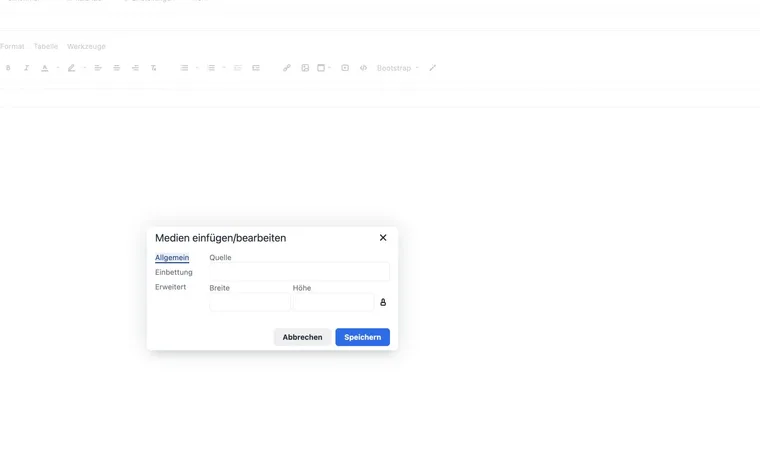
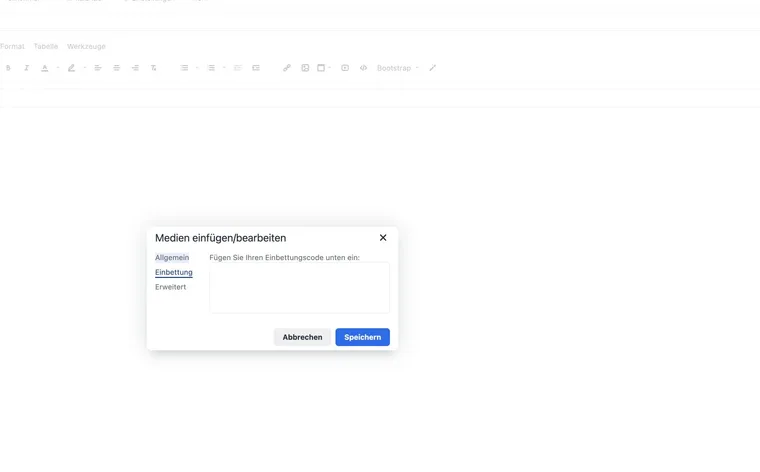
Video in eine Angebots- oder Kategoriebeschreibung einfügen
Öffnen Sie das Angebot und wählen Sie Texte → Beschreibung. Bei einer Kategorie öffnen Sie direkt das Register Beschreibung. Wählen Sie bei mehrsprachigen Konten zuerst die richtige Sprache.
Setzen Sie den Cursor an die gewünschte Stelle und öffnen Sie über das Medien-Symbol oder Einfügen → Medien den Mediendialog.
Tragen Sie die Medien-URL ein oder verwenden Sie den von der Videoplattform bereitgestellten Einbettungscode. Prüfen Sie Quelle, Breite und Höhe; eine starre, sehr grosse Breite führt auf Mobilgeräten schnell zu abgeschnittenen Inhalten.
Speichern Sie den Beschreibungstext und öffnen Sie die öffentliche Vorschau. Testen Sie Wiedergabe, Ton, Vollbild und den weiteren Buchungsablauf auf Desktop und Smartphone.
Direkte Datei oder Videoplattform wählen
| Variante | Geeignet für | Worauf achten? |
|---|---|---|
| Externe Videoplattform | Längere Videos, Streaming und verschiedene Qualitätsstufen | Datenschutz, Cookie-Konzept, Verfügbarkeit und einbettbare URL prüfen. |
| Direkte Mediendatei | Kurze, optimierte Dateien unter eigener Kontrolle | Browserkompatibles Format, Dateigrösse, Bandbreite und mobile Wiedergabe testen. |
| Normaler Link | Wenn externe Inhalte erst nach einer bewussten Aktion geladen werden sollen | Link klar beschriften und in einem neuen Tab öffnen lassen. |
Eine grosse Videodatei belastet die Ladezeit der Angebotsseite. Komprimieren Sie kurze Direktvideos und verwenden Sie für längere Inhalte in der Regel eine dafür geeignete Videoplattform.
Video in einem Textblock des Design Managers
Auch ein Textblock im Design Manager verwendet den Rich-Text-Editor. Wählen Sie im Widget zuerst die Sprache, fügen Sie das Medium ein und entscheiden Sie über Im iFrame anzeigen, ob der Textblock in der öffentlichen Ansicht sichtbar sein soll.
Ein Video im Design ist seitenübergreifend wirksam. Kontrollieren Sie deshalb nicht nur ein Angebot, sondern auch Kategorieansichten, Buchungsschritte und schmale Viewports.
Datenschutz und Barrierefreiheit
Externe Einbettungen können bereits beim Laden eine Verbindung zum Drittanbieter herstellen. Stimmen Sie die Einbettungsart mit Ihrem Datenschutz- und Cookie-Konzept ab.
Stellen Sie Kernaussagen, Termine und Voraussetzungen zusätzlich als Text bereit. Ein Video darf nicht die einzige Informationsquelle sein.
Verwenden Sie nach Möglichkeit Untertitel und eine verständliche Beschriftung. Vermeiden Sie Autoplay mit Ton.
Prüfen Sie nach Änderungen am Design oder an der Videoplattform erneut, ob der Einbettungscode noch funktioniert.
Anwendungsbeispiele
Anwendungsbeispiel: Einminütige Kursvorschau
Eine Kursleitung stellt Lernziele und Raum in einem kurzen Video vor. Die Administration bettet das Video nach der Einleitung ein und schreibt Lernziele, Voraussetzungen und Termin darunter nochmals als Text. So bleibt das Angebot auch ohne Wiedergabe verständlich.
Anwendungsbeispiel: Datenschutzbewusster Verweis statt direkter Einbettung
Eine Organisation möchte den externen Videodienst nicht sofort laden. Sie verwendet deshalb ein Vorschaubild mit klar beschriftetem Link zur Videoseite. Die öffentliche Buchungsseite bleibt schnell, und die teilnehmende Person entscheidet selbst, ob sie den Drittanbieter öffnet.