
edoobox Transaktionen in ein Buchhaltungssystem importieren
Für externe Buchhaltungssysteme gibt es nicht den einen universellen Export. Entscheidend ist zuerst, ob Ihre Buchhaltung Rechnungsbelege, einzelne edoobox-Transaktionen, Bankzahlungen oder Auszahlungen und Gebühren eines Zahlungsanbieters benötigt.
Definieren Sie eine Datenquelle als führend und stimmen Sie Nummern, Zeitraum, Währung, Steuerlogik und Gegenkonten mit der Buchhaltung ab. Wer Rechnungen und dieselben Zahlungsvorgänge unkontrolliert nochmals als Umsatz importiert, erzeugt Doppelbuchungen.
Passende Datenquelle wählen
| Datenquelle | Enthält | Geeignet für |
|---|---|---|
| Rechnungen und Belege | Rechnungsnummer, Adressat, Positionen, Steuern, Betrag und PDF beziehungsweise E-Rechnungsdatei | Debitorenbuchhaltung und gesetzliche Belegablage. |
| edoobox-Transaktionen | Datum, Nummer, Kunde, Beschreibung, Betrag, Status und Typ | Kontrolle einzelner Belastungen, Zahlungen, Gebühren oder Korrekturen. |
| CAMT-Bankdaten | Tatsächliche Kontobewegung mit Bankreferenz | Zahlungsabgleich offener Rechnungen, nicht als Ersatz für Rechnungsbelege. |
| Stripe, Worldline oder anderer Anbieter | Auszahlung, Transaktionsgebühr, Rückerstattung und Nettoüberweisung | Abstimmung des Anbieter-Verrechnungskontos mit dem Bankkonto. |
| API oder Zapier | Automatisiert bereitgestellte Ereignisse und strukturierte Ressourcen | Wiederkehrende Integrationen mit eigener Dubletten- und Fehlerlogik. |
Ausgewählte Transaktionen exportieren
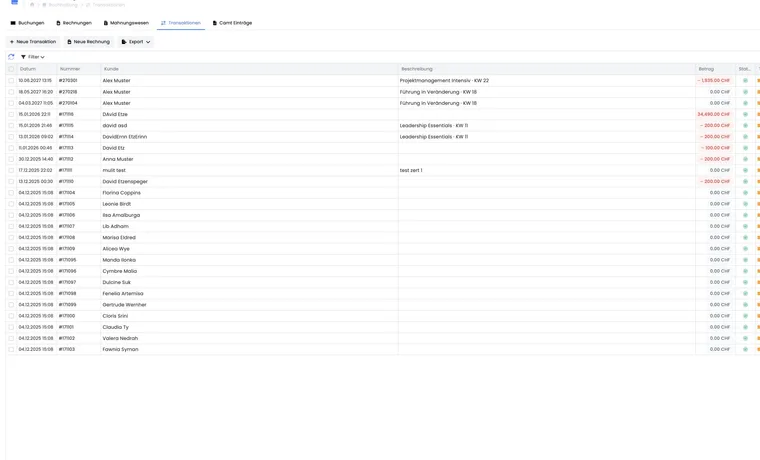
Die Transaktionstabelle kann nach Kunde, Status, Typ, Nummer, Betrag und Buchungsdatum beziehungsweise Zeitraum gefiltert werden. Die Standardspalten sind Datum, Nummer, Kunde, Beschreibung, Betrag, Status und Typ; weitere Spalten können über die Spaltenauswahl eingeblendet werden.
Setzen Sie zuerst Zeitraum und fachliche Filter. Kontrollieren Sie Währung und Transaktionstyp.
Markieren Sie die zu exportierenden Zeilen. CSV, Excel und PDF exportieren in dieser Ansicht nur ausgewählte Datensätze; ohne Auswahl zeigt edoobox eine Fehlermeldung.
Wählen Sie CSV oder Excel für die Weiterverarbeitung. Beim CSV-Export können Sie das Trennzeichen passend zum Zielsystem festlegen. PDF eignet sich eher für Kontrolle oder Ablage als für einen automatisierten Import.
Prüfen Sie die Datei vor dem Import auf Anzahl Zeilen, Summen, Vorzeichen, Währungen und bereits importierte Nummern.
Rechnungen und E-Rechnungen übernehmen
Wenn Ihr Buchhaltungssystem Rechnungen als führende Belege benötigt, verwenden Sie den Rechnungs- statt den Transaktionsexport. edoobox kann für einen Zeitraum Rechnungsbelege als Sammel-PDF und XRechnung V3 als ZIP aufbereiten. Bei grösseren Mengen kann die Datei im Hintergrund erstellt und über den sicheren Dateibereich bereitgestellt werden.
Für DATEV gilt: edoobox stellt Dateien bereit, führt aber keinen direkten DATEV-Abgleich durch. Details stehen unter Rechnungsübermittlung an DATEV.
API oder Zapier kontrolliert einsetzen
Für eine eigene Schnittstelle erstellen Sie einen separaten API-Schlüssel mit den minimal nötigen Rechten. Die Integration muss Datensätze anhand stabiler IDs oder Nummern wiedererkennen, damit ein erneuter Lauf keine Duplikate erzeugt. Speichern Sie den letzten erfolgreichen Synchronisationsstand und protokollieren Sie Fehler.
Zapier New Invoice eignet sich für einfache Folgeaktionen bei neuen Rechnungen. Ein einzelner Zap ersetzt jedoch weder vollständige Buchhaltungsexporte noch die Abstimmung von Stornorechnungen, Rückerstattungen und Zahlungsanbieter-Gebühren.
Import und Abstimmung prüfen
Vergleichen Sie Anzahl und Summe der exportierten Datensätze mit dem Importprotokoll.
Ordnen Sie Stornorechnungen, Rückerstattungen und Gebühren jeweils der zutreffenden Buchungsperiode zu und stimmen Sie Unklarheiten mit der Buchhaltung ab.
Stimmen Sie Bankzahlungen über CAMT und Anbieter-Auszahlungen gegen die offenen Posten ab.
Verhindern Sie Doppelimporte durch einen dokumentierten Periodenabschluss und eindeutige Belegnummern.
Testen Sie Format und Kontierung zuerst in einer Testmandantin oder mit einer kleinen Periode.
Anwendungsbeispiele
Anwendungsbeispiel: Monatlicher Rechnungsimport
Eine Organisation exportiert alle Rechnungen und Stornorechnungen des abgeschlossenen Monats. Nach dem Import vergleicht sie Beleganzahl und Bruttosumme. Bankzahlungen werden separat per CAMT zugeordnet, damit dieselbe Rechnung nicht nochmals als Umsatz aus der Transaktionstabelle importiert wird.
Anwendungsbeispiel: Stripe-Auszahlung abstimmen
Die Buchhaltung übernimmt Rechnungen aus edoobox als Umsatzbelege. Für das Stripe-Verrechnungskonto nutzt sie zusätzlich den Stripe-Auszahlungsbericht mit Gebühren und Rückerstattungen. Die Nettoauszahlung wird gegen den Bankeingang abgestimmt, ohne die einzelnen Rechnungsumsätze zu duplizieren.
Anwendungsbeispiel: Tägliche Read-only-API-Synchronisation
Ein Buchhaltungssystem lädt neue und geänderte Rechnungen täglich mit einem eigenen Leseschlüssel. Es speichert die edoobox-ID als externe Referenz und aktualisiert vorhandene Einträge, statt sie erneut anzulegen. Fehlgeschlagene Läufe werden protokolliert und ab dem letzten erfolgreichen Stand wiederholt.
Export oder eingerichtete Buchhaltungsintegration wählen
Für die Transaktionstabelle öffnen Sie Rechnungswesen → Transaktionen, prüfen Filter und Spalten und markieren die benötigten Zeilen. Der Exportdialog fragt bei CSV nach dem Trennzeichen. Kontrollieren Sie anschliessend die exportierte Auswahl anhand der Transaktionsnummern.
Wenn Ihr Konto die Bexio-Integration verwendet, stimmen Sie zunächst ab, welche Belege und Zahlungen diese bereits synchronisiert. Importieren Sie dieselben Vorgänge nicht zusätzlich als manuelle CSV-Datei. Den monatlichen Bericht über edoobox-Zahlungsgebühren beschreibt Transaktionsgebühren als CSV exportieren; er ist kein vollständiger Transaktions- oder Auszahlungsbericht.