
Sammelteilnehmende Buchung annullieren/umbuchen
Eine Sammelbuchung kann mehrere benannte oder noch offene Teilnahmen enthalten. In edoobox V2 sind drei Vorgänge klar zu unterscheiden: eine einzelne Teilnahme entfernen, die Preiskategorie einer Person ändern und die gesamte Buchung umbuchen oder stornieren.
Diese Trennung schützt die übrigen Personen der Sammelbuchung. Prüfen Sie vor jeder Änderung trotzdem freie Plätze, Rechnung, offene Zahlungen, Tickets, Präsenzdaten und bereits versendete E-Mails.
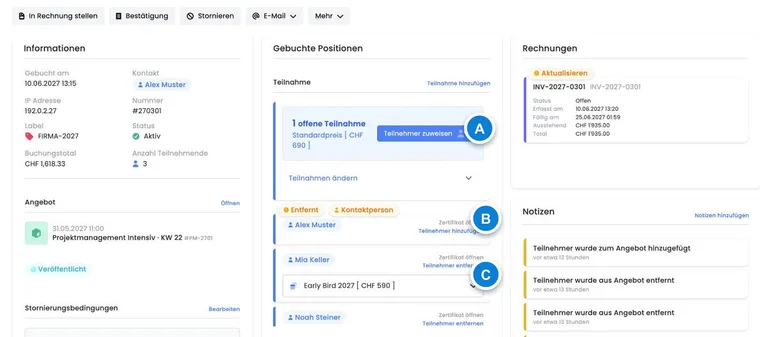
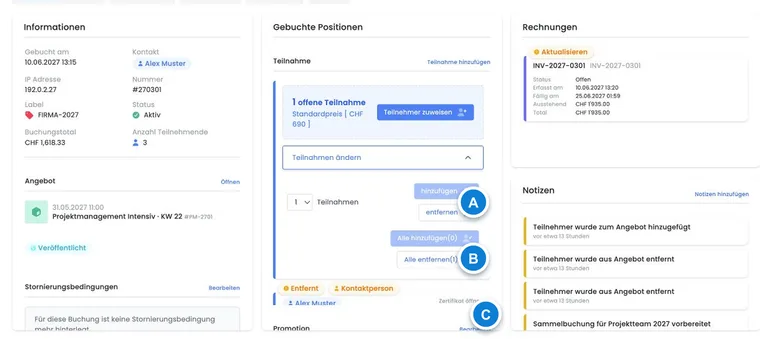
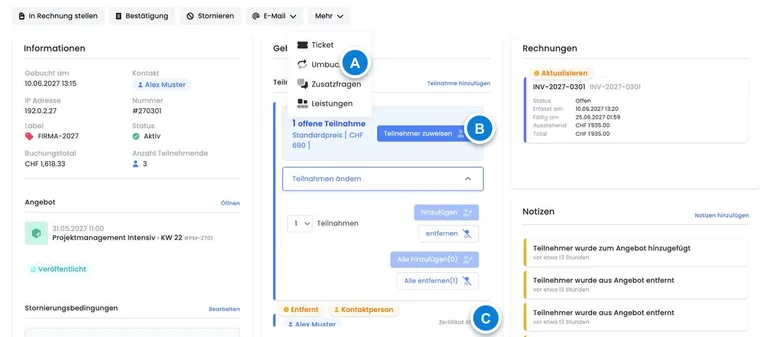
Welche Aktion passt?
| Gewünschte Änderung | Passende Aktion in V2 | Wirkung |
|---|---|---|
| Eine Person nimmt nicht mehr teil | Teilnehmer entfernen | Nur diese Teilnahme wird inaktiv; die Sammelbuchung bleibt bestehen. |
| Eine entfernte Person nimmt doch teil | Teilnehmer hinzufügen | Die bestehende Teilnahme wird wieder aktiviert, sofern die Buchung nicht storniert ist. |
| Eine Person benötigt eine andere Preiskategorie | Preiskategorie direkt bei der aktiven Person wählen | Preis und Buchungssaldo werden neu beurteilt; eine bestehende Rechnung muss kontrolliert werden. |
| Alle Personen wechseln das Angebot | Umbuchen im Aktionsmenü der Buchung | Die gesamte Buchung wird auf ein anderes Angebot übertragen. |
| Nur eine Person wechselt das Angebot | Neue Zielteilnahme anlegen und danach die alte Teilnahme entfernen | Die übrigen Personen bleiben in der ursprünglichen Buchung. |
Einzelne Person entfernen oder wieder hinzufügen
Öffnen Sie die betroffene Buchung und suchen Sie unter Gebuchte Positionen → Teilnahme die richtige Person.
Wählen Sie Teilnehmer entfernen. Die Person erhält den Status entfernt; andere benannte oder offene Teilnahmen bleiben aktiv.
Falls die Entfernung versehentlich erfolgte, wählen Sie bei derselben Person Teilnehmer hinzufügen. Bei einer bereits stornierten Gesamtbuchung ist diese Aktion gesperrt.
Die letzte aktive Teilnahme kann nicht einzeln entfernt werden. Verwenden Sie dafür die Stornierung der ganzen Buchung, damit Gebühren, Saldo und Belege zusammenhängend verarbeitet werden. Ist Teilnehmer hinzufügen gesperrt, prüfen Sie Stornostatus, freie Angebotsplätze und globales Sammellimit. Reaktivieren setzt freie Kapazität voraus.
Teilnehmer entfernen ändert die einzelne Teilnahme; diese Aktion öffnet keinen Dialog mit den drei Stornogebühren-Modi der Gesamtbuchung. Behandeln Sie die Entfernung deshalb nicht als bereits vollständig abgerechnetes Storno. Prüfen Sie die vereinbarten Bedingungen, den neuen Gesamtpreis und die nötige Rechnungskorrektur. Erheben Sie eine separat vereinbarte Gebühr erst, nachdem deren Betrag und Belegführung geklärt sind; vermeiden Sie eine zweite Gebühr beim späteren Storno der ganzen Buchung.
Nur eine Person in ein anderes Angebot verschieben
Die V2-Aktion Umbuchen gilt für die ganze Buchung. Für den Wechsel nur einer Person in ein anderes Angebot gehen Sie wie folgt vor:
Erstellen Sie im Zielangebot eine neue Admin-Buchung oder fügen Sie die Person einer geeigneten bestehenden Buchung hinzu. Die maximal erlaubte Sammelgrösse, die Einstellung des Zielangebots und dessen freie Plätze begrenzen, ob eine weitere Teilnahme möglich ist.
Kontrollieren Sie im Ziel Preis, Zusatzfragen, Zusatzleistungen, Termine und Promotion. Entfernen Sie die Person erst danach aus der ursprünglichen Sammelbuchung.
Versenden Sie die passende Buchungsbestätigung gezielt und informieren Sie die Kontaktperson der ursprünglichen Buchung, wenn sie organisatorisch betroffen ist.
Nach der Änderung kontrollieren
Kapazität: Stimmen freie Plätze im alten und neuen Angebot?
Preis und Belege: Wurde der Buchungssaldo aktualisiert und braucht es eine Korrektur- oder Stornorechnung? Eine bestehende Rechnung wird nicht einfach durch die Teilnahmeänderung ersetzt.
Unterlagen: Sind Ticket, Zertifikat und Präsenzliste noch der richtigen Person und dem richtigen Angebot zugeordnet?
Kommunikation: Haben Kontaktperson und betroffene Person die richtige Bestätigung erhalten? Prüfen Sie bei Unsicherheit den Postausgang.
Wird die gesamte Sammelbuchung storniert, prüfen Sie die Gebührenvorschau auf Grundlage des Buchungstotals und die Erstattung an die zahlende Kontaktperson. Eine bereits bezahlte Firmenrechnung ist keine Aufteilung in einzelne Auszahlungen an alle Mitangemeldeten. Der Ablauf steht unter Buchung mit oder ohne Stornogebühr stornieren; offene Anträge und Gebührenobjekte unter Stornierungsanträge und Gebühren prüfen.
Anwendungsbeispiele
Anwendungsbeispiel: Eine Mitarbeiterin wechselt den Kurstermin
Eine Firma hat vier Mitarbeitende gemeinsam angemeldet. Eine Person möchte stattdessen einen Kurs besuchen, der als separates Angebot geführt wird. Die Administration erstellt dafür eine neue Teilnahme im Zielangebot, prüft Preis und freie Plätze und entfernt erst danach die alte Teilnahme. Die übrigen drei Teilnahmen bleiben bestehen; Rechnung und Zahlungen beider Buchungen werden anschliessend abgeglichen.
Anwendungsbeispiel: Entfernung versehentlich ausgeführt
Bei der Kontrolle wurde die falsche Person entfernt. Solange die Gesamtbuchung nicht storniert ist, wird dieselbe Teilnahme über Teilnehmer hinzufügen wieder aktiviert. Danach kontrolliert die Administration den Saldo und versendet nur dann eine neue Bestätigung, wenn die Person zuvor eine widersprüchliche Nachricht erhalten hat.
Pass, Abovorteil und Kontaktperson bei Änderungen prüfen
Ein verwendeter Pass wird bei der jeweiligen Teilnahme angezeigt. Kontrollieren Sie vor einer Entfernung oder Umbuchung, auf welche Person er sich bezieht. Ein Pass der Kontaktperson gilt nicht pauschal für alle Mitangemeldeten. Bei einem Zugangspass ohne Rabatt kann sich die Berechtigung ändern, obwohl das Total gleich aussieht.
Prüfen Sie nach der Änderung auch Abovorteil, verfügbare Passnutzungen, Rechnung und Saldo. Bei offenen Plätzen kontrollieren Sie die Preiskategorie und benennen die tatsächliche Person, bevor personengebundene Tickets oder Nachweise benötigt werden. Eine Kontaktperson, die selbst nicht teilnimmt, bleibt für den Buchungsvorgang verantwortlich, ohne einen aktiven Platz zu belegen.