
Angebote
Ein Angebot ist in edoobox die buchbare Einheit für Kurse, Seminare, Events, Beratungen, Module oder andere Leistungen. In einem Angebot bündeln Sie alle Informationen, die Teilnehmende für die Buchung benötigen: Beschreibung, Termine, Preise, Verfügbarkeiten, Status, Buchungsregeln, Zusatzfragen, Zusatzleistungen, Dokumente und E-Mails.
Diese Seite gibt Ihnen den Überblick und verlinkt auf die wichtigsten Detailanleitungen. Wenn Sie gerade ein neues Angebot vorbereiten, starten Sie mit Ein neues Angebot in 7 Schritten.
Was Sie mit Angeboten verwalten
Mit Angeboten steuern Sie, was auf Ihrer Website buchbar ist und wie die Buchung abläuft. Dazu gehören öffentliche Informationen wie Titel, Beschreibung, Bild und Termine, aber auch interne Regeln wie minimale und maximale Teilnehmerzahl, Status, Sichtbarkeit, Warteliste oder MustPay.
Globale Angebotsregeln wie Sortierung, Archivierung, interne Angebote, Promotionsanzeige oder Zahlungsbestätigung werden in Angebote: Allgemeine Einstellungen gepflegt. Einstellungen, die nur ein einzelnes Angebot betreffen, bearbeiten Sie direkt im Angebot.
Angebote erstellen und organisieren
Neue Angebote werden einer Kategorie zugeordnet. Kategorien helfen Ihnen, Ihr Kurs- oder Eventprogramm übersichtlich zu strukturieren. Die Anleitung Neue Kategorien und Angebote erstellen erklärt, wie Sie Kategorien und Angebote im Angebotsbaum anlegen.
Für bestehende Angebote öffnen Sie das Angebotsdetail. Dort finden Sie die Übersicht, bearbeiten zentrale Felder und springen in weitere Bereiche wie Texte, Kalender, Teilnehmende, Preise oder Einstellungen.
Den vollständigen Ablauf für manuelle und automatische Ablage, Multiangebote und das Zurückholen in eine aktive Kategorie erklärt Angebote archivieren und wiederherstellen. Archivierung ersetzt keine Stornierung oder Rückzahlung.
Baumansicht und vollständige Struktur
edoobox lädt die aktive Angebots- und Kategoriestruktur nach, wenn die Baumansicht noch nicht vollständig vorhanden ist. Dadurch bleiben Kategorien, Unterkategorien und Angebote in der richtigen Reihenfolge sichtbar, auch wenn Sie direkt in eine Detailansicht oder in eine gefilterte Ansicht wechseln.
Archivierte oder gelöschte Elemente gehören nicht zur normalen aktiven Struktur. Wenn ein Angebot oder eine Kategorie fehlt, prüfen Sie zuerst Status, Archiv, Papierkorb, Filter und die gewählte Kategorie. Danach kontrollieren Sie im Angebotsdetail, ob Sichtbarkeit, Zeitraum und Buchungsregeln korrekt gesetzt sind.
Angebotsliste filtern und exportieren
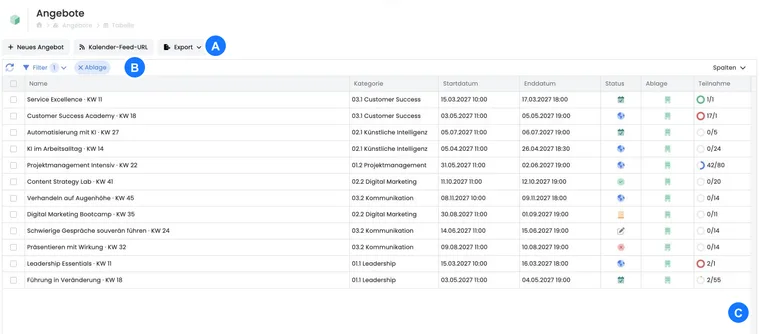
Die Angebotsliste ist die Arbeitsansicht für mehrere Angebote. Sie können nach Status, Kategorie, Zeitraum, Ablage, Ort, Warteliste oder Tags filtern und die sichtbaren Spalten anpassen. Tabellenbedienung, Spalten und Export funktionieren wie in anderen Listen von edoobox; Details stehen in Tabellenwerkzeuge und Tabellenfilter.
Für Auswertungen markieren Sie die gewünschten Angebote und exportieren die Auswahl als CSV, Excel oder PDF. Wenn kein Angebot markiert ist, wählen Sie zuerst die benötigten Zeilen aus.
Umsatz mehrerer Angebote vergleichen und exportieren
Für einen schnellen Vergleich besitzt die Angebotsliste die optionale Spalte Umsatz. Sie ist standardmässig ausgeblendet und zeigt den aktuellen Buchungswert je Angebot.
- Öffnen Sie Angebote als Liste und grenzen Sie die benötigten Angebote mit Kategorie, Status, Zeitraum und Ablage ein. Beziehen Sie für eine historische Auswertung bei Bedarf das Archiv ein.
- Öffnen Sie Spalten, aktivieren Sie Umsatz und bestätigen Sie mit Okay. Lassen Sie die Daten neu laden. Blenden Sie auch Angebotsnummer und ID für die Zuordnung ein.
- Vergleichen Sie einen Wert mit Angebot → Übersicht → Kennzahlen. Verwenden Sie bei Unklarheiten die zugehörigen Buchungen zur Kontrolle.
- Markieren Sie die gewünschten Angebote und wählen Sie CSV oder Excel. Die sichtbare Umsatzspalte wird mit der Auswahl ausgegeben. Bei mehreren Tabellenseiten beachten Sie den Exportumfang und die Auswahl pro Seite.
- Für eine Rangliste oder einen Betragsbereich sortieren beziehungsweise filtern Sie die numerischen Werte in Ihrer Tabellenkalkulation. Die Umsatzspalte lässt sich in edoobox nicht nach Betrag sortieren oder filtern.
So lesen Sie den Wert: edoobox summiert die gespeicherten Gesamtbeträge aktiver Buchungen. Bereits eingerechnete Promotionen oder andere wirksame Preisnachlässe sind im Buchungstotal berücksichtigt; ziehen Sie sie für diese Auswertung nicht nochmals ab. Der Wert entspricht daher nicht automatisch «Standardpreis × Teilnehmerzahl». Zusatzleistungen und unterschiedliche Preiskategorien können den Gesamtbetrag ebenfalls beeinflussen.
Stornierte Buchungen, Wartelistenbuchungen und noch offene MustPay-Vorgänge sind ausgeschlossen. Der Wert zeigt keinen Zahlungseingang und keine Anbieter-Auszahlung. Ein Zeitraumfilter der Angebotsliste wählt Angebote aus; er beschränkt deren Umsatz nicht auf Buchungen, die in diesem Zeitraum erstellt oder bezahlt wurden. Für eine Auswertung nach Buchungs-, Rechnungs- oder Zahlungsdatum wählen Sie die entsprechende Buchhaltungstabelle.
Prüfen Sie die Währung, bevor Sie Werte zusammenzählen. Die Kennzahl enthält keine Währungsumrechnung. Falls Buchungen eines Angebots Beträge in mehreren Währungen enthalten, verwenden Sie für eine Währungsauswertung die einzelnen Buchungen beziehungsweise Rechnungen mit ausgewiesener Währung.
Anwendungsbeispiel: Zwei Seminare trotz unterschiedlicher Rabatte vergleichen
Die Administration blendet in der Angebotsliste Umsatz, Angebotsnummer und Teilnahme ein. In einem Seminar wurden reguläre Preise gebucht, im anderen kamen Promotionen zum Einsatz. Sie vergleicht den gespeicherten Buchungswert und exportiert beide Zeilen für die Auswertung. Den Anteil offener Rechnungen prüft sie anschliessend separat; die Rabattbeträge zieht sie vom ausgewiesenen Umsatz nicht erneut ab.
Inhalte und Buchungsprozess gestalten
Die sichtbaren Texte erfassen Sie in Beschreibungstexte in Angebot und Kategorie. Sie können Beschreibungen mit Bildern, Videos, Links, Akkordeons oder Tabs strukturieren. Bei mehrsprachigen Angeboten helfen AI-Assistenten und die Spracheinstellungen.
Das öffentliche Layout wird im Design Manager gesteuert. Dort legen Sie fest, welche Angebotsinformationen, Filter, Buttons und Buchungsschritte auf Ihrer Website erscheinen.
Preise, Termine und Teilnahme steuern
Preise legen Sie über Preiskategorien fest. Termine, Module, Lektionen und Durchführungsorte verwalten Sie in Kalender und Termine. Status und Buchbarkeit werden über Angebotsstatus und die Angebotsregeln gesteuert.
Wenn ein Angebot ausgebucht ist oder Personen zuerst geprüft werden sollen, nutzen Sie je nach Ablauf die Warteliste oder Anfragelisten. Für verbindliche Zahlungsabläufe stehen MustPay und Countdown zur Verfügung.
Zusatzdaten, Dokumente und Integrationen
Mit Zusatzfragen und Zusatzleistungen erfassen Sie zusätzliche Informationen oder buchbare Extras. Tags, Tags mit Werten und Tags als Bedingungen helfen bei Filterung, Sichtbarkeit und Buchungslogik.
Dokumente verwalten Sie in Interne und externe Dokumente und Dateien. Für Online-Angebote können Sie Zugangslinks zu Zoom, Teams und anderen Plattformen hinterlegen.
Anwendungsbeispiel: Neues Seminar veröffentlichen
Sie erstellen eine Kategorie «Seminare», legen darin ein neues Angebot an, erfassen Beschreibung, Bild, Termine und Preiskategorien. Danach setzen Sie den Status auf veröffentlicht, testen die Darstellung im Design Manager und prüfen eine Testbuchung. Wenn das Seminar ausgebucht sein kann, aktivieren Sie zusätzlich die Warteliste oder bereiten eine Anfrageliste vor.
Einlass und Teilnahme vorbereiten
Für Tickets, Einlassgeräte, Präsenzen und Teilnahmebestätigungen führt die Übersicht Ticketing, Einlassscan, Dinaco und Präsenzkontrolle zu den passenden Anleitungen.
Abonnemente und Stornierungsregeln im Angebot nutzen
Für einen Mitgliederpreis oder eine begrenzte Zahl von Kursbesuchen legen Sie die Abo-Bedingung an der passenden Preiskategorie fest. Starten Sie dafür im Plugin Manager und richten Sie Teilnehmenden-Abonnemente ein. Ein Abo-Produkt, die Kapazität des Angebots und das Preislimit erfüllen unterschiedliche Aufgaben.
Stornierungsbedingungen verwalten Sie zentral unter Einstellungen → Stornierung & Widerruf. Im Modus Regeln wählen Sie im Angebot eine Gruppe; ohne eigene Auswahl gilt die Standardgruppe. Die Anleitung Stornobedingungen verwalten führt durch Fristen, Gebühren, Widerruf und Rückerstattung.