
Ein Angebot mit Tags versehen
Tags sind Schlagwörter für Angebote. Sie helfen, Angebote über Kategorien hinweg zu gruppieren, Filter im Webauftritt aufzubauen, gezielte iFrame-Ansichten zu erzeugen oder Buchungsbedingungen zu steuern.
Ein Tag ist nicht automatisch öffentlich sichtbar. Er wird erst dann für Teilnehmende relevant, wenn Sie ihn in einem Filter-Widget, im Einbindungscode, in einer Bedingung oder in einer Vorlage verwenden. Dadurch können Sie Angebote intern sehr fein organisieren, ohne jeden Begriff direkt im Webauftritt anzeigen zu müssen.
Wofür Tags in Angeboten verwendet werden
Organisation: Angebote nach Thema, Niveau, Standort, Zielgruppe oder Durchführungsart kennzeichnen.
Webauftritt: Teilnehmende über Tagfilter schneller zum passenden Angebot führen, zum Beispiel über Rubriken wie Basiskurse, Fortgeschrittene, Online oder vor Ort.
Einbindung: eigene Webseitenbereiche nur mit Angeboten bestimmter Tags anzeigen.
Bedingungen: Folgeangebote nur für Personen mit bestimmten Tags freigeben oder ausschliessen.
Vorlagen: Inhalte in E-Mails oder PDFs abhängig von Tags ausgeben.
Einen neuen Tag erstellen
Öffnen Sie das gewünschte Angebot, wechseln Sie in die Angebotseinstellungen und wählen Sie im Bereich Tags die Aktion zum Bearbeiten. In der Sidebar können Sie bestehende Tags suchen oder neue Tags hinzufügen.
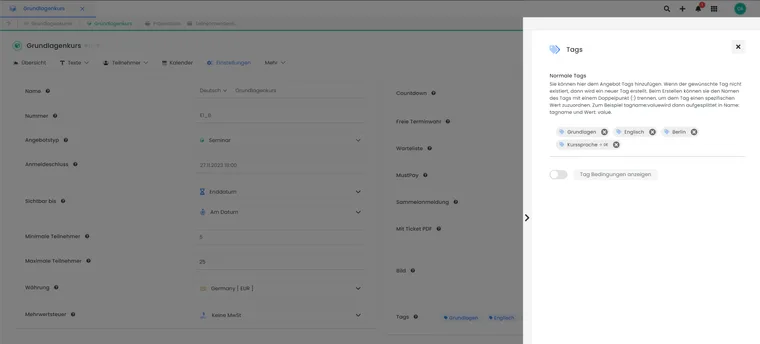
In der Tag-Sidebar können Sie einem Angebot mehrere Schlagwörter zuweisen.
Beim Hinzufügen können Sie bestehende Tags wiederverwenden oder einen neuen Tag anlegen. Prüfen Sie vor einem neuen Tag kurz die Schreibweise vorhandener Tags, damit nicht Varianten wie „online“, „Onlinekurs“ und „online-kurs“ dieselbe Filterlogik verwässern.
Es gibt keine fachliche Obergrenze für Tags pro Angebot, trotzdem sollten Sie sparsam bleiben. Ein Tagname sollte kurz, eindeutig und für andere Admins verständlich sein. Halten Sie Tag-Namen möglichst unter 20 Zeichen und vermeiden Sie für Webfilter Umlaute, Leerzeichen und Sonderzeichen.
Neben normalen Tags können je nach Prozess auch Tags mit Werten oder Tags als Bedingungen verwendet werden. Normale Tags strukturieren Angebote für Suche, Filter und Einbindung. Bedingungen steuern, ob Folgeangebote nur mit bestimmten Tags oder ohne bestimmte Tags buchbar sind.
Umlaute, Leerzeichen und URL-Codierung
Wenn Tags in Links oder Einbindungscodes verwendet werden, müssen Sonderzeichen URL-codiert werden. Ein ä wird in einer URL zum Beispiel als %C3%A4 geschrieben. Verwenden Sie deshalb für Webfilter möglichst einfache Kleinschreibung ohne Leerzeichen, etwa grundkurs, online oder zuerich.
Wenn Sie dennoch Leerzeichen, Umlaute oder Sonderzeichen verwenden, erzeugen Sie die URL über die Vorschau-Share-Funktion. Dort fügt edoobox Tags korrekt codiert in den Link ein. Vermeiden Sie manuelles Nachbauen solcher URLs.
Tags bearbeiten oder löschen
Bearbeiten Sie einen Tag nur, wenn klar ist, wo er verwendet wird. Eine Umbenennung kann Filter, Einbindungscodes, Bedingungen, Auswertungen oder Vorlagenbedingungen beeinflussen.
Tags können über die Tag-Verwaltung oder aus dem Angebotsdetail heraus bearbeitet werden. Beim Löschen verlangt edoobox eine Bestätigung, damit nicht versehentlich ein produktiver Tag entfernt wird.
Beim Löschen wird der Tag vollständig entfernt und aus allen Angeboten, Teilnehmenden, Promotionen und weiteren Verknüpfungen gelöst, in denen er verwendet wurde. Prüfen Sie vor dem Löschen alte Angebote, kopierte Angebote, Tagfilter, iFrames, Bedingungen, Promotionslogik und Vorlagenbedingungen. Für eine kontrollierte Bereinigung ist oft besser, zuerst einen neuen Tag zu vergeben und die Verwendung schrittweise umzustellen.
Wenn ein Tag bereits in einem Einbindungscode verwendet wird, bleibt der alte Code nicht automatisch sinnvoll. Erzeugen Sie den Vorschau-Share-Code nach Umbenennungen oder Bereinigungen neu und ersetzen Sie ihn auf der Webseite.
Globale Tag-Verwaltung und Auswirkungen
Die globale Tag-Verwaltung finden Sie in den Einstellungen im Bereich Tags. Dort können Tags erstellt, umbenannt oder gelöscht werden. Diese Verwaltung betrifft nicht nur ein einzelnes Angebot, sondern alle Stellen, an denen derselbe Tag verwendet wird.
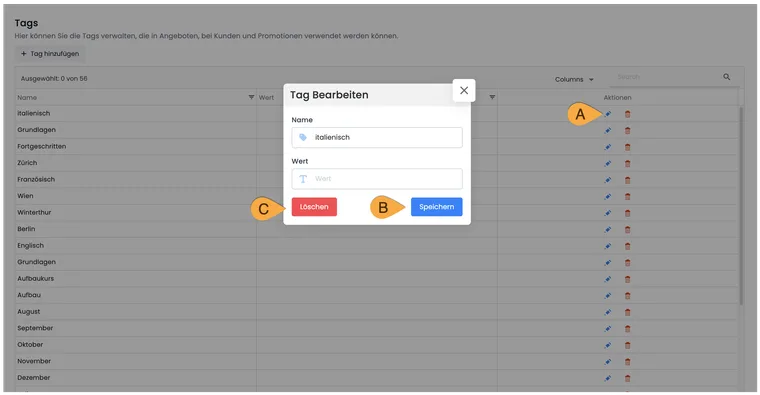
Die globale Tag-Verwaltung ändert einen Tag für alle Stellen, an denen er verwendet wird.
- A
- Den Tag über das Stiftsymbol zum Bearbeiten öffnen.
- B
- Änderungen am Namen oder Wert speichern.
- C
- Den Tag löschen; vorher sämtliche Verwendungen und Folgen prüfen.
Prüfen Sie vor Änderungen besonders folgende Stellen: Angebote mit Tagfilter, Vorschau-Share-Links, iFrame-Einbindungen, Widget-Sichtbarkeiten im Design Manager, Promotionskampagnen, Teilnehmer-Tags und IF-Bedingungen in E-Mail- oder PDF-Vorlagen.
Option 1: Filter-Widgets im Buchungsprozess
Im Design Manager können Sie ein Tagfilter-Widget oder ein Angebote-Filter-Widget in die Angebotsübersicht einbauen. Damit wählen Teilnehmende im Buchungsprozess eine Rubrik und sehen nur passende Angebote.
In jedem Design entscheiden Sie, ob eines oder mehrere Filter-Widgets erscheinen. Sie definieren sichtbare Rubriken, ordnen jeder Rubrik die passenden Tags zu und legen damit fest, welche Angebote nach einem Klick angezeigt werden. Diese Variante ist ideal, wenn Besucherinnen und Besucher selbst zwischen Themen, Niveaus, Standorten oder Angebotsarten wechseln sollen.
Beispiel: Sie haben Angebote in den Kategorien Englisch, Deutsch und Französisch. Alle Grundkurse erhalten den Tag grundkurs. Im Tagfilter erstellen Sie die Rubrik Basiskurse und ordnen ihr diesen Tag zu. Teilnehmende sehen dann Grundkurse aus verschiedenen Kategorien in einer gemeinsamen gefilterten Ansicht. Bei dieser Variante wählen Besucherinnen und Besucher die Rubrik aktiv im Buchungsprozess aus.
Die detaillierte Widget-Einrichtung steht in Nutzung des Tagfilter-Widgets und Vorlage: Angebote Übersicht.
Option 2: Tags über Einbindungscode oder iFrame
Alternativ können Sie Einbindungscodes erzeugen, die direkt nur Angebote mit bestimmten Tags anzeigen. Das ist sinnvoll, wenn unterschiedliche Seiten Ihrer Webseite eigene Angebotslisten erhalten sollen, zum Beispiel „Onlinekurse“, „Outdoor-Angebote“ oder „Basiskurse“. Im Unterschied zum Tagfilter sehen Besucherinnen und Besucher hier sofort die gefilterte Ansicht, ohne zuerst eine Rubrik anzuklicken.
Öffnen Sie die Vorschau-Share-Funktion auf der passenden Ebene: am Kontokürzel, wenn alle Angebote geprüft werden sollen, oder direkt auf einer Kategorie, wenn nur Angebote dieser Kategorie gefiltert werden sollen. Je nach Ansicht erreichen Sie Vorschau-Share über das Kontextmenü im Angebotsbaum. Fügen Sie im Vorschau-Share-Dialog die gewünschten Tags hinzu und klicken Sie danach in den generierten Code, um ihn in die Zwischenablage zu kopieren.
| Variante | Beispiel |
|---|---|
| Ein Tag | ?edtag=grundkurs |
| Mehrere Tags | ?edtag=grundkurs..outdoor |
Mehrere Tags werden im Einbindungscode mit zwei Punkten getrennt. Verwendete Tags sind in der URL sichtbar, aber nicht automatisch als sichtbare Labels im iFrame dargestellt.
Tags in Share-Code, iFrame und Direktlinks
Der Share-Generator kann Tags in den generierten Einbindungscode übernehmen. In Weblinks wird der Tag als Filterparameter verwendet; im iFrame-Code kann ein Tag-Attribut gesetzt werden. Dadurch lassen sich Landingpages bauen, die direkt nur passende Angebote anzeigen.
Erzeugen Sie solche Links über die Vorschau-Share-Funktion, statt Parameter manuell zusammenzubauen. Das ist besonders wichtig bei Tag-Werten, verbundenen Tags aus anderen Konten, Umlauten oder Leerzeichen. Wenn Sie einen Tag später umbenennen, muss der betroffene Einbindungscode neu erzeugt und auf der Webseite ersetzt werden.
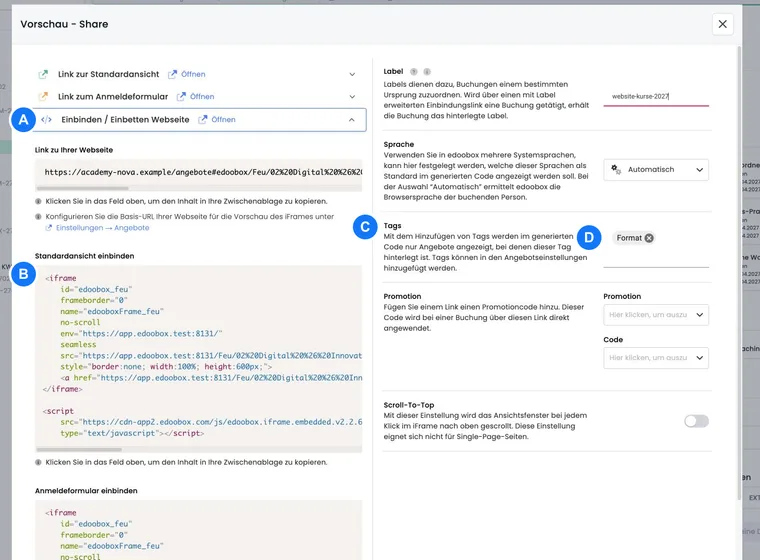
Anwendungsbeispiel: Webseite für Onlinekurse
Alle Online-Angebote erhalten den Tag online. Für die Webseite «Onlinekurse» erzeugt die Administration über Vorschau-Share einen Einbindungscode mit diesem Tag. Die Seite zeigt dadurch nur Online-Angebote, obwohl diese in edoobox in verschiedenen Kategorien liegen.
Passende Ebene im Angebotsbaum wählen
Die Ebene, auf der Sie Vorschau-Share öffnen, entscheidet über den Suchraum. Auf Kontoebene kann edoobox alle passenden Angebote ausgeben; auf Kategorieebene werden nur passende Angebote innerhalb dieser Kategorie berücksichtigt.
Diese Kombination aus Kategorie und Tags ist besonders nützlich für Webseiten mit mehreren Unterseiten. Jede Unterseite erhält einen eigenen iFrame mit genau den Angeboten, die fachlich dorthin gehören. Das unterstützt auch eine klare Suchmaschinenstruktur Ihrer Webseite, weil jede Unterseite eine thematisch passende Überschrift, Einleitung und gefilterte Kursliste erhalten kann.
Tags mit Werten und Bedingungen
Neben normalen Tags gibt es erweiterte Tag-Logik. Tags mit Werten eignen sich für strukturierte Werte wie Niveau oder Region. Tags als Bedingungen steuern, ob ein Angebot nur mit bestimmten vorhandenen Tags oder ohne bestimmte Tags buchbar ist.
In Angeboten können positive und negative Bedingungen sichtbar werden. Wenn bereits Bedingungen hinterlegt sind, sollten sie nicht ausgeblendet werden, damit Admins bestehende Freigaben oder Ausschlüsse nicht übersehen.
In Vorlagen enthält OfferTags die Namen der am Angebot verknüpften normalen Tags und Bedingungen. Der Platzhalter OfferURLTagFilter baut seinen Filterlink dagegen nur aus normalen Tags auf. Für die Prüfung einer Buchungsberechtigung verwenden Sie die dafür vorgesehene Bedingung; ein ausgegebener Tagname allein belegt keine Berechtigung.
Tags im Angebotsdetail verwalten
Im Angebotsdetail sehen und bearbeiten Sie normale Tags, positive Bedingungen und negative Bedingungen. Nutzen Sie sprechende Dokumentation im Angebot, wenn Tags Buchbarkeit oder Sichtbarkeit steuern. Sonst ist später schwer nachvollziehbar, warum ein Angebot sichtbar, unsichtbar oder nur für bestimmte Personen buchbar ist.
Normale Tags: strukturieren Angebote für Suche, Filter, Einbindung und interne Organisation.
Positive Bedingungen: erlauben Buchbarkeit oder Sichtbarkeit nur, wenn ein benötigter Tag vorhanden ist.
Negative Bedingungen: schliessen Personen oder Situationen mit bestimmten Tags aus.
Wenn bereits Include- oder Exclude-Bedingungen bestehen, sollten diese Felder sichtbar bleiben. So übersehen Admins keine vorhandenen Freigaben oder Ausschlüsse.
Anwendungsbeispiel: Aufbaukurs nur nach Grundkurs freigeben
Der Grundkurs erhält den normalen Tag grundkurs; der Aufbaukurs verwendet denselben Tag als positive Bedingung. edoobox berücksichtigt dafür normale Tags aus dem Personenprofil sowie aus passenden Buchungen. Bei der Buchungsvoraussetzung wird auch das Ende des Quellangebots im Verhältnis zum Start des Folgeangebots berücksichtigt. Das ist kein automatischer Nachweis über Präsenz, bestandene Prüfung oder erteiltes Zertifikat. Wenn nur tatsächlich geprüfte Personen zugelassen werden dürfen, pflegen Sie dafür einen eigenen Profil-Tag, zum Beispiel pruefung-bestanden, und verwenden Sie diesen als Bedingung. Prüfen Sie den Ablauf mit einer berechtigten und einer nicht berechtigten Person.
Tags aus SSO nicht mit normalen Filterrubriken verwechseln
Ein SAML-Provider kann die sichtbaren Angebote zusätzlich über Tags eingrenzen. Sind mehrere dieser Angebotsfilter gesetzt, muss das Angebot alle Filterbedingungen erfüllen; bei einem Tag mit Wert muss auch der Wert passen. Das unterscheidet sich von einer frei gestalteten Rubrik im öffentlichen Tagfilter.
Die gesonderte Freigabe interner Angebote mit Provider-Tags folgt einem eigenen Zugriffskonzept. Prüfen Sie SSO-Angebotsfilter und internen Zugriff getrennt und testen Sie ein berechtigtes sowie ein nicht berechtigtes Profil. Das Ausschalten eines Providers löscht vorhandene Teilnehmer-Tags nicht automatisch. Die SAML-Anleitung beschreibt die Zuordnung.