
Kontoeinstellungen
Die Kontoeinstellungen bündeln zentrale Angaben Ihres edoobox Kontos. Hier pflegen Sie Organisation, Rechnungsadresse, Formate, Barcode- und Ticketoptionen, Sammelanmeldung, Teilnehmer-Datenfelder, API-Zugriff, Tracking und globale E-Mail-Themen.
Änderungen in den Kontoeinstellungen können viele Bereiche betreffen. Prüfen Sie wichtige Anpassungen deshalb immer mit einem Testangebot oder einer Probebuchung.
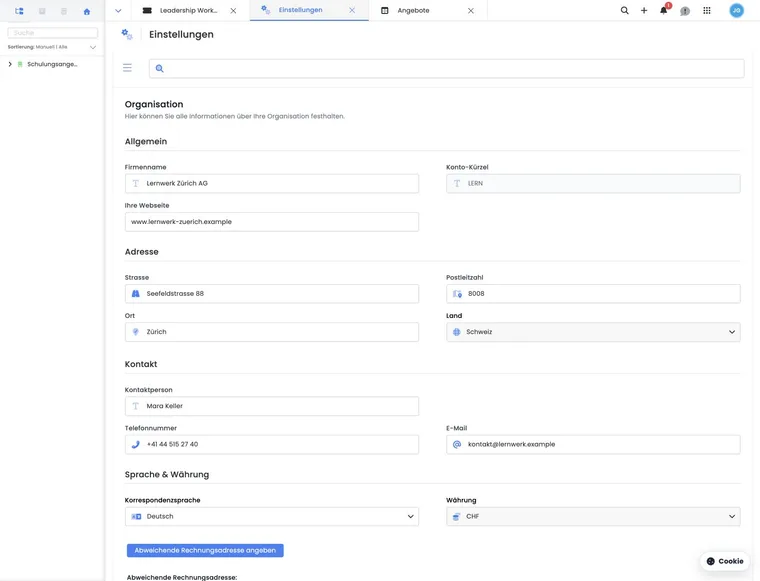
Organisation und Rechnungsadresse
Im Organisationsbereich pflegen Sie Firmenname, Website, Adresse, Kontaktperson, Telefonnummer, E-Mail, Korrespondenzsprache und angezeigte Organisationswährung. Firmenname, Strasse, Postleitzahl und Ort sind typischerweise Pflichtangaben.
Die Website kann ohne Protokoll gespeichert werden; edoobox entfernt Angaben wie http:// oder https:// bei Bedarf automatisch. Das Organisationsland ist nicht nur eine Adresseingabe, sondern beeinflusst Länder, Währungen, neue Teilnehmende und steuerliche Standardlogik.
Über Abweichende Rechnungsadresse angeben öffnen Sie den Rechnungsadress-Dialog. Aktivieren Sie die abweichende Rechnungsadresse erst, wenn alle Pflichtdaten vollständig sind. Fehlen Pflichtdaten, kann edoobox den Status wieder deaktivieren.
Formate, Zeitzone und Sprache
Im Bereich Formate steuern Sie kontoweit Datumsformat, Zeitformat, Zeitraster im Kalender, ersten Wochentag, Zeitzone, PDF-Format und Preisformat. Diese Werte wirken auf Kalender, Tabellen, PDFs, Buchungsprozess und Zahlenanzeigen.
Beim Ändern der Zeitzone zeigt edoobox einen Bestätigungsdialog mit bisherigen und neuen Beispielzeiten. Gespeicherte Zeitpunkte werden danach in der neuen Zeitzone angezeigt. Prüfen Sie bestehende Termine nach dem Neuladen: Sollen die bisherigen lokalen Uhrzeiten gelten, müssen Sie die betreffenden Termine gezielt anpassen. Die Zeitzonenänderung allein benachrichtigt Teilnehmende nicht über eine Terminverschiebung.
Die Korrespondenzsprache und aktive Buchungsprozess-Sprachen greifen auf die Sprachgrundlagen zurück. Details stehen unter Formate: Datum, Zeit und Zahlenformat und Spracheinstellungen.
Barcode, Ticket und Mobile Wallet
Im Bereich Barcode wählen Sie den Barcode-Typ für Tickets. Bereits erstellte Barcodes werden durch einen Typwechsel nicht automatisch verändert. Prüfen Sie deshalb Ticket-PDFs und Einlassprozess nach Änderungen.
Wenn Barcodes für Teilnehmende erzeugt werden sollen, muss auch die passende Ticket- oder E-Mail-Vorlage stimmen. Für Ticket-PDFs ist die Vorlage Anhang: Ticket.pdf relevant.
Wenn Mobile Wallet Tickets aktiv sind, pflegen Sie zusätzliche Standardwerte wie Anzeigename, Hintergrundfarbe, Textfarbe, Angebotsbild, Fallback-Bild-URL und Support-URL. Diese Angaben wirken kontoweit als Grundlage für Wallet-Tickets.
Sammelanmeldung und Master-Teilnehmende
Unter Sammelanmeldung legen Sie die maximale Anzahl Sammelteilnehmende pro Buchung fest. Der Wert sollte zu Angebot, Kapazität und gewünschtem Prozess passen. Zu hohe Werte können das Formular und die spätere Verwaltung unnötig komplex machen. Die Eingabe ist auf ganze Zahlen begrenzt; verwenden Sie in der Praxis nur Werte, die Ihr Formular, Ihre Kapazität und Ihre interne Kontrolle zuverlässig abbilden können.
Zusätzlich wählen Sie ein Feld für die Teilnehmer-Identifikation, zum Beispiel E-Mail. Mit Identifikation erfordern bestimmen Sie, ob Master-Teilnehmende nur bestehende Personen auswählen können. Für Master-Teilnehmende stehen je nach Konto Modi wie keine, manuell oder alle zur Verfügung.
Für eine buchende Kontaktperson, die selbst nicht teilnimmt, verwenden Sie den passenden Modus des Teilnehmerformulars. Eine offene Platzregistrierung ohne Namen und eine Sammelanmeldung mit bekannten Personen haben unterschiedliche Folgeabläufe. Vertiefende Anleitungen sind Sammelanmeldung mit Teilnehmerdaten und Sammelanmeldung ohne Angabe von Teilnehmerdaten.
Teilnehmer-Datenfelder
Der Bereich Teilnehmer-Datenfelder öffnet den Datenstruktur-Editor. Dort sortieren Sie Felder, benennen erlaubte Felder um, aktivieren oder deaktivieren Sichtbarkeit und wählen bei benutzerdefinierten Feldern Typen wie Text, Datum oder Datei.
Gesperrte Felder sind geschützt und können nicht direkt verändert werden. Damit ein Datenfeld im Buchungsprozess abgefragt wird, muss es zusätzlich im Design Manager im Teilnehmerformular verknüpft sein.
Für die Duplikatsuche ist wichtig: Datum- und Datei-Felder eignen sich nicht als Duplikatregel. Wenn ein eigenes Feld auf Datum oder Datei gesetzt wird, sollte es nicht für automatische Duplikaterkennung verwendet werden.
Duplikatsuche über Datenfelder unterstützen
Bei geeigneten Teilnehmer-Datenfeldern können Sie festlegen, ob sie für die Duplikatsuche berücksichtigt werden. Verwenden Sie stabile Werte wie Mitglieds- oder Personalnummer und vermeiden Sie wechselnde Freitexte.
Unter Einstellungen → Duplikatsuche stehen offene Kandidaten mit Score, Feldvergleich und Zusammenführungsassistent sowie die Regeln zur Erkennung bereit. Prüfen Sie die Auswirkungen vor einer Zusammenführung. Die vollständige Anleitung finden Sie unter Duplikate vermeiden und Teilnehmerdaten prüfen.
API-Schlüssel, Google Tag Manager und Verifikation
In der API-Zugangsverwaltung sehen Sie vorhandene API-Schlüssel, Status und zugewiesenes Recht. Der Public Key kann kopiert werden; der Secret Key wird nach dem Erstellen nur einmal angezeigt und muss sofort sicher gespeichert werden. Beim Erstellen wählen Sie Status und Recht. Fehlt ein passendes Recht, können je nach Konto vordefinierte Rechte für typische Einsatzzwecke wie Leserecht, WordPress oder Zapier vorbereitet werden.
Geben Sie API-Schlüssel nur weiter, wenn Sie auch den entsprechenden Admin-Zugang weitergeben würden. Die Rechte entsprechen dem zugewiesenen Recht. Details stehen unter API-Schlüssel und Zugriffsrechte verwalten.
Im Tracking-Bereich richten Sie je nach Kontofreigabe Google Analytics, Google Tag Manager sowie weitere verfügbare Anbieter ein. Den aktuellen Ablauf mit Ereignissen, Consent und iFrame beschreibt Tracking V2 einrichten. Für Google speichern Sie die Google Analytics Mess-ID und Google Tag Manager Container-ID. Die Mess-ID sollte dem Format G-... entsprechen, die Container-ID GTM-.... Verifikations-Tags für Google oder Facebook können ebenfalls verwaltet werden. Wenn edoobox einen vorbereiteten GTM-Container exportieren kann, prüfen Sie die exportierte JSON-Datei vor dem Import in Google Tag Manager und testen Sie danach Consent, Domain und Buchungsabschluss. Lesen Sie dazu Google Tag Manager / Google Analytics.
Postausgang und globale Nachrichten
Der Konto-Postausgang zeigt accountweite Nachrichten und Versandzustände unabhängig von einer einzelnen Person. Das ist hilfreich, wenn Sie fehlgeschlagene Sendungen, globale Systemmails oder Versandprobleme prüfen.
Für E-Mail-System, Versandwege und Vorlagen sind E-Mail-System in edoobox, E-Mail-Einstellungen und Postausgang: E-Mails und fehlgeschlagene Sendungen relevant.
Globale Hinweise und übersprungene Meldungen
Einige Kontohinweise können zeitweise übersprungen werden. edoobox merkt sich solche Skip-Zustände, damit derselbe Hinweis nicht sofort wieder erscheint. Überspringen bedeutet nicht, dass der Hinweis fachlich erledigt ist.
Wenn ein Hinweis später erneut relevant wird, prüfen Sie die betroffene Einstellung bewusst statt den Hinweis dauerhaft zu ignorieren. Das gilt besonders für Abonnement, Datenschutz, Zahlung, E-Mail-Versand oder fehlende Pflichtangaben.
Berechtigungen und Abonnement beachten
Nicht jede Admin-Person darf alle Kontoeinstellungen bearbeiten. Prüfen Sie Rechte, bevor Sie eine fehlende Option als Fehler werten. Besonders API-Schlüssel, Abonnement, Datenschutz, E-Mail-Versand und Tracking sollten nur berechtigten Personen zugänglich sein.
Einige Funktionen hängen zusätzlich vom Abonnement ab. Eigene Teilnehmer-Datenfelder, bestimmte Login-Optionen, interne Angebote oder erweiterte Integrationen können je nach Paket eingeschränkt sein. Wenn eine Einstellung nicht verfügbar ist, prüfen Sie zuerst edoobox Abonnemente und Einstellungen Subscription.
Änderungen testen und dokumentieren
Kontoeinstellungen wirken oft auf viele Angebote und Prozesse desselben Kontos. Dokumentieren Sie deshalb grössere Änderungen mit Datum, verantwortlicher Person und Grund. Das gilt besonders für Zeitzone, Barcode, API-Schlüssel, Tracking, Teilnehmer-Datenfelder und Rechnungsadresse.
Nach Änderungen sollten Sie mindestens eine passende Testaktion durchführen: Testbuchung, Test-E-Mail, Ticket-PDF, Rechnungs-PDF, API-Test oder Tracking-Prüfung. So entdecken Sie Auswirkungen, bevor Teilnehmende betroffen sind.
Prüfliste vor Go-live
Organisation, Adresse, Kontakt-E-Mail und Korrespondenzsprache prüfen.
Abweichende Rechnungsadresse vollständig erfassen, falls benötigt.
Zeitzone, Datum, Uhrzeit, Preisformat und PDF-Format prüfen.
Barcode, Ticket-PDF und Mobile Wallet testen.
Sammelanmeldung und Teilnehmer-Identifikation prüfen.
Teilnehmer-Datenfelder im Design Manager verknüpfen.
Identifikationsfelder für Importe und Duplikatsuche prüfen.
API-Schlüssel, Tracking und Postausgang nur berechtigten Admins zugänglich machen.
Anwendungsbeispiele
Anwendungsbeispiel: Zeitzone vor dem Go-live korrigieren
Beim Einrichten erkennt eine Organisation, dass die falsche Zeitzone gespeichert ist. Eine berechtigte Person vergleicht die im Bestätigungsdialog gezeigte alte und neue Terminzeit, speichert die Änderung und lädt die Ansicht neu. Danach prüft sie mehrere bestehende Termine sowie eine Testbuchung.
Anwendungsbeispiel: Firmenanmeldungen mit Duplikatsuche absichern
Für Sammelanmeldungen werden maximal 20 Personen erlaubt und E-Mail als Identifikationsfeld festgelegt. Die Organisation kontrolliert die tatsächlich hinterlegten Regeln und deren Gewichtung, statt eine allgemeine Standardgewichtung vorauszusetzen. Profile mit Mitgliedschaften werden vor einer Zusammenführung zusätzlich auf die Übertragung ihrer Abo-Daten geprüft. Eine Probebuchung zeigt, ob bestehende Personen erkannt werden, ohne unterschiedliche Mitarbeitende fälschlich zusammenzuführen.
Anwendungsbeispiel: Externe Auswertung mit begrenztem API-Zugriff
Ein BI-System soll Angebots- und Buchungsdaten lesen, aber nichts verändern. Die Administration erstellt einen API-Schlüssel mit passenden Leserechten, speichert den nur einmal sichtbaren Secret Key sicher und führt einen Testabruf aus. Tracking- und Postausgangseinstellungen bleiben davon getrennt.
Plugins, Kontoabonnement und Teilnehmenden-Abonnemente unterscheiden
Unter Abonnement verwalten Sie Ihr edoobox Softwarepaket. Im Plugin Manager aktivieren Sie freigegebene Erweiterungen. Mitgliedschaften und Pässe für Ihre Teilnehmenden richten Sie anschliessend im Abo-Manager ein.
Für wiederverwendbare Auswertungen verwenden Sie den Exportmanager. Das Pausieren oder Löschen des gesamten edoobox Kontos wird separat unter Konto pausieren oder löschen beschrieben.
Verwandte Anleitungen
- Einstellungen global in edoobox
- Mein neues edoobox-Konto einrichten
- Organisation: Unternehmens- und Kontoinformationen
- Formate: Datum, Zeit und Zahlenformat
- Barcode: Ticket- und Barcode-Einstellungen
- Teilnehmer-Datenfelder
- Duplikate vermeiden und Teilnehmerdaten prüfen
- Sammelanmeldung mit Teilnehmerdaten
- API-Schlüssel und Zugriffsrechte verwalten
- Google Tag Manager / Google Analytics
- E-Mail-System in edoobox
- Einstellungen Layout
- Einstellungen Subscription
- Einstellungen: Gesetzestexte