
Zahlungserinnerung senden
Eine Zahlungserinnerung wird in der aktuellen edoobox-V2 direkt aus einer Buchung versendet. Sie verwendet die Vorlage Zahlungserinnerung Mail. Prüfen Sie vorher den Zahlungsstand und den Datenkontext: Der darin eingesetzte Betrag ist nicht in jedem Aufruf der offene Rest einer einzelnen Rechnung.
Wichtig: Der Versand erstellt keine Mahnstufe und keine Mahngebühr. Zusätzlich ist ein Bereich Mahnungswesen mit Regeln und Mahnjournal vorhanden. Seine Automatik ist als Coming soon angekündigt; einzelne Aktivierungen können auf Anfrage beim Support bereits möglich sein. Der hier beschriebene manuelle Versand bleibt davon getrennt.
Vor dem Versand prüfen
Kontrollieren Sie Buchung und zugehörige Rechnungen. Vergleichen Sie Rechnungsbetrag, bereits zugeordnete Zahlungen und offenen Rechnungsrest mit dem Betrag, den Ihre Erinnerung ausgibt. Beachten Sie die unterschiedlichen Betragskontexte.
Prüfen Sie, ob ein Zahlungseingang noch nicht über CAMT oder manuell zugeordnet wurde.
Vergewissern Sie sich, dass die Kontaktperson eine gültige E-Mail-Adresse besitzt.
Bei mehreren Buchungen auf derselben Rechnung prüfen Sie die Rechnung als Ganzes, bevor Sie einzelne Personen anschreiben.
Zahlungserinnerung versenden
Öffnen Sie die betreffende Buchung.
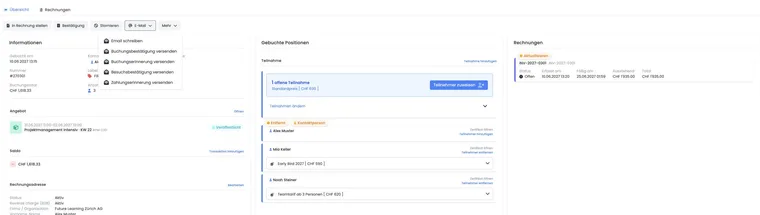
Öffnen Sie in der Aktionsleiste das Menü E-Mail.
Wählen Sie Zahlungserinnerung versenden. Die Nachricht wird unmittelbar versendet; schliessen Sie die Betrags- und Empfängerprüfung vorher ab.
Warten Sie auf die Erfolgsbestätigung und kontrollieren Sie die Nachricht anschliessend im Postausgang.
Die Aktion ist bei bereits stornierten Buchungen deaktiviert. Falls der Versand fehlschlägt, prüfen Sie zuerst E-Mail-Adresse, Mailserver und Postausgangsstatus.
Offene Gebühr nach einer Stornierung: Für eine noch offene Stornogebühr gibt es im Gebührendetail eine eigene Aktion Zahlungserinnerung versenden. Öffnen Sie die betreffende Gebühr und prüfen Sie Betrag, Status und Empfänger. Für stornierte, ausgebuchte oder erlassene Gebühren wird diese Aktion nicht angeboten. So kann eine eigenständige offene Gebühr bearbeitet werden, obwohl die normale Erinnerungsaktion der stornierten Buchung deaktiviert ist. Weitere Schritte: Stornierungsregeln und Gebühren.
Buchungserinnerung und Zahlungserinnerung unterscheiden
| Nachricht | Zweck | Typischer Zeitpunkt |
|---|---|---|
| Buchungserinnerung | Erinnert an Teilnahme, Termin oder organisatorische Angaben. | Vor der Durchführung. |
| Zahlungserinnerung | Weist auf einen offenen Zahlungssaldo hin. | Nach interner Prüfung des Zahlungseingangs. |
Rechnungsrest, Kontosaldo und Erinnerungsbetrag unterscheiden
Welche Vorlage gehört zu welchem Auslöser?
Im aktuellen Systemvorlagenkatalog gibt es Zahlungserinnerung Mail, Rechnung: Mail und im Bereich Mahnungswesen die Vorlagen Zahlungserinnerung und Mahnung. Eine eigene Systemvorlage mit dem Namen Rechnungserinnerung ist dort nicht aufgeführt. Wenn Sie diesen Namen in Ihrem Konto sehen, prüfen Sie, ob es eine selbst benannte eigene Vorlage oder ein Aufgabenname ist. Der sichtbare Name legt weder Auslöser noch verfügbare Rechnungsdaten fest.
| Auslöser | Verwendete Vorlage / Auswahl | Datenkontext |
|---|---|---|
| Buchung → E-Mail → Zahlungserinnerung versenden | Zahlungserinnerung Mail | Teilnehmerdaten und klassische Erinnerungswerte wie AccountUserBalance und AccountUserURL; kein frei wählbarer Einzelrechnungskontext. |
| Finanzaufgabe Zahlungserinnerung | Derselbe klassische Zahlungserinnerungsprozess für ausgewählte Personen beziehungsweise das Angebot. | Betrag aus diesem Aufruf prüfen; der Aufgabenname ändert ihn nicht in einen Rechnungsrest. |
| Rechnungsdetail → Rechnung als E-Mail senden oder Finanzaufgabe Rechnung-Mail | Rechnung: Mail mit Rechnungs-PDF. Die Aufgabe sucht bereits bestehende offene Rechnungen. | Bezug zur konkreten Rechnung, unter anderem InvoiceNumber, InvoicePayURL und die angebotenen Rechnungsadresswerte. Der Versand erstellt keine fehlende Rechnung. |
| Eigene Mailaufgabe | Eine dem Konto gehörende Vorlage vom Typ E-Mail. | Personen-/Angebotskontext dieser Aufgabe. Auch eine eigene Vorlage namens «Rechnungserinnerung» erhält dadurch keinen automatischen Einzelrechnungsrest. |
| Mahnregel | Vorlagen aus Mahnungswesen, mit eigenen Dunning...-Platzhaltern. | Regel- und Mahnkontext; automatischer Versand nur bei freigeschaltetem und aktiviertem Mahnungswesen. |
Wählen Sie für die klassische geplante Erinnerung im Aufgabenmanager die Finanzaufgabe Zahlungserinnerung. Für den Versand einer vorhandenen Rechnung wählen Sie Rechnung-Mail beziehungsweise den Versand am Beleg. Übertragen Sie eine Systemvorlage nicht als vermeintlich gleichwertige eigene Mailaufgabe. Der Aufgabenablauf erklärt die Auswahl und die Nachkontrolle. Prüfen Sie die angebotenen Platzhalter jeweils im Editor dieser Basisvorlage.
Den ausgegebenen Betrag vor dem Versand prüfen
| Wert | Bezug | Prüfung |
|---|---|---|
| Offener Rechnungsrest | Eine konkrete gültige Rechnung abzüglich der ihr zugeordneten Zahlungen. | Rechnungsdetail, Zahlungseingänge und aktuelle Rechnung vergleichen. |
| Teilnehmendensaldo | Bewegungen des Profils in der jeweiligen Währung, gegebenenfalls aus mehreren Buchungen und Guthaben. | Nicht als offenen Betrag einer beliebigen Einzelrechnung übernehmen. |
| Klassische Zahlungserinnerung | Die Vorlage verwendet unter anderem ##AccountUserBalance##. Je nach Auslöser wird der Betrag aus den verknüpften Transaktionspositionen oder aus dem Profilsaldo je Währung befüllt. | Ein separat erfasster Teilzahlungseingang wird im buchungsbezogenen Positionsbetrag nicht zwingend als Rechnungsrest abgezogen. Vor der Nutzung mit dem tatsächlichen Rechnungsrest abgleichen. |
| MustPay-Erinnerung | Eigene Vorlage und Zahlungsfrist des MustPay-Ablaufs. | Siehe MustPay und Countdown; keine Rechnungserinnerung daraus ableiten. |
| Vorlagen des Mahnungswesens | Eigene Regel- und Mahnkontexte mit separaten Platzhaltern. | Das Vorhandensein dieser Vorlagen aktiviert die globale Automatik nicht. |
- Öffnen Sie die betreffende Rechnung und prüfen Sie Gesamtbetrag, tatsächlich zugeordnete Eingänge und Rest. Gleichen Sie zuerst noch fehlende Bankeingänge ab.
- Prüfen Sie den konkreten Erinnerungsweg mit einem internen Demoprofil, besonders nach Teilzahlungen oder bei mehreren Rechnungen. Die manuelle Versandaktion sendet unmittelbar; die Kontrolle im Postausgang erfolgt erst danach.
- Wenn der Betrag der klassischen Vorlage nicht zum gewünschten Rechnungsrest passt, verwenden Sie diese Aktion nicht ungeprüft. Senden Sie eine individuell verfasste Nachricht mit der geprüften Rechnungsnummer, Währung und dem tatsächlich offenen Rest. Prüfen Sie dabei den zuständigen Empfänger; der Profilmaildialog bietet vorhandene Profile und keine beliebige freie Rechnungs-E-Mail als eigenen Empfängertyp.
- Kontrollieren Sie den Versand und den späteren Zahlungseingang. Eine individuelle Profilnachricht besitzt keinen eigenen Rechnungskontext; tragen Sie die geprüften Angaben bewusst ein und übernehmen Sie keine ungeprüften Rechnungsplatzhalter.
Beispiel: Teilzahlung und zweite Buchung
Eine Rechnung über CHF 300 wurde mit CHF 100 angezahlt; offen sind CHF 200. Im selben Profil besteht eine weitere offene Buchung über CHF 80. Eine Aufforderung zu dieser einen Rechnung soll sich auf CHF 200 beziehen. Weder der ursprüngliche Positionsbetrag von CHF 300 noch ein zusammengefasster Profilsaldo von CHF 280 darf dafür ungeprüft eingesetzt werden. Das Team verwendet den bestätigten Rechnungsrest und nennt den eindeutigen Rechnungsbezug.
Vorlage und Platzhalter pflegen
Bearbeiten Sie die Vorlage Zahlungserinnerung Mail unter den E-Mail-Vorlagen. Verwenden Sie nur Platzhalter, die im Platzhalter-Menü dieser Vorlage angeboten werden. Eine Übersicht und Hinweise zum Testen finden Sie unter Alle Platzhalter für E-Mails und PDFs.
Testen Sie Betreff, Anrede, ausgegebenen Betrag, Zahlungsangaben, Links und Signatur mit einer Demobuchung. Vergleichen Sie zusätzlich einen teilweise bezahlten Fall und ein Profil mit mehreren Buchungen. Ein Rechnungsplatzhalter aus einer anderen Vorlage wird durch Einfügen nicht automatisch im Kontext der klassischen Zahlungserinnerung verfügbar. Prüfen Sie jede aktive Sprache separat.
Gebühren getrennt behandeln
Die Zahlungserinnerung verändert weder Rechnung noch Buchungssaldo. Wenn Ihre Organisation vertraglich eine Bearbeitungs- oder Mahngebühr erhebt, muss diese ausserhalb dieses Versandvorgangs fachlich geprüft, separat verbucht und verständlich kommuniziert werden.
Keine Gebühr nur wegen des Klicks: Die Aktion Zahlungserinnerung versenden darf nicht als automatische Gebührenbuchung verstanden werden.
Anwendungsbeispiel: Rechnung nach dem Zahlungsziel
Eine Rechnung über CHF 480 ist seit fünf Tagen fällig. Die Buchhaltung importiert zuerst die aktuelle CAMT-Datei und bestätigt, dass kein Zahlungseingang vorliegt. Danach öffnet sie die Buchung, sendet die Zahlungserinnerung und kontrolliert den Versand im Postausgang.
Anwendungsbeispiel: Zahlung ist bereits unterwegs
Eine Kundin meldet, dass sie am Vortag überwiesen hat. Das Team wartet den nächsten Bankimport ab und versendet vorerst keine Erinnerung. So wird eine unnötige Nachricht vermieden.
Zusätzliche Informationen für die Praxis
Nutzen: Eine offene Zahlung gezielt und nachvollziehbar ansprechen
Eine Zahlungserinnerung ist hilfreich, wenn ein geprüfter offener Betrag besteht und die Kontaktperson eine klare Information zum nächsten Schritt benötigt. Formulieren Sie Betrag, Bezug zur Buchung und Zahlungsweg verständlich. Eine Nachricht mit eindeutigem Bezug lässt sich von der Kundschaft leichter zuordnen als eine allgemeine Aufforderung.
Prüfen Sie vor dem Versand den aktuellen Stand, besonders nach einem Bankimport oder einer angekündigten Überweisung. So ist die Erinnerung Teil einer abgestimmten Betreuung und kein Ersatz für den Zahlungsabgleich.
Grenze: Wiederholtes Senden ist keine automatische Mahnsteuerung
Die Aktion versendet eine Nachricht; sie organisiert keine eigene Folge aus Mahnstufen und Gebühren. Legen Sie intern fest, wann Sie erneut nachfassen und wer den Fall betreut. Vergleichen Sie vor jeder weiteren Kontaktaufnahme den aktuellen Saldo und den bisherigen Postausgang.
Bei mehreren Buchungen auf einer Rechnung stimmen Sie die Kommunikation mit der verantwortlichen Kontaktperson ab. Ein einzelner Buchungskontext darf nicht zu mehreren widersprüchlichen Aufforderungen für denselben Rechnungsvorgang führen. Die Anleitung Offene Zahlungen prüfen und nachfassen hilft bei dieser Gesamtprüfung.
Manuelle Erinnerung und vorbereitetes Mahnungswesen
Unter Einstellungen → Stornierung & Widerruf → Mahnungswesen können Sie den angezeigten Regelbereich prüfen. Dort sind getrennte Abläufe für Mit Rechnung und Ohne Rechnung vorgesehen. Erinnerung, Mahnung mit optionaler Gebühr und Stornierung sind unterschiedliche Regeltypen.
Prüfen Sie die Freischaltung und den globalen Aktivstatus für Ihr Konto. Eine gespeicherte oder als aktiv markierte einzelne Regel bedeutet noch keinen laufenden automatischen Versand. Für eine mögliche individuelle Aktivierung wenden Sie sich an den Support. Die Übersicht Offene Zahlungen und Mahnungswesen erklärt Journal, Filter und den Freigabestatus.
Beispiel: Sie senden heute aus der Buchung eine Zahlungserinnerung. Dadurch wird keine inaktive Mahnkette gestartet und keine Mahngebühr gebucht. Prüfen Sie vor dem nächsten manuellen Kontakt weiterhin CAMT, Rechnung und Postausgang.