
Cookie Banner
Die Abbildungen zeigen einen früheren Oberflächenstand. Verwenden Sie für die verfügbaren Funktionen und Optionen die Schritte in dieser Anleitung.
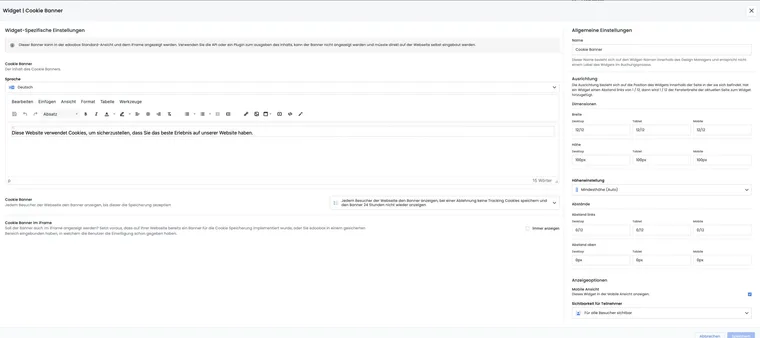
Das Cookie-Banner im edoobox Buchungsprozess hilft Ihnen, die Einwilligung für Tracking-Skripte und Cookies einzuholen. Die dafür vorgesehenen edoobox-Integrationen berücksichtigen die Einwilligung. Eigenen und extern eingebundenen Code müssen Sie zusätzlich prüfen.
Das Banner ersetzt keine rechtliche Prüfung Ihrer Website. Klären Sie mit Ihrer Datenschutzverantwortung, welche Dienste Sie einsetzen, welche Hinweise nötig sind und ob zusätzlich ein Cookie-Banner auf Ihrer Hauptwebsite verwendet wird.
Wann das Cookie-Banner sinnvoll ist
Das Cookie-Banner ist besonders relevant, wenn Sie im edoobox Buchungsprozess Google Tag Manager, Analytics, Social Widgets oder ähnliche Dienste verwenden. Ohne Zustimmung sollen diese Dienste nicht geladen werden.
Technisch notwendige edoobox Sitzungs-Cookies bleiben davon getrennt. Sie dienen dazu, den Buchungsprozess, Login oder die aktuelle Sitzung korrekt auszuführen.
Cookie-Banner im Design Manager einbinden
Fügen Sie das Cookie-Banner im Design Manager in einem geeigneten Template ein, häufig im Footer des Buchungsprozesses. Danach prüfen Sie die Darstellung in Angebotsübersicht, Angebotsdetail, Teilnehmerformular und Zahlungsseite.
Verhalten bei Ablehnung oder Zustimmung
Ohne Einwilligung bleiben die dafür vorgesehenen optionalen edoobox-Tracking-Integrationen inaktiv. Dadurch können Social Widgets oder E-Commerce-Tracking nicht ausgeführt werden.
Wenn die Person zustimmt, werden die vorgesehenen Skripte und Cookies geladen. Prüfen Sie danach mit einer Testbuchung, ob Tracking, E-Commerce-Ereignisse und Social Widgets wie erwartet funktionieren.
Eine Cookie-Entscheidung ersetzt keine Teilnahmebedingungen-Bestätigung im Buchungsabschluss. Pflegen Sie deren Versionen unter Gesetzestexte und richten Sie die Bestätigung im Design separat ein.
Wichtige Optionen
Nach Ablehnung erneut anzeigen: Entscheiden Sie, ob das Banner bei der nächsten Seite wieder erscheint oder für eine gewisse Zeit ausgeblendet bleibt.
Auch im iFrame anzeigen: Prüfen Sie die Einwilligung auch auf der eingebetteten Seite. Ein Banner Ihrer Hauptwebsite überträgt seine Auswahl nicht automatisch an edoobox; eine vorgesehene Übergabe muss eigens eingerichtet und geprüft werden.
Texte pro Sprache: Passen Sie die Standardtexte an und verlinken Sie bei Bedarf auf Ihre Datenschutzerklärung.
Technisch notwendige edoobox Cookies
edoobox verwendet Sitzungs-Cookies für Buchung und Login, darunter edsesa und edsess. Die konkrete Laufzeit hängt vom jeweiligen Sitzungs- und Loginweg ab. Die Bannerentscheidung und zusätzliche Cookies eingebundener Dienste sind davon getrennt.
Kontrollieren Sie im tatsächlichen Browser den direkten edoobox-Aufruf und die Website-Einbindung: Cookie-Name, gesetzte Domain, Zweck und Ablauf können sich je nach Login, Einbindung und Drittanbieter unterscheiden. Übernehmen Sie diese Werte aus Ihrer konkreten Installation in die Cookie-Information Ihrer Website; eine pauschale Zweistunden-Angabe deckt nicht alle Loginwege ab.
Cookie-Banner testen
Testen Sie das Banner in einem privaten Browserfenster oder nach dem Löschen vorhandener Cookies. Prüfen Sie drei Fälle: keine Auswahl, Ablehnung und Zustimmung. Kontrollieren Sie danach, ob Tracking-Skripte nur nach Zustimmung geladen werden.
Wenn edoobox per iFrame eingebunden ist, testen Sie zusätzlich die Seite, auf der das iFrame liegt. Entscheiden Sie bewusst, ob das Banner auf der Website, im iFrame oder in beiden Bereichen erscheinen soll.
Anwendungsbeispiel: Google Tag Manager nur nach Zustimmung laden
Ein Anbieter nutzt Google Tag Manager für Buchungsstatistiken. Das Cookie-Banner wird im Footer des Buchungsprozesses eingebunden. Bei Ablehnung bleibt das Tracking inaktiv; bei Zustimmung wird der Tag Manager geladen und die Testbuchung erscheint in der Auswertung.
Der Banner steuert die dafür vorgesehenen edoobox-Integrationen. Ein selbst eingebautes Script, ein externes WordPress-Plugin oder der Cookie-Banner Ihrer Hauptwebsite wird dadurch nicht automatisch mitgesteuert. Prüfen Sie die Einwilligung daher sowohl im direkt geöffneten edoobox Ablauf als auch auf der tatsächlich eingebetteten Website.
- Öffnen Sie den Banner im Design Manager und pflegen Sie den Bannertext in jeder aktiven Sprache.
- Wählen Sie das gewünschte Verhalten nach Ablehnung und legen Sie fest, ob der Banner auch im iFrame erscheint.
- Speichern Sie den Text im Editor und die Widget-Einstellungen. Prüfen Sie danach ohne gespeicherte Einwilligung Ablehnen und Erlauben.
- Öffnen Sie nach der Entscheidung eine weitere Buchungsseite und kontrollieren Sie das gespeicherte Verhalten.
Die Laufzeit technisch notwendiger Sitzungscookies hängt vom konkreten Sitzungs- und Browserkontext ab. Verwenden Sie eine Cookie-Bestandsaufnahme Ihrer realen Einbindung, wenn Sie Namen und Speicherdauer veröffentlichen.
Wenn Banner oder Zustimmung nicht wie erwartet wirken
Kontrollieren Sie im ausgewählten Design die Banner-Art, Cookie Banner im iFrame und die Texte in jeder Sprache. Prüfen Sie die Entscheidung in einem neuen Browserkontext: Eine bereits gespeicherte Zustimmung kann das Banner ausblenden. Ein Banner auf Ihrer Hauptwebsite überträgt seine Auswahl nicht automatisch an eine eingebettete edoobox-Seite. Eigener Code und externe Integrationen müssen die vorgesehene Einwilligung selbst berücksichtigen. Nach einer Änderung an Banner oder Tracking prüfen Sie erneut Zustimmung und Ablehnung.