
Anmeldeeinstellungen, Stornierung und Widerruf
Die globalen Anmeldeeinstellungen steuern, was nach einer Buchung geschieht, ob ein Teilnehmerkonto entsteht und welche Loginwege erlaubt sind. Die Selbststornierung konfigurieren Sie im eigenen Bereich Stornierung & Widerruf.
Änderungen gelten kontoweit. Testen Sie deshalb immer mindestens ein öffentliches Angebot und einen bestehenden Teilnehmerzugang, bevor Sie den neuen Ablauf kommunizieren.
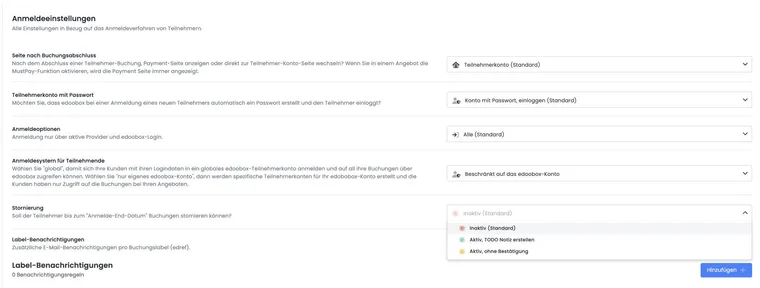
Zur Abbildung: Sie zeigt die frühere gemeinsame Einstellungsansicht. Im aktuellen Stand finden Sie Stornierung und die zusätzliche Auswahl Regeln unter Einstellungen → Stornierung & Widerruf.
Seite nach Buchungsabschluss
Sie wählen zwischen:
Zahlungsseite: Nach der Buchung werden die verfügbaren Zahlungsmethoden angezeigt.
Teilnehmerkonto: Nach Abschluss wechselt die Person in ihr Konto beziehungsweise auf die vorgesehene Abschlussansicht.
Ist im Angebot MustPay aktiv, wird die Zahlungsseite unabhängig von dieser globalen Auswahl angezeigt. Das ist notwendig, weil die Buchung erst nach der erforderlichen Zahlung abgeschlossen wird.
Teilnehmerkonto mit oder ohne Passwort
Zur Auswahl stehen drei Kontomodi:
| Option | Wirkung nach einer neuen Buchung | Geeignet für |
|---|---|---|
| Konto mit Passwort, einloggen | Konto und Passwort werden angelegt; die Person bleibt angemeldet. | Wiederkehrende Buchungen und Portale mit mehreren Angeboten. |
| Konto mit Passwort, nicht einloggen | Konto und Passwort werden angelegt, aber keine aktive Sitzung fortgeführt. | Wenn Zugriff später möglich sein soll, der Abschluss aber ohne eingeloggten Zustand enden soll. |
| Konto ohne Passwort, nicht einloggen | Kein lokales Passwort und keine aktive Anmeldung. | Einmalige, möglichst kurze Buchungsprozesse oder rein externe Identität. |
„Ohne Passwort“ bedeutet nicht, dass Personendaten anonym sind. Das Profil und seine Buchungen bleiben für die Organisation vorhanden.
Erlaubte Anmeldeoptionen
Zur Auswahl stehen drei Loginwege:
Alle: Buchung ohne bestehendes Login sowie mit edoobox-Login oder aktivem externem Provider.
Nur aktive Provider und edoobox-Login: Eine bekannte Identität ist erforderlich; lokales edoobox-Login bleibt erlaubt.
Nur Provider: Die Person muss einen eingerichteten externen Provider verwenden.
Provider zuerst testen: Aktivieren Sie „Nur Provider“ erst, wenn mindestens ein externer Login vollständig eingerichtet und mit einem Testkonto geprüft wurde. Eine fehlerhafte SAML-/Providerkonfiguration kann sonst alle öffentlichen Buchungen blockieren.
Globales oder eigenes Teilnehmerkonto
Global: Die Person kann dasselbe edoobox-Login bei mehreren Anbietern verwenden und in ihrem globalen Konto die eigenen Buchungen anbieterübergreifend sehen.
Nur eigenes edoobox-Konto: Das Profil ist auf Ihr Konto beschränkt; die Person sieht nur Buchungen Ihrer Organisation.
Ihre Admins sehen in beiden Fällen ausschliesslich Daten des eigenen edoobox-Kontos. Der Wechsel sollte bei bestehenden Profilen geplant werden, weil doppelte oder bereits globale Identitäten bereinigt werden können. Prüfen Sie bestehende Profile vor einer Umstellung sorgfältig auf doppelte Personendaten.
Zusätzliche E-Mail pro Buchungslabel
Label-Benachrichtigungen senden nach einer abgeschlossenen Buchung eine zusätzliche interne E-Mail, wenn das Buchungslabel exakt einer Regel entspricht. Bestehende Bestätigungs- und Organisationsmails werden dadurch nicht ersetzt.
Pro Regel werden gepflegt:
ein eindeutiges Label mit maximal 15 Zeichen;
eine gültige Zieladresse;
eine eigene E-Mail-Vorlage. Systemvorlagen und PDF-Vorlagen sind dafür nicht zugelassen.
Die Sprache der Vorlage richtet sich nach der Kontaktperson, soweit verfügbar. Erfolgreicher Versand beziehungsweise eine ungültige Regel wird als Notiz an der Buchung dokumentiert. Die Regel reagiert nur auf das exakte Label; Gross-/Kleinschreibung und Leerzeichen müssen deshalb bewusst vereinheitlicht werden.
Nur ausgewählte Buchungswege an das Backoffice melden
Ein Team möchte zusätzliche interne Nachrichten für Firmenanmeldungen erhalten, während öffentliche Einzelbuchungen ohne diese Zusatzmail bleiben. Dafür verbinden Sie einen bewusst gekennzeichneten Buchungsweg mit einer Label-Benachrichtigung.
- Erstellen Sie unter Einstellungen → E-Mail → Eigene Vorlagen eine eigene E-Mail-Vorlage, zum Beispiel «Firmenanmeldung intern». Verwenden Sie darin nur die für den Buchungskontext benötigten Angaben.
- Öffnen Sie die Anmeldeeinstellungen → Label-Benachrichtigungen → Hinzufügen. Erfassen Sie zum Beispiel das Label
firmenportal, eine interne Zieladresse wiebackoffice@example.orgund Ihre eigene Vorlage. Speichern Sie die Regel. - Öffnen Sie beim gewünschten Angebot die Vorschau-/Share-Funktion und tragen Sie unter Label denselben Wert ein. Der erzeugte Link enthält
edref. Der Linkgenerator schreibt Labels klein; verwenden Sie deshalb auch in der Regel die Kleinschreibung. - Verwenden Sie diesen erzeugten Link im Firmenportal. Der öffentliche Buchungsweg bleibt ohne dieses Label oder erhält ein anderes Label. Ein Kategoriename allein wählt keine Benachrichtigungsregel aus.
- Führen Sie je eine Testbuchung über die beiden Buchungslinks durch, so wie eine teilnehmende Person. Kontrollieren Sie beim markierten Fall die Buchungsnotiz und die zusätzliche Nachricht im Postausgang. Prüfen Sie auch eine Sammelanmeldung: Die Nachricht gehört zum Buchungsvorgang und ist keine automatisch einzeln versendete E-Mail an jede mitangemeldete Person.
Die Auswahl folgt dem übergebenen Label. Ein ausgefülltes Firmenfeld, eine Rechnungsadresse oder mehrere Personen machen aus einem Vorgang nicht automatisch eine Firmen-Benachrichtigung. Teilt jemand den markierten Link mit einer Privatperson, kann auch deren Buchung die Zusatzmail auslösen. Nutzen Sie das Label zur Zuordnung des Buchungswegs und prüfen Sie den Inhalt der eingegangenen Anmeldung.
Eine Label-Regel ergänzt die normalen Mails. Die globale interne Nachricht Anmeldung Info bleibt separat unter E-Mail → Email bei Anmeldung steuerbar. Wenn Sie sie abschalten, prüfen Sie zuvor, ob andere Teams diese allgemeine Meldung benötigen. Prüfen Sie beim Einrichten auch Warteliste und MustPay; eine interne Zusatzmail belegt für sich noch keine Zahlung oder definitive Teilnahme.
Ein aktiver Provider oder ein bereits bestehender Login erzwingt keine Vorgesetztengenehmigung. Für jede erneute Anmeldung prüfen Sie den durchgängigen Anfrageweg einschliesslich normaler Direktlinks. Die globale Anmeldung-Info-Adresse steht unter Empfänger und Daten der internen Anmeldung Info.
Stornierung im eigenen Einstellungsbereich konfigurieren
Die Selbststornierung finden Sie jetzt unter Einstellungen → Stornierung & Widerruf. Dort gibt es vier Modi: Inaktiv, Aktiv mit Admin-Bestätigung (als veraltet markiert), Aktiv, ohne Bestätigung (ebenfalls veraltet) und Regeln.
Im Modus Regeln pflegen Sie Gruppen mit Fristen vor Angebotsstart, prozentualen Stornogebühren, automatischer Stornierung oder Admin-Bestätigung, Widerruf und Rückerstattungsweg. Eine Standardgruppe gilt, wenn im Angebot keine andere Gruppe gewählt wurde. Neue Buchungen speichern ihre Bedingungen. Die Einrichtung steht unter Stornobedingungen verwalten.
Die Wahl des Teilnehmerkontos oder eines Loginproviders speichert keine Zustimmung zu Ihren Teilnahmebedingungen. Verknüpfen Sie separat die Gesetzestexte im Design und die Buchungsnachweise. Den gesamten Ablauf von der Textversion bis zur Stornorechnung erklärt Rechtstexte, Stornierung und Nachweise.
Bestätigung bei Admin-Stornierung
Ausserhalb des Regelmodus wird unter Stornierung & Widerruf der Schalter Bestätigung bei Admin-Stornierung angezeigt. Er betrifft die automatische Stornobestätigung, wenn ein Admin storniert oder einen Antrag bewilligt. Im Regelmodus ist dieser bisherige Schalter in der Oberfläche ausgeblendet. Die bereits hinterlegte Kontoeinstellung kann bei einem Admin-Storno trotzdem weiter darüber entscheiden, ob eine automatische Bestätigung versendet wird. Kontrollieren Sie nach der Aktion den Postausgang. Fehlt die Nachricht, senden Sie die geprüfte Stornobestätigung gezielt aus dem Buchungsdetail und klären Sie bei dauerhaft unerwartetem Versandverhalten die Kontokonfiguration.
Ein Antrag ist noch keine Stornierung. Bei einer Regel mit Admin-Bestätigung bleibt die Buchung bis zur Bearbeitung aktiv. Prüfen Sie Aufgabe, gespeicherte Bedingungen, Gebührenvorschau und Rechnung vor der Bewilligung. Stornierung und Widerruf erklärt die Nachbearbeitung.
Bearbeiten Sie einen offenen Antrag anhand von Stornierungsanträge und Gebühren prüfen. Das Erledigen einer damit verknüpften Aufgabe kann die Stornierung auslösen; kontrollieren Sie deshalb vor dem Erledigen den beabsichtigten Entscheid.
Änderungen mit einer kleinen Testmatrix absichern
| Testfall | Prüfen |
|---|---|
| Neue Person ohne Login | Formularzugang, Konto-/Passwortmodus, Abschlussseite, Bestätigung. |
| Bestehendes edoobox-Login | Erkennung, Profildaten, weitere Buchung, global/lokal. |
| Externer Provider | Anmeldung, Rückleitung, erlaubte Identität, Fehlerfall. |
| MustPay | Zahlungsseite trotz globaler Abschlussauswahl, Abbruch und Abschluss. |
| Buchungslabel | Exakter Treffer, abweichendes Label, interne Zusatzmail und Buchungsnotiz. |
| Stornierung | erlaubter/verbotener Fall, Widerruf, Gebühr, Refund, Bestätigung und Postausgang. |
Anwendungsbeispiel: Einmaliger Workshop ohne lokales Passwort
Die Organisation erlaubt alle Anmeldewege, wählt „Konto ohne Passwort, nicht einloggen“ und leitet nach Abschluss ins Teilnehmerkonto. Ein Test prüft, dass kein lokales Passwort versendet wird, Buchung und Bestätigung aber korrekt im Profil vorhanden sind. Bei aktiviertem MustPay muss stattdessen zuerst die Zahlungsseite erscheinen.
Anwendungsbeispiel: Mitarbeitendenportal nur mit SAML
Ein internes Weiterbildungsportal wählt „Nur Provider“ und „Nur eigenes edoobox-Konto“. Vor der Umstellung testen drei Mitarbeitende Anmeldung, Abmeldung und Buchung über den aktiven SAML-Provider. Zusätzlich bleibt ein administrativer Notfallplan bestehen, falls der Identitätsanbieter ausfällt.
Anwendungsbeispiel: Sonderbuchungen an das Eventteam melden
Buchungen mit dem Label „vip“ sollen zusätzlich an eventteam@example.org gemeldet werden. Die Administration erstellt eine eigene E-Mail-Vorlage und eine eindeutige Label-Regel. Der Share-Link verwendet ebenfalls „vip“. Getestet werden „vip“, ein anderes Label und ein leeres Label: Nur der exakte Wert erzeugt die Zusatzmail und die entsprechende Buchungsnotiz.