
Vorlage: Abschlussseite und Gutscheinverkauf
Die Abbildungen zeigen einen früheren Oberflächenstand. Verwenden Sie für die verfügbaren Funktionen und Optionen die Schritte in dieser Anleitung.
Die Vorlagen Abschlussseite und Gutscheinverkauf gehören zu den weiteren Seiten im Design Manager. Die Abschlussseite erscheint nach einer Buchung, nach einem Wartelisteneintrag oder nach einer Anfrage. Je nach Zahlungsart erscheint sie direkt nach der Zusammenfassung oder nach der Payment-Seite.
Die Gutscheinverkauf-Seite wird geöffnet, wenn Kundinnen und Kunden im Buchungsprozess den Gutscheinverkauf aufrufen. Den Einstieg dafür platzieren Sie zum Beispiel über ein Widget auf der Angebotsübersicht oder Angebotsdetailseite.
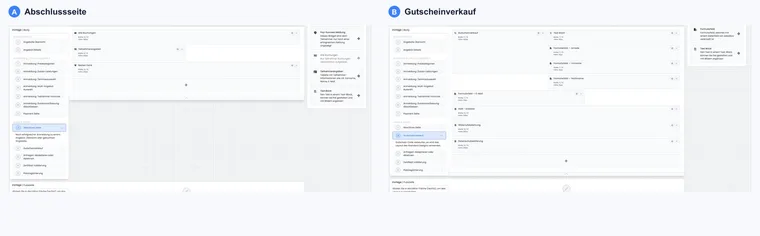
Wofür die Abschlussseite verwendet wird
Die Abschlussseite bestätigt den Abschluss einer Aktion und gibt Teilnehmenden Orientierung: Was wurde gebucht, welche Dokumente stehen bereit, was passiert als Nächstes und wo können spätere Buchungen geprüft werden?
Die Abschlussseite dient gleichzeitig als Teilnehmendenkonto-Übersicht. Eingeloggte Teilnehmende sehen dort bisherige Buchungen, Rechnungen, Tickets, Booking-PDFs, Zertifikate, externe Kursunterlagen und Termin-ICS-Dateien, sofern die entsprechenden Widgets aktiv sind.
Für Teilnehmende ist diese Seite oft der spätere Einstieg, wenn sie Unterlagen erneut herunterladen oder den Status einer Buchung prüfen möchten. Behandeln Sie die Abschlussseite deshalb nicht nur als Dankesseite, sondern als dauerhafte Service-Seite nach der Buchung.
Die Seite erscheint nach normalen Buchungen, Wartelisteneinträgen und Anfragelisten. Zusätzlich dient sie als Konto-Übersicht, wenn Teilnehmende später ihre Buchungen, Rechnungen, Tickets, Booking.pdf oder Termin-ICS-Dateien abrufen.
Widgets der Abschlussseite
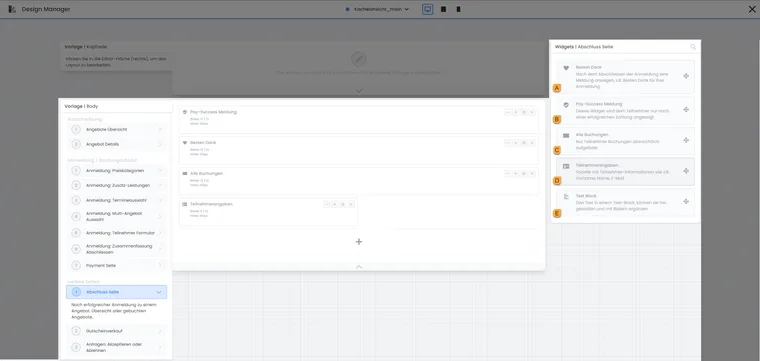
Die Abschlussseite verbindet Rückmeldung, Buchungsübersicht und Profildaten. Zusätzliche Konto- und Abo-Funktionen werden bei Bedarf um die hier gezeigten Kernbausteine ergänzt.
- A
- Rückmeldung zur Buchung ausgeben
- B
- Erfolgreiche Direktzahlung bestätigen
- C
- Bisherige Buchungen auflisten
- D
- Ausgewählte Angaben zum Profil zeigen
- E
- Freie Hinweise ergänzen
Besten Dank: Zeigt einen Dankestext. Sie können unterschiedliche Texte für reguläre Buchung, Warteliste und Anfrage verwenden.
Pay-Success Meldung: Erscheint nach erfolgreicher Direktzahlung über ein Bezahlsystem. Bei unbezahlten oder später zu bezahlenden Buchungen wird sie nicht angezeigt. Der Systemtext ist nur begrenzt anpassbar; eigene Hinweise ergänzen Sie besser mit einem Text Block.
Alle Buchungen: Zeigt die Buchungshistorie der Person. Über die Widget-Einstellungen steuern Sie, welche Informationen und Dokumente sichtbar sind, zum Beispiel Rechnung.pdf, Ticket.pdf, Booking.pdf, Zertifikat, Termin-ICS-Datei oder externe Dateien.
Teilnehmerangaben: Zeigt die erfassten Angaben und hilft Teilnehmenden, ihre Daten nachträglich zu prüfen. Sie können festlegen, welche Teilnehmer-Datenfelder sichtbar sind und ob bestehende Teilnehmende ein neues Passwort setzen dürfen.
Text Block: Ergänzt feste Hinweise, zum Beispiel Kontakt, nächste Schritte, Zahlungsinformation oder Support-Hinweis. Pflegen Sie Textblöcke in allen aktiven Systemsprachen und prüfen Sie, ob sie immer oder nur in der iFrame-Ansicht erscheinen sollen.
Besten Dank und Pay-Success Meldung
Das Besten-Dank-Widget kann unterschiedliche Texte für reguläre Buchung, Warteliste und Anfrageliste ausgeben. Nutzen Sie diese Unterscheidung, damit Teilnehmende sofort wissen, ob sie definitiv gebucht sind oder ob noch ein Schritt folgt.
Die Pay-Success Meldung erscheint nur, wenn eine Zahlung direkt erfolgreich über ein Bezahlsystem abgewickelt wurde. Der Text ist nicht als allgemeiner Dankestext gedacht; verwenden Sie für allgemeine Hinweise zusätzlich das Besten-Dank-Widget oder einen Textblock.
Teilnehmendenkonto und Dokumente
Wenn die Abschlussseite als Kontoübersicht genutzt wird, sollten Dokumente sauber auffindbar sein. Prüfen Sie, ob Rechnung, Ticket, Booking-PDF, Zertifikat, externe Datei und Termin-ICS-Datei dort erscheinen, wo Ihre Kundinnen und Kunden sie erwarten.
Externe Kursunterlagen können je nach Einstellung zusätzlich mit PDF-Sign-Schutz bereitgestellt werden. Mehr zu Dateien, Sichtbarkeit und Schutz finden Sie unter Interne und externe Dokumente und Dateien und Eigene PDF-Anhänge und Templates.
Bei Sammelanmeldungen können Sie steuern, ob die Aktion Platz vergeben sichtbar ist und ob Teilnehmende einzeln aufgelistet werden. Verwenden Sie diese Anzeige nur, wenn die angemeldeten Personen für die Kundin oder den Kunden nachvollziehbar sein sollen.
Nutzen Sie Anfragelisten, kann im Widget ein Hinweis für Listeneinträge erscheinen, zum Beispiel Offerte annehmen oder ablehnen. So erkennt die Person, warum sie auf dieser Seite eine Entscheidung treffen soll.
Testen Sie mindestens eine bezahlte Buchung, eine Rechnung per Banküberweisung, eine Wartelistenbuchung, eine Sammelanmeldung und eine Anfrage. Je nach Status unterscheiden sich Text, Dokumente und nächste Aktion.
Widgets der Gutscheinverkauf-Seite
Die Gutscheinverkauf-Seite führt Kundinnen und Kunden durch den Kauf eines Gutscheins. Der Kauf ist sinnvoll, wenn passende Zahlungsarten aktiv sind und der Gutschein nach erfolgreicher Zahlung per E-Mail zugestellt werden soll. Die verfügbaren Gutscheinwerte definieren Sie beim Gutscheinverkauf-Button auf der Einstiegsseite.
Typische Widgets sind:
Gutscheinverkauf: Zentrales Widget für Gutscheinbetrag, Gutscheinart und Kaufabschluss.
Formularfeld: Erfasst benötigte Angaben der kaufenden Person oder Empfängerangaben. Verwenden Sie es wie andere Formularfelder bewusst und nur für Daten, die Sie für Kauf, Rechnung oder Zustellung benötigen.
AGB Anbieter (älteres Widget): Zeigt die geltenden Geschäftsbedingungen und kann eine Bestätigung verlangen.
Widerrufsbelehrung (älteres Widget): Zeigt rechtliche Hinweise zum Widerruf und kann ebenfalls eine Bestätigung verlangen.
Datenschutzerklärung (älteres Widget): Verlinkt oder zeigt die Datenschutzinformation. Die Texte werden über Gesetzestexte beziehungsweise Einstellungen: Rechtliche Texte gepflegt; die Gestaltung im Widget ist fachlich nur begrenzt frei.
Text Block: Ergänzt Hinweise zu Versand, Einlösung, Gültigkeit oder Kontakt.
Gutscheinverkauf: Formular und Rechtstexte
Die Gutscheinverkauf-Seite wird über den Gutscheinverkauf Button geöffnet. Neben dem eigentlichen Gutscheinverkauf können Formularfelder, AGB, Widerrufsbelehrung, Datenschutzerklärung und Textblöcke eingebunden werden.
Testen Sie, ob Pflichtfelder, Rechtstexte, Zahlungsart, Gutscheinbetrag, E-Mail-Versand und Gutschein-PDF korrekt zusammenspielen. Der Gutscheinverkauf ist ein eigener Verkaufsvorgang und sollte wie eine Buchung vollständig getestet werden.
Gutscheinverkauf testen
Prüfen Sie den Gutscheinverkauf mit einem kleinen Testbetrag. Kontrollieren Sie Formular, Zahlungsart, Bestätigung, E-Mail, Gutschein-PDF, Code und Einlösung. Wenn Sie Gutscheine auf einer Angebotsseite bewerben, testen Sie den Weg vom Button bis zum Abschluss.
Weitere Details zu verkauften Gutscheinen finden Sie unter Verkaufte Gutscheine / Geschenkgutschein.
Anwendungsbeispiel: Buchungsabschluss mit Rechnung
Eine Teilnehmerin bucht einen Kurs per Banküberweisung. Nach der Zusammenfassung sieht sie auf der Abschlussseite den Dankestext, ihre Buchung, die Rechnung.pdf und die nächsten Schritte. Später öffnet sie dieselbe Übersicht im Teilnehmendenkonto und lädt die Rechnung erneut herunter.
Anwendungsbeispiel: Abschlussseite mit Dokumentzugang
Nach einer erfolgreichen Demo-Buchung sieht die Person Dankesmeldung, Buchungsübersicht und die vorgesehenen Dokumente. Der Test wird zusätzlich mit offener Zahlung durchgeführt, damit die Seite keinen bezahlten Zustand vortäuscht.
Anwendungsbeispiel: Gutscheinverkauf in zwei Sprachen
Ein Veranstalter verkauft Wertgutscheine auf Deutsch und Französisch. Formular, Rechtstext, Zahlart und Abschlussmeldung werden in beiden Sprachen geprüft. Ein abgebrochener Zahlungsweg darf keinen gültigen Gutschein als erfolgreich verkauft anzeigen.
Konto um Saldo, Abonnemente und Platzvergabe erweitern
Das Widget Saldo zeigt den aktuellen Teilnehmenden-Kontostand. Bei mehreren Währungen werden Beträge getrennt dargestellt; ein positiver und ein negativer Betrag sind zu unterscheiden. Es handelt sich um das Konto der angemeldeten Person, nicht um Ihr Administrationskonto oder das verbleibende Abo-Nutzungskontingent.
Bearbeiten Sie für das Kundenkonto die Abschlussvorlage des Konto-Standarddesigns. Bei aktivem Abo-Plugin ergänzt dort Meine Abonnemente beziehungsweise Meine Mitgliedschaften die Kontoübersicht. Zeigen Sie bei Bedarf Status, Periode, Restnutzungen, automatische Verlängerung und zulässige Zahlungs-, Rechnungs- oder Kündigungsaktionen. Die Abo-Designanleitung beschreibt alle Optionen und die aktuelle Einschränkung bei der Ausführung der kundenseitigen Kündigung.
In Alle Buchungen können Sie den Button Platz vergeben für noch unzugeordnete Sammelplätze einschalten. Der folgende Einladungsweg verwendet die eigene Vorlage Platzregistrierung. Kontrollieren Sie ausserdem die zeitliche Freigabe externer Angebotsdateien: sofort, 14, 7 oder 3 Tage vor Beginn, am ersten Tag oder nach Präsenz im ersten Modul.
Für neue Gutscheinverkaufsseiten verwenden Sie das aktuelle Widget Gesetzestexte. Die früheren separaten AGB-, Widerrufs- und Datenschutzwidgets können in bestehenden Vorlagen vorkommen; sie werden in der aktuellen Einfügeauswahl nicht angeboten.
Gutscheinwerte vom Button oder von der Seite übernehmen
Öffnen Sie auf der Gutscheinverkaufsseite das Widget Gutscheinverkauf. Unter Quelle der Gutscheinwerte wählen Sie Vom Gutscheinverkauf-Button übernehmen oder Eigene Gutscheinwerte für diese Seite. Bei eigenen Werten konfigurieren Sie hier die angebotenen Beträge, ihre Reihenfolge und den anfänglich ausgewählten Betrag. Währung, Verrechnungsart und die Zuordnung zu Angebots-Preiskategorien werden im Gutscheinverkaufsbutton angeboten; diese Optionen stehen im Seiteneinstellungsdialog nicht ebenfalls zur Verfügung.
Erfassen Sie positive Beträge, sortieren Sie diese verständlich und wählen Sie einen Standardwert, der in der Liste enthalten ist. Prüfen Sie sowohl den Einstieg über einen Gutscheinverkaufsbutton als auch einen direkten Kauf-Link. Die allgemeine Einrichtung beschreibt Gutscheine verkaufen und einlösen; den Umgang mit verbleibendem Wert erklärt Gutscheinrestwerte und Guthaben.
Wallet und fehlende Kontoaktionen prüfen
Aktivieren Sie Mobile Wallet im Konto-Standarddesign unter Abschlussseite → Alle Buchungen nur zusammen mit der vorgesehenen Ticketfunktion des Kontos. Wallet-Buttons werden für passende benannte Teilnahmen mit verfügbaren Ticketdaten ausgegeben. Für unzugeordnete Plätze, Einladungen, Listenbuchungen oder noch offene MustPay-Fälle können sie fehlen. Fehlt der Button, prüfen Sie daher Ticketfreigabe, Buchungsstatus und benannte Person, bevor Sie das Layout ändern.
Mit Stornierungsbutton immer ausblenden kann die betreffende Buchungsaktion verborgen werden. Die Widerrufsaktion bleibt getrennt. Mehr zu den Schaltern: Bearbeitungsoptionen. Prüfen Sie Pay-Success anhand des tatsächlichen Zahlungsvorgangs und anschliessend den Buchungs- und Zahlungsstatus; die Gestaltung der Dankesseite allein ist kein Zahlungsnachweis.