
Sammelanmeldungen mit benannten Teilnehmenden
Bei einer benannten Sammelanmeldung erfasst eine Kontaktperson mehrere Personen in einem einzigen Buchungsprozess. Jede teilnehmende Person erhält ein eigenes Profil und eine eigene gebuchte Position, während Preis, Rechnung und organisatorische Verantwortung in der gemeinsamen Buchung zusammenbleiben.
Diese Variante ist richtig, wenn Namen und weitere Daten bereits bei der Anmeldung bekannt sein müssen, etwa für Präsenzlisten, individuelle Erinnerungen, Tickets oder Zertifikate.
Benannte und offene Sammelanmeldung unterscheiden
Modus | Während der Buchung | Geeignet für |
|---|---|---|
Benannte Teilnehmende | Die Kontaktperson erfasst die Daten jeder Person direkt. | Firmenkurse mit Namensliste, Familien, Schulen, Zertifikate. |
Zuerst werden nur Plätze und Preiskategorien gebucht; Namen folgen später. | Kontingente, deren definitive Besetzung noch nicht feststeht. |
Globale und lokale Voraussetzungen
Setzen Sie unter Sammelanmeldung: globale Einstellungen die maximale Zahl pro Buchung auf einen Wert zwischen 1 und 150. Der Wert 0 wird aktuell als 1 verarbeitet; schalten Sie Sammelanmeldungen bei Bedarf im jeweiligen Angebot aus und kontrollieren Sie den gespeicherten Grenzwert nach erneutem Laden.
Öffnen Sie das Angebot unter Einstellungen und aktivieren Sie Sammelanmeldung.
Wählen Sie als Modus benannte Teilnehmende (direkt definiert).
Prüfen Sie freie Plätze, Preiskategorien und Teilnehmer-Datenfelder mit einer Testbuchung.
Im öffentlichen Buchungsweg bestimmen die freien Plätze im Angebot und das verbleibende globale Buchungslimit die mögliche Gruppengrösse; der kleinere Wert gilt. Beim späteren administrativen Hinzufügen zu einem vollen Angebot kann eine ausdrückliche Überbuchungsbestätigung angeboten werden. Reaktivieren setzt freie Plätze voraus. Das globale Buchungslimit bleibt in allen diesen Fällen verbindlich.
Die erste Person als Kontaktperson ohne Teilnahme starten lassen
Eine Kontaktperson kann selbst teilnehmen oder nur die Buchung organisieren. Wenn Eltern, HR oder ein Sekretariat regelmässig für andere buchen, wählen Sie im Angebot den Modus Benannte Teilnehmer (direkt definiert) – erste Person als Kontaktperson.
Im Bootstrap-5.3-Design startet der Buchungsweg damit ohne eigene Teilnahme der Kontaktperson. Ein separater Block für eine tatsächliche Teilnehmerperson ist vorbereitet. Ein bereits gewählter erster Preis gehört dieser Teilnahme, sodass der Kontakt nicht versehentlich einen zusätzlichen Platz belegt. Spätere Änderungen an der Teilnahmeauswahl müssen Sie auf der Zusammenfassung weiterhin prüfen.
- Sammelanmeldung im Angebot aktivieren und den Kontaktpersonenmodus wählen.
- Im Design Manager das Teilnehmerformular für Kontakt- und Sammelpersonen konfigurieren.
- Den öffentlichen Link mit einer Kontaktperson und zwei tatsächlichen Teilnehmenden öffnen.
- Zusammenfassung, Anzahl Plätze und Gesamtpreis vergleichen: Der reine Organisationskontakt zählt nicht als Teilnahme.
- Im Buchungsdetail Kontaktperson und aktive Teilnahmen kontrollieren.
Im normalen benannten Modus kann die buchende Person ihre eigene Teilnahme im Formular wählen. Bei nur noch einem freien Platz kann eine hinzugefügte Person dazu führen, dass die erste Person nur noch Kontaktperson ist. Prüfen Sie deshalb immer die endgültige Auswahl. Die Kontaktperson bleibt der organisatorische Kontakt und üblicherweise Empfängerin von Rechnung und Buchungsbestätigung.
Formularfelder für Kontaktperson und Sammelteilnehmende einrichten
Im Design Manager → Teilnehmer Formular legen Sie je Datenfeld fest, wer es ausfüllt. Im Bootstrap-5.3-Design gibt es drei Varianten:
- Nur Kontaktperson: beispielsweise die interne Bestellreferenz der buchenden Stelle.
- Kontaktperson und Sammelteilnehmende: gemeinsame Stammdaten für alle Personen.
- Nur Sammelteilnehmende: beispielsweise die Schulklasse eines Kindes, wenn ein Elternteil lediglich organisiert.
Vorname, Nachname und E-Mail bleiben im Bootstrap-5.3-Design für Kontaktperson und Teilnehmende vorgesehen. Diese Identitätsfelder können nicht als nur für Sammelteilnehmende verwendet werden. Andere sichtbare Felder lassen sich auf den gewünschten Personenkreis begrenzen. Pflicht-, Wiederholungs- und Dateifeldprüfungen gelten dort, wo das Feld tatsächlich angezeigt wird.
Fragen Sie für eine HR-Buchung bei der Kontaktperson die Bestellreferenz und je Mitarbeitendem die Personalnummer ab. Prüfen Sie mit zwei Personen und einer reinen Kontaktperson, dass jedes Pflichtfeld beim richtigen Profil landet. Ein in der Kontaktansicht ausgeblendetes Zusatzfeld soll keine leere Angabe in vorhandene Kontaktdaten schreiben. Die Anleitung Teilnehmer Formular erklärt die Widgets im Detail.
Buchungsablauf und Preis verstehen
Die Kontaktperson wählt Preiskategorie beziehungsweise Anzahl und öffnet das Teilnehmerformular.
Sie entscheidet, ob sie selbst teilnimmt.
Für jede weitere Person wird ein Teilnehmerblock mit den freigegebenen Datenfeldern und einer Preiskategorie ergänzt.
edoobox prüft globale Grenze, Kapazität und Pflichtfelder.
Beim Abschluss entstehen die gemeinsame Buchung, die einzelnen Teilnahmen und der daraus berechnete Gesamtpreis.
Innerhalb derselben Gruppe können unterschiedliche Preiskategorien verwendet werden, sofern sie im Angebot aktiv sind. Änderungen an Personen oder Preiskategorien verändern den Buchungstotal; bei bereits erstellter Rechnung kann eine Aktualisierung oder neue Rechnung nötig sein.
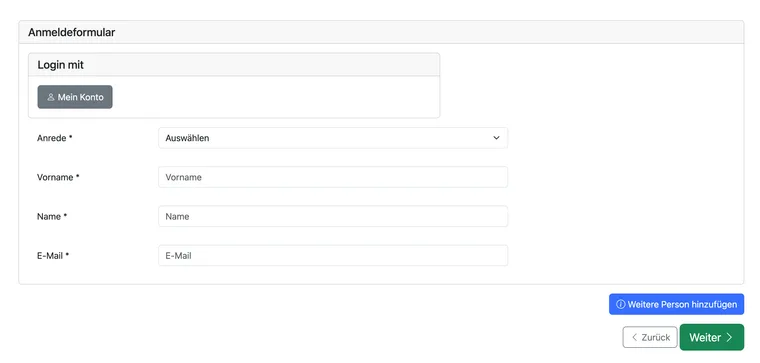
Beispiel eines Teilnehmerformulars: Über «Weitere Person hinzufügen» erhält jede weitere Person einen eigenen Formularblock. Die angezeigten Felder richten sich nach Ihrem Design.
Wiederkehrende Gruppen mit Master-Teilnehmenden
Master-Teilnehmende können nach dem Login bestehende aktive Profile im selben edoobox-Konto über das gewählte Identifikationsfeld suchen und einer Sammelanmeldung hinzufügen. Damit lassen sich wiederkehrende Firmen-, Vereins- oder Schulgruppen schneller buchen, ohne alle Stammdaten neu einzugeben.
keine Master: Es gibt keine vereinfachte Profilsuche.
Manuell: Nur Profile mit aktivem Schalter Master-Teilnehmer dürfen suchen.
alle: Jedes angemeldete aktive Profil des Kontos erhält diese Möglichkeit.
Das Teilnehmerformular muss den Login und das gewählte Identifikationsfeld enthalten. Die Suche liefert höchstens zehn aktive Treffer und beginnt mit dem eingegebenen Wert. Bei Identifikation erzwingen können Master nur vorhandene Profile auswählen.
Bestehende Kontaktperson und weitere Personen auseinanderhalten
Eine bekannte Kontaktperson kann sich anmelden oder ihr Profil über Magic Login mit «Weiter als …» übernehmen. Die Profildaten gehören weiterhin dieser Kontaktperson. Erfassen Sie weitere Teilnehmende in ihren eigenen Formularblöcken; ersetzen Sie die Kontaktdaten nicht durch die Angaben der ersten teilnehmenden Person.
Bei einer Sammeladresse entscheidet die E-Mail allein nicht, wer teilnimmt. Prüfen Sie Vornamen, Nachnamen und ein geeignetes eigenes Identifikationsfeld je Person. Magic Login beim Kontakt übernimmt nicht automatisch alle weiteren Teilnehmenden. Für die Auswahl bereits vorhandener Gruppenmitglieder dient die oben beschriebene Master-Funktion. Verwenden Sie dabei ein Merkmal, das die Personen tatsächlich unterscheidet.
Beispiel: Ein Vereinskontakt organisiert denselben Workshop für drei weitere Mitglieder. Er übernimmt sein vorhandenes Profil, wählt keine eigene Teilnahme und ergänzt die drei Personen separat. Vor dem Abschluss prüft er: drei Plätze, drei richtige Namen und die Kontaktperson als organisatorischen Kontakt. Eine gemeinsame Kontaktadresse ist kein Anlass, diese unterschiedlichen Personen später als Duplikate zusammenzuführen.
Wenn es nach der zweiten Person nicht weitergeht
- Prüfen Sie im tatsächlich aufgerufenen Angebot, ob Sammelanmeldung aktiv ist und ob benannte oder offene Teilnahmen vorgesehen sind. Vergleichen Sie die globale Maximalzahl und die noch freien Plätze.
- Kontrollieren Sie in jedem sichtbaren Personenblock Pflichtfelder, Datenformate und Wiederholungsfelder. Ein zusätzlich eingeblendetes Pflichtfeld kann den Abschluss verhindern, obwohl der erste Block vollständig ist.
- Prüfen Sie im Teilnehmerformular des verwendeten Designs, ob ein Feld bei der Kontaktperson, bei Sammelteilnehmenden oder bei beiden erscheint. Zusätzliche Angaben wie Schulklasse gehören zur passenden Person; Name und E-Mail dürfen nicht versehentlich aus einem anderen Block übernommen werden.
- Bei erzwungener Identifikation muss ein als Master angemeldeter Kontakt die weiteren Personen aus vorhandenen Profilen auswählen können. Ein noch nicht vorhandenes Profil wird durch diese Einstellung nicht automatisch angelegt.
- Lesen Sie die Meldung im Formular und prüfen Sie anschliessend Kontaktperson, tatsächliche Teilnahmen, Preise und Rechnungsempfänger in der Zusammenfassung. Die Auswahl einer anderen Rechnungsadresse ersetzt keine Teilnehmerangaben.
Wiederholen Sie die Kontrolle mit einer neuen privaten Browsersitzung, einer reinen Kontaktperson und zwei vollständig ausgefüllten Personenblöcken. Bleibt der Abschluss blockiert, halten Sie den verwendeten Angebots-/Designweg, den betroffenen Schritt und die genaue Meldung fest. Eine kontospezifische Darstellungsstörung lässt sich nicht durch erfundene Personendaten oder das Überschreiben des Kontakts beheben.
Teilnehmende später im Adminbereich ergänzen
Öffnen Sie das Buchungsdetail und wählen Sie bei den gebuchten Positionen Teilnahme hinzufügen. In V2 können Sie ein vorhandenes Profil auswählen, ein neues Profil erfassen oder offene Teilnahmen ergänzen.
Die Aktion ist gesperrt, wenn Sammelanmeldung im Angebot deaktiviert oder die globale Buchungsgrenze erreicht ist. Kontrollieren Sie den nach erneutem Laden angezeigten globalen Grenzwert und die freien Angebotsplätze. Beim Hinzufügen zu einem vollen Angebot kann eine ausdrückliche Überbuchungsbestätigung erscheinen; bestätigen Sie diese nur nach Prüfung der tatsächlichen Kapazität. Für jede neue Position wählen Sie eine Preiskategorie.
Nach einer Änderung lädt edoobox Buchung, Angebot und Preis neu und markiert eine bestehende Rechnung gegebenenfalls zur Aktualisierung. Kontrollieren Sie deshalb Buchungstotal und Rechnung.
Kommunikation, Präsenz und Dokumente
Die Kontaktperson erhält üblicherweise Buchungsbestätigung und Rechnung. Ob einzelne Teilnehmende Erinnerungen, Besuchsbestätigungen oder Zertifikate erhalten, hängt von E-Mail-Vorlage, Aufgabe, Datenlage und Empfängereinstellung ab.
Damit persönliche Dokumente zuverlässig erzeugt werden, benötigen die Teilnehmenden mindestens die dafür verwendeten Namen und gegebenenfalls eine eigene E-Mail-Adresse. Prüfen Sie den Ablauf mit einer vollständigen Testgruppe unter Präsenzen, Besuchsbestätigung und Zertifikat.
Checkliste vor der Veröffentlichung
Globales Buchungslimit und Angebotskapazität festlegen.
Modus benannte Teilnehmende wählen.
Kontaktperson mit und ohne eigene Teilnahme testen.
Pflichtfelder, Preiskategorien und unterschiedliche Gruppengrössen prüfen.
Buchungsbestätigung, Rechnung, Teilnehmerliste und persönliche E-Mails kontrollieren.
Anwendungsbeispiele
Anwendungsbeispiel: HR meldet fünf Mitarbeitende an
Eine HR-Mitarbeiterin ist Kontaktperson ohne eigene Teilnahme. Sie erfasst fünf Mitarbeitende mit Name, E-Mail und Personalnummer. Vier erhalten den Standardpreis, eine Person den Lernendenpreis. Rechnung und Bestätigung gehen an HR; Erinnerungen und Zertifikate werden anhand der individuellen Daten versendet.
Anwendungsbeispiel: Elternteil bucht zwei Kinder
Ein Elternteil bucht einen Ferienkurs als Kontaktperson ohne eigene Teilnahme und erfasst zwei Kinder in getrennten Formularblöcken. Zusätzlich zu den vorgesehenen Identitätsfeldern werden Geburtsdatum und Notfallkontakt abgefragt. Die Organisation prüft vorab, welche erreichbare E-Mail-Adresse das eingesetzte Formular je Kind verlangt und an wen Nachrichten gehen. Eine gemeinsame Kontaktadresse darf nicht zu einer Zusammenführung der beiden Kinderprofile führen.
Anwendungsbeispiel: Verein nutzt Mitgliedsnummer und Master-Zugriff
Eine manuell freigeschaltete Teamleitung meldet regelmässig Vereinsmitglieder an. Sie loggt sich ein, sucht die aktiven Profile über die Mitgliedsnummer und ergänzt vier Personen. Neue Mitglieder, die noch kein Profil besitzen, werden separat erfasst. So entstehen keine unnötigen Dubletten.
Abo-Preise pro Teilnahme kontrollieren
Wenn eine Preiskategorie ein Teilnehmenden-Abo voraussetzt, muss die Berechtigung zur jeweiligen Teilnahme passen. Ein Abo der Kontaktperson deckt nicht automatisch die ganze Gruppe. Kontrollieren Sie die Abo-Limitierung des gewählten Preises und verwenden Sie für Ihren ersten Test eine Gruppe mit berechtigter und nicht berechtigter Person. Die Anleitung Abonnemente buchen und verwenden beschreibt den Kundenzugang.
Bezeichnungen im Formular-Widget
Die aktuelle Widget-Oberfläche bezeichnet die Sichtbarkeit als Nur beim Hauptteilnehmer anzeigen, Auch für Sammel-Teilnahme anzeigen oder Nur bei Sammelteilnehmern anzeigen. «Hauptteilnehmer» meint hier den ersten Profilblock beziehungsweise die Kontaktperson; diese Person muss nicht selbst teilnehmen. Die dritte Option ist für das neue Bootstrap-5.3-Formular vorgesehen. Prüfen Sie die tatsächliche Feldansicht im verwendeten Design.