
Multi-Sessions in edoobox
Mit Multi-Sessions bleiben mehrere Admin-Anmeldungen im selben Browser verfügbar. Sie wechseln zwischen verschiedenen edoobox Konten oder Adminprofilen, ohne jedes Mal alle Zugangsdaten neu einzugeben.
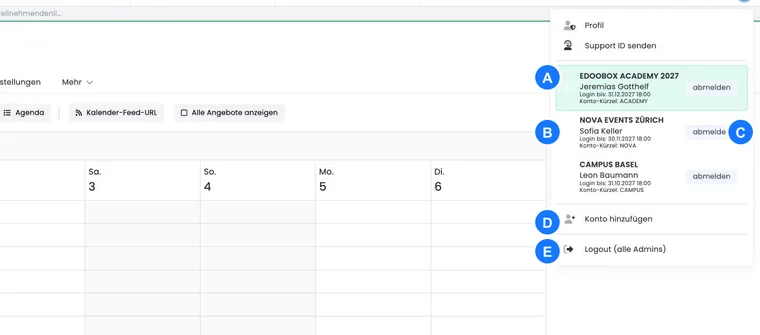
Jede Sitzung behält ihren eigenen Admin, ihr Konto, Ablaufdatum und ihre Berechtigungen. Vor Änderungen an Angeboten, Buchungen, Einstellungen oder Zahlungen sollten Sie deshalb immer kontrollieren, welches Konto aktuell markiert ist.
Wann Multi-Sessions hilfreich sind
Eine Agentur betreut mehrere unabhängige edoobox Konten.
Ein Verband verwaltet verschiedene Organisationen oder Standorte.
Eine Supportperson benötigt zeitweise Zugriff auf ein zweites berechtigtes Adminprofil.
Ein Admin testet unterschiedliche Rechte mit separaten Demo-Profilen.
Multi-Sessions verbinden Konten nicht miteinander. Daten, Abonnemente, Rollen und Einstellungen bleiben getrennt. Die Funktion vereinfacht nur den Wechsel zwischen gültigen Anmeldungen im aktuellen Browser.
Weiteres Konto oder Adminprofil hinzufügen
Öffnen Sie oben rechts das Profilmenü.
Wählen Sie Konto hinzufügen.
Melden Sie sich mit den Zugangsdaten des weiteren Adminprofils an.
Schliessen Sie bei Bedarf Zwei-Faktor- oder SSO-Anmeldung ab.
Nach erfolgreichem Login erscheint die Sitzung im Profilmenü, sobald mehrere gültige Admin-Anmeldungen vorhanden sind.
Die Sitzung zeigt neben dem Adminnamen je nach Daten Organisationsname, Konto-Kürzel und das Datum, bis zu dem der Login gültig ist.
Konto hinzufügen meldet einen bereits eingerichteten weiteren Zugang an. Die Aktion registriert keine neue Organisation. Den Ablauf für eine zusätzliche Organisation mit derselben Admin-E-Mail erklärt Weitere Organisation mit derselben Admin-E-Mail.
Zwischen Sitzungen wechseln
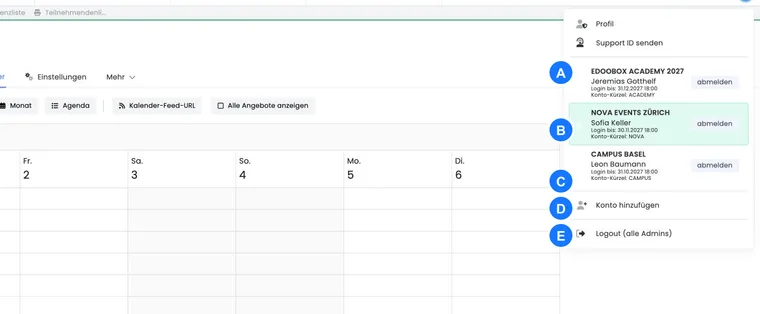
Wählen Sie im Profilmenü den gewünschten Admin. edoobox setzt diese Anmeldung als aktuellen Kontext, erneuert die Sitzung und öffnet die Startansicht des Zielkontos. Benachrichtigungen und Echtzeitverbindung werden ebenfalls auf das gewählte Konto umgestellt.
Vor jeder schreibenden Aktion prüfen: Kontrollieren Sie Kontoname oder Konto-Kürzel, bevor Sie E-Mails versenden, Einstellungen ändern, Buchungen stornieren oder Zahlungen bearbeiten. Ähnliche Angebotsnamen in zwei Konten sind kein verlässliches Erkennungsmerkmal.
Ist die gewählte Sitzung abgelaufen oder nicht mehr gültig, führt edoobox zurück zur Anmeldung. Die übrigen gültigen Sitzungen können weiterhin bestehen.
Eine Sitzung oder alle Sitzungen abmelden
Einzelne Sitzung: Verwenden Sie die separate Abmeldeaktion am betreffenden Admin. Eine nicht aktuelle Sitzung wird entfernt, ohne die aktuelle Arbeit zu beenden.
Aktuelle Sitzung: Wird die aktuelle Sitzung einzeln abgemeldet, öffnet edoobox die Login-Seite. Andere gespeicherte Sitzungen bleiben grundsätzlich verfügbar.
Logout aller Admins: Beendet den gesamten lokalen Anmeldekontext und führt zur Login-Seite.
Sicher auf gemeinsam genutzten Geräten arbeiten
Multi-Sessions nur auf einem persönlichen, geschützten Browser verwenden.
Auf Schulungs-, Empfangs- oder gemeinsam genutzten Geräten am Ende Logout aller Admins wählen.
Keine Sitzung einer anderen Person hinzufügen, wenn deren Zugangsdaten oder Zwei-Faktor-Mittel geteilt werden müssten.
Berechtigungen pro Adminprofil pflegen; Multi-Sessions erweitern keine Rechte.
Bei Verlust eines Geräts die betroffenen Adminzugänge und Sitzungen nach dem vorgesehenen Sicherheitsprozess sperren.
Wenn ein Konto nicht erscheint oder der Wechsel scheitert
Prüfen Sie, ob die zweite Anmeldung vollständig abgeschlossen wurde.
Kontrollieren Sie Ablaufdatum, Zwei-Faktor-Anmeldung und SSO-Status.
Prüfen Sie, ob der Admin im Zielkonto noch aktiv und berechtigt ist.
Melden Sie nur die betroffene Sitzung ab und fügen Sie sie neu hinzu.
Verwenden Sie den vollständigen Logout erst, wenn alle lokalen Sitzungen bewusst beendet werden sollen.
Anwendungsbeispiel: Agentur wechselt zwischen zwei Kundenkonten
Eine Administratorin hat gültige Zugänge für «Academy Nord» und «Academy Süd». Vor dem Versand einer Angebotsmail kontrolliert sie Konto-Kürzel und Organisationsname. Nach Abschluss wechselt sie über das Profilmenü ins zweite Konto, ohne die erste Sitzung zu löschen.
Anwendungsbeispiel: Eine abgelaufene Sitzung neu anmelden
Beim Wechsel auf ein selten genutztes Konto ist dessen Login abgelaufen. edoobox öffnet die Anmeldung. Die Administratorin schliesst Login und Zwei-Faktor-Prüfung neu ab; ihre andere gültige Sitzung muss dafür nicht beendet werden.
Anwendungsbeispiel: Schulungsgerät vollständig abmelden
Für eine interne Schulung wurden zwei Demo-Admins hinzugefügt. Am Ende verwendet die Kursleitung nicht nur die Einzelabmeldung, sondern Logout aller Admins und prüft danach, dass das Profilmenü ohne erneute Anmeldung nicht mehr erreichbar ist.