
Kachelansicht für Kategorien erstellen
Die Abbildungen zeigen einen früheren Oberflächenstand. Verwenden Sie für die verfügbaren Funktionen und Optionen die Schritte in dieser Anleitung.
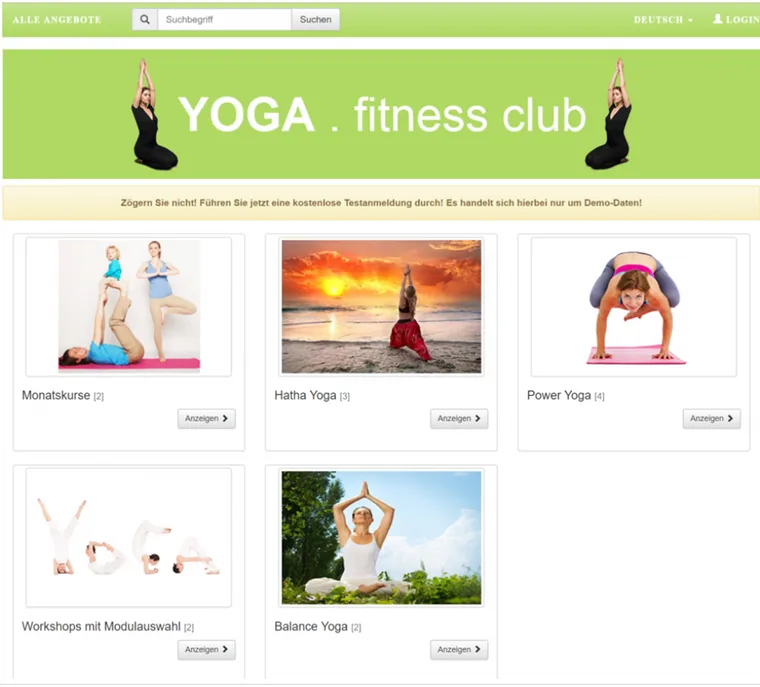
So kann der Einstieg über Kategoriebilder aussehen: Jede Kachel führt zu den Angeboten dieser Kategorie. Das Beispiel stammt aus dem öffentlich gekennzeichneten Yoga-Demokonto.
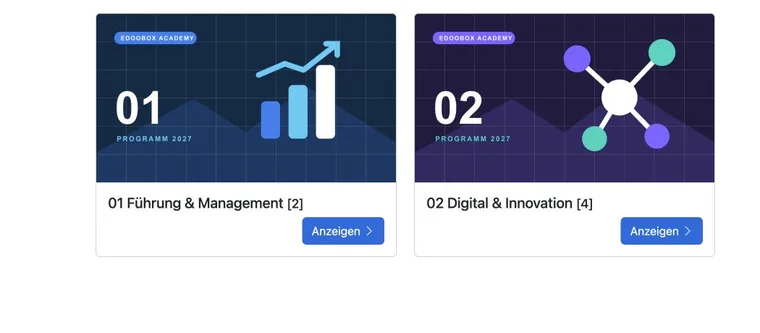
Mit dem Widget Kategorien Kacheln zeigen Sie Besuchenden die Kategorien der aktuellen Ebene als visuelle Auswahl. Jede Kachel verwendet das Kategoriebild, den Kategorienamen und die Anzahl der darin gefundenen Angebote. Ein Klick öffnet die gewählte Kategorie.
Das Widget zeigt keine frei zusammengestellte Werbegalerie. Inhalt, Reihenfolge und Ziel der Kacheln stammen aus Ihrer tatsächlichen Kategorienstruktur. Pflegen Sie deshalb zuerst die Kategorien und erst danach das Layout.
Kategorien für die Kachelansicht vorbereiten
Jede Hauptkategorie hat einen eindeutigen, kurzen Namen.
Die Angebote sind der fachlich richtigen Kategorie zugeordnet.
Für jede sichtbare Kategorie ist ein geeignetes Kategoriebild hinterlegt.
Status und Sichtbarkeit der enthaltenen Angebote sind kontrolliert.
Fehlt ein Bild oder kann es nicht geladen werden, kann die Bildfläche im öffentlichen Widget entfallen. Prüfen Sie deshalb nicht nur die Kategorienverwaltung, sondern die echte Vorschau.
Widget im Design Manager einfügen
Öffnen Sie den Design Manager und wählen Sie das Design für den Einstieg in Ihre Angebotsübersicht.
Bearbeiten Sie die Vorlage Angebote Übersicht.
Fügen Sie das Widget Kategorien Kacheln an der gewünschten Stelle ein.
Speichern beziehungsweise veröffentlichen Sie den Designstand und öffnen Sie Vorschau / Share.
Breite, Button und leere Kategorien einstellen
| Einstellung | Wirkung |
|---|---|
| Breite «Normale Ansicht» | 3/12, 4/12, 6/12 oder 12/12 bestimmen, wie viele Kacheln auf breiten Ansichten nebeneinander Platz haben. |
| Breite «Tablet Ansicht» | Steuert dieselben Rasterbreiten für mittlere Ansichten unabhängig von der normalen Ansicht. |
| Button | Aktiv zeigt einen eigenen Button «Anzeigen». Inaktiv macht stattdessen die ganze Kachel zum Link. |
| Leere anzeigen | Aktiv zeigt auch Kategorien ohne gefundene Angebote. Inaktiv blendet solche Kategorien aus. |
Eine Breite von 3/12 entspricht auf der jeweiligen Ansicht bis zu vier Kacheln pro Zeile, 4/12 bis zu drei, 6/12 bis zu zwei und 12/12 einer Kachel. Der tatsächlich verfügbare Platz hängt zusätzlich vom umgebenden Design und der Bildschirmbreite ab.
Die allgemeinen Einstellungen bestimmen, wie viel Platz das gesamte Widget auf der Seite erhält. In den spezifischen Einstellungen bestimmen Breite «Normale Ansicht» und Breite «Tablet Ansicht», wie breit eine einzelne Kachel innerhalb des Widgets ist. Passen Sie beide Ebenen zusammen an.
- Öffnen Sie die Angebotsübersicht Ihres Designs und wählen Sie Kategorien Kacheln.
- Legen Sie die Kachelbreiten für normale und Tabletansicht fest.
- Entscheiden Sie, ob der Anzeigen-Button und leere Kategorien sichtbar sein sollen.
- Speichern Sie und öffnen Sie eine Kategorie mit Unterkategorien sowie eine Kategorie ohne Treffer.
Ergänzen Sie für die eigentliche Angebotsausgabe eine Angebotsliste, Tabelle oder Angebotskacheln. Kategorien-Kacheln ersetzen keinen Abo-Katalog; für Abonnemente verwenden Sie die eigenen Abo-Widgets.
Wann zwei Designs sinnvoll sind
Zwei Designs sind keine technische Pflicht, aber häufig die klarste Lösung:
Einstiegsdesign: zeigt auf der obersten Ebene nur oder hauptsächlich die Kategorien-Kacheln.
Kategoriedesign: wird den Hauptkategorien zugewiesen und zeigt darin die Angebote als Liste, Tabelle, Kalender oder Angebotskacheln.
Verwenden Sie im Einstiegsdesign und im Kategoriedesign denselben Widgetmix, können je nach Ebene Kategorien und Angebote gleichzeitig erscheinen. Prüfen Sie deshalb jede Ebene einzeln. Für verschachtelte Kategorien und vererbte Designs gilt zusätzlich die Anleitung Kachelansicht für Kategorien und Unterkategorien.
Darstellung vollständig testen
Oberste Angebotsübersicht öffnen und Namen, Bilder, Anzahl sowie Reihenfolge prüfen.
Jede Kachel anklicken und kontrollieren, ob die richtige Kategorie geöffnet wird.
Leere Kategorie einmal mit aktivierter und deaktivierter Option «Leere anzeigen» testen.
Button ein- und ausschalten und jeweils Tastaturbedienung sowie Klickfläche prüfen.
Normale, Tablet- und schmale Mobilansicht kontrollieren.
Anwendungsbeispiel: Akademie mit drei Themenbereichen
Eine Akademie zeigt «Führung», «Kommunikation» und «Digital» mit 4/12 Breite als drei Kacheln. Nach der Auswahl öffnet ein zweites Design die Angebote des Bereichs als Terminliste.
Anwendungsbeispiel: Noch leere Saisonkategorie ausblenden
Die Kategorie «Sommer 2027» ist bereits vorbereitet, enthält aber noch kein sichtbares Angebot. Bis zur Veröffentlichung deaktiviert die Administration «Leere anzeigen». Sobald das erste Angebot freigegeben ist, erscheint die Kategorie automatisch in der Kachelansicht.
Anwendungsbeispiel: Mobil lesbare Kursauswahl
Auf breiten Ansichten verwendet eine Yogaschule 3/12, auf Tablets 6/12. Sie testet zusätzlich die schmale Vorschau, in der die Kacheln untereinander umbrechen, und kürzt lange Kategorienamen, bevor die Seite eingebunden wird.
Wenn eine Kategorie fehlt oder leer erscheint
Kontrollieren Sie Kategoriehierarchie, öffentlich sichtbare Angebote und die Option für leere Kategorien. Das Widget zeigt die direkten Kategorien der aktuellen Ebene; ein Kategorienbild ersetzt keine öffentliche Angebotsfreigabe. Öffnen Sie die Kachel und prüfen Sie, ob die nächste Ebene eine Angebotsdarstellung oder weitere Unterkategorien enthält. Bei einem falschen Layout kontrollieren Sie zusätzlich die Designzuweisung dieser Ebene.