
Vorlage: Anmeldung 1 bis 4
Die Abbildungen zeigen einen früheren Oberflächenstand. Verwenden Sie für die verfügbaren Funktionen und Optionen die Schritte in dieser Anleitung.
Die Anmeldung besteht nicht für jedes Angebot aus denselben Seiten. edoobox aktiviert Preiskategorien, Zusatzleistungen, Terminauswahl und Multiangebot nur dann, wenn die Angebotskonfiguration den jeweiligen Schritt benötigt. Teilnehmerformular und Zusammenfassung bleiben die festen Kernschritte.
Gestalten Sie deshalb jede optionale Vorlage vollständig, rechnen Sie aber damit, dass einzelne Angebote sie überspringen. Die Reihenfolge ergibt sich aus der Buchungslogik und kann im Design Manager nicht frei vertauscht werden.
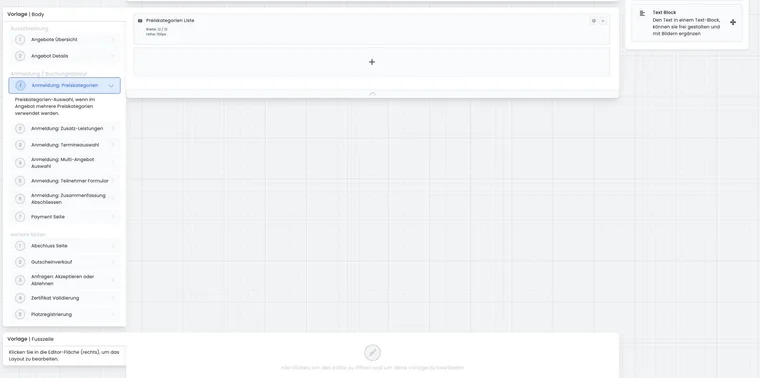
Dynamischen Ablauf verstehen
| Schritt | Wann wird er aktiv? | Was muss sichtbar sein? |
|---|---|---|
| Preiskategorie | Wenn mehr als eine Preiskategorie vorhanden ist. Der Schritt erscheint ausserdem bei einer Sammelanmeldung, die zuerst die Anzahl Personen abfragt. | Preiskategorie-Auswahl mit Name, Preis und eindeutiger Auswahl. |
| Zusatzleistungen | Wenn dem Angebot mindestens eine buchbare Leistung zugeordnet ist. | Leistungen, Pflicht-/Optional-Logik, Anzahl und Preis. |
| Termine oder Lektionen | Wenn die Lektionsbuchung beziehungsweise freie Terminauswahl aktiv ist. | Buchbare Termine, Verfügbarkeit und verständliche Auswahl. |
| Teilnehmerformular | Immer. | Benötigte Teilnehmerdaten, Fragen, Login und Rechnungsadresse gemäss Konfiguration. |
| Multiangebot | Wenn das Angebot als Multiangebot beziehungsweise Kongress konfiguriert ist. | Teilangebote und deren Auswahlregeln. |
| Zusammenfassung | Immer. | Gewählte Personen, Preise, Leistungen, Termine, Rechtstexte und Abschlussaktion. |
Kernwidget nicht durch Text ersetzen
Jede optionale Vorlage benötigt das Widget, das die Auswahl tatsächlich speichert. Ein Textblock kann den Schritt erklären, aber keine Preiskategorie, Leistung, Lektion oder Multiangebot-Auswahl erfassen.
Wenn ein benötigtes Kernwidget fehlt, kann die Seite optisch korrekt erscheinen, obwohl eine fachlich notwendige Auswahl nicht möglich oder nicht verständlich ist. Vergleichen Sie eine angepasste Vorlage deshalb mit einer funktionierenden Designkopie.
Preiskategorien klar darstellen
Der Preiskategorie-Schritt erscheint bei mehreren aktiven Kategorien oder bei der dafür vorgesehenen Sammelanmeldung. Beschriftung, Preis, Währung und allfällige Bedingungen müssen vor der Auswahl verständlich sein.
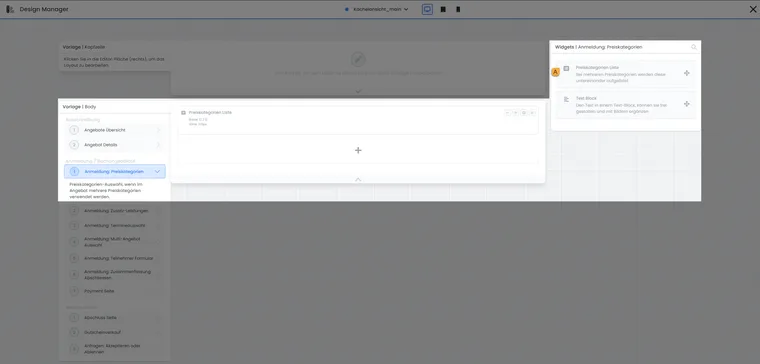
Das Preis-Auswahlfeld gehört in die Vorlage Anmeldung: Preiskategorien. Ein Textblock ergänzt Hinweise, ersetzt die Preisauswahl jedoch nicht.
- A
- Preiskategorien zur Auswahl bereitstellen
Bei nur einer Preiskategorie überspringt edoobox diesen Schritt normalerweise und verwendet die verfügbare Kategorie. Platzieren Sie wichtige allgemeine Informationen deshalb nicht ausschliesslich auf dieser optionalen Seite.
Zusatzleistungen mit Preiswirkung erklären
Der Leistungsschritt wird nur aktiv, wenn dem Angebot buchbare Leistungen zugeordnet sind. Unterscheiden Sie Pflichtleistung, optionale Leistung, Anzahl und Preis deutlich. Erklären Sie Lieferumfang oder Abholung in einem kurzen Textblock, nicht in einer überladenen Bezeichnung.
Zusatzfragen sind nicht automatisch dasselbe wie Zusatzleistungen. Eine Frage erfasst eine Antwort; eine Leistung kann den Buchungspreis und die bestellte Menge verändern.
Terminauswahl gegen Verfügbarkeit testen
Bei Lektionsbuchungen wählt die Person einzelne Termine. Prüfen Sie freie und ausgebuchte Termine, Mindest- oder Maximalanzahl, Preisänderungen und Navigation zurück zur Auswahl. Ein Termin darf nicht nur optisch ausgewählt aussehen, sondern muss in der Zusammenfassung erscheinen.
Testen Sie auch den Fall, dass zwischen Auswahl und Abschluss keine Plätze mehr verfügbar sind. Die Seite braucht verständliche Rückmeldung statt eines scheinbar erfolgreichen Weiter-Buttons.
Multiangebot verständlich strukturieren
Beim Multiangebot folgt die Auswahl der Teilangebote nach dem Teilnehmerformular. Verwenden Sie eindeutige Titel, Zeiten und Preise, damit sich parallele Workshops oder Kongressmodule unterscheiden lassen. Vermeiden Sie wichtige Informationen nur in Bildern.
Der Multiangebot-Schritt wird vollständig übersprungen, wenn das Angebot nicht als Kongress beziehungsweise Multiangebot geführt wird.
Textblöcke gezielt einsetzen
Ein Textblock kann in allen aktiven Sprachen kurze Hinweise, Bilder oder Links enthalten. Nutzen Sie ihn für Erklärungen, die genau zu diesem Schritt gehören, beispielsweise «Kursmaterial ist optional» oder «Wählen Sie mindestens zwei Lektionen».
Hinweise, die für jede Buchung gelten, gehören eher in Angebotsdetails, Teilnehmerformular oder Zusammenfassung. Sonst fehlen sie bei Angeboten, welche die optionale Seite überspringen.
Alle tatsächlich möglichen Pfade testen
eine Preiskategorie ohne Zusatzleistung;
mehrere Preiskategorien mit optionaler und obligatorischer Leistung;
Lektionsbuchung mit freien und ausgebuchten Terminen;
Sammelanmeldung mit Auswahl der Personenzahl;
Multiangebot mit mehreren Teilangeboten;
Zurück-Navigation und erneute Änderung jeder Auswahl;
Desktop, Tablet und Mobil in allen aktiven Sprachen.
Anwendungsbeispiel: Einfacher Kurs überspringt optionale Schritte
Ein Kurs hat genau eine Preiskategorie, keine Zusatzleistung und keine freie Terminauswahl. Die Buchung beginnt direkt beim Teilnehmerformular und führt danach zur Zusammenfassung. Allgemeine Kursbedingungen stehen deshalb nicht auf einer optionalen Preiskategorie-Seite.
Anwendungsbeispiel: Zwei Preise und freiwillige Kursmappe
Ein Seminar bietet Normalpreis und Lernendenpreis sowie eine optionale Kursmappe. edoobox zeigt zuerst die Preiskategorie und danach die Zusatzleistung. In der Zusammenfassung prüft die buchende Person Preis, gewählte Mappe und Teilnehmerdaten gemeinsam.
Anwendungsbeispiel: Kongress mit Workshop-Auswahl
Nach dem Teilnehmerformular zeigt ein Kongress die buchbaren Workshops. Titel enthalten Raum und Uhrzeit, damit parallele Module unterscheidbar sind. Der Test prüft zusätzlich, dass ein normales Einzelangebot diesen Multiangebot-Schritt nicht anzeigt.
Kalenderauswahl und Abo-Preise berücksichtigen
Für Angebote mit freier Terminwahl können Sie in der Terminauswahl neben der Termine-Liste auch Termine Kalender verwenden. Konfigurierbar sind freie Plätze, Anzeige ausgebuchter Termine und minimale sowie maximale Anzahl gewählter Termine. Ein Maximum von 0 bedeutet keine zusätzliche Höchstgrenze durch diese Widgetoption. Eine positive Höchstzahl darf nicht kleiner als die Mindestzahl sein; edoobox passt widersprüchliche Grenzwerte im Editor an.
Prüfen Sie ein Angebot mit mehreren auswählbaren Terminen: unterhalb der Mindestzahl, innerhalb des erlaubten Bereichs und oberhalb einer gesetzten Höchstzahl. Die Anzeige eines ausgebuchten Termins schafft keine zusätzliche Kapazität.
Eine Preiskategorie kann neu ein gültiges Teilnehmenden-Abonnement voraussetzen. Diese fachliche Einschränkung richten Sie in Preiskategorien ein. Testen Sie den Anmeldepfad sowohl ohne passendes Abo als auch mit einer berechtigten Person. In der Zusammenfassung kann zusätzlich die Abo-Auswahl stehen.
Einen fehlenden Auswahlschritt eingrenzen
Wird eine Vorlage nicht geöffnet, kontrollieren Sie zuerst die Angebotskonfiguration: Anzahl der Preiskategorien, Sammelanmeldung mit vorgängiger Personenanzahl, vorhandene Zusatzleistungen, freie Terminwahl und Multiangebot. Die reine Gestaltung einer Vorlage aktiviert keinen zusätzlichen Schritt. Bei eingeschränkten Abopreisen prüfen Sie ausserdem die konkrete Person und das gültige Abonnement, statt die Beschränkung über Text oder Sichtbarkeit nachzubilden.
Kontrollieren Sie den Rückweg nach einer ungültigen Auswahl und den Gesamtbetrag in der Zusammenfassung. Für den zusätzlichen Warenkorbweg gelten die Designoptionen zum Abschluss; die optionalen Auswahlseiten bleiben vom tatsächlich benötigten Buchungsablauf abhängig.