
Dinaco-Integration
Die DINACO-Integration verbindet ausgewählte edoobox-Angebote mit einem externen DINACO-Event. Sie ist für Veranstaltungen gedacht, bei denen Tickets in definierte Zutrittsbereiche übertragen und an Ein- oder Ausgängen geprüft werden.
Eine belastbare Einrichtung besteht aus vier Ebenen: Authentifizierung, Event-Verbindung, Bereiche mit Angebotszuordnung und kontrollierte Synchronisation. Planen Sie diese Struktur gemeinsam mit der verantwortlichen Person für DINACO und testen Sie sie vor dem produktiven Einlass.
Voraussetzungen vorbereiten
Sie benötigen eine DINACO Client ID und ein DINACO Client Secret. Diese Zugangsdaten erhalten Sie von der zuständigen DINACO-Stelle.
Die Fremdsystem-ID des Events muss exakt feststehen. Schreibweise und Zeichenfolge müssen mit DINACO übereinstimmen.
Legen Sie einen realistischen Synchronisationszeitraum inklusive Vorbereitungs- und Nachlaufzeit fest. edoobox verwendet dabei die Zeitzone Ihres Kontos.
Klären Sie Zutrittsbereiche, maximale Personenzahlen, Mehrfachzutritt und Ein-/Ausgangsmodus vor der technischen Konfiguration.
DINACO-Konto verbinden
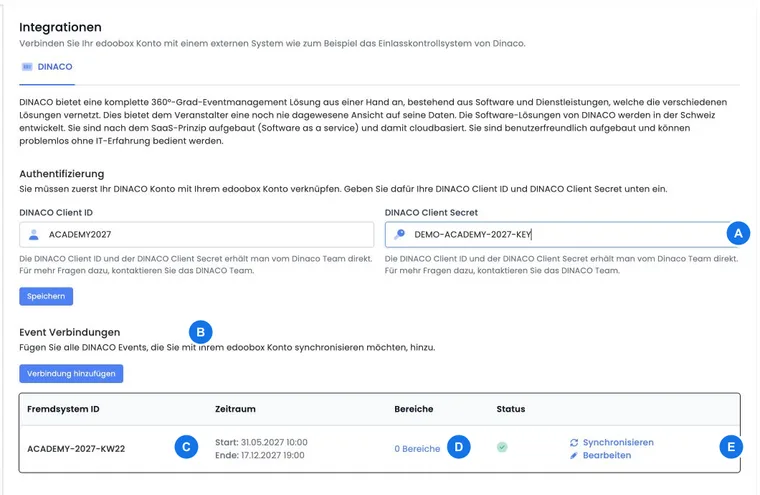
Öffnen Sie Einstellungen → Integrationen → DINACO.
Tragen Sie DINACO Client ID und DINACO Client Secret ein und speichern Sie. Das Secret wird später nicht offen im Feld angezeigt.
Behandeln Sie beide Werte wie Zugangsdaten. Zeigen Sie sie nicht in Screenshots, Supportnotizen oder öffentlich erreichbaren Dokumenten.
Event-Verbindung anlegen
Eine Event-Verbindung enthält die Fremdsystem-ID, Start und Ende des Synchronisationszeitraums sowie den Status Aktiv. Prüfen Sie diese Angaben besonders sorgfältig: Nach dem Erstellen kann die Verbindung in V2 nur noch aktiviert, deaktiviert oder gelöscht werden; Fremdsystem-ID und Zeitraum werden nicht nachträglich bearbeitet.
Wählen Sie Verbindung hinzufügen und erfassen Sie die exakte Event-ID.
Setzen Sie Start- und Endzeit. Liegt das Ende vor dem Start, gleicht die Oberfläche den Bereich entsprechend an.
Aktivieren und speichern Sie die Verbindung. Kontrollieren Sie danach Event-ID, Zeitraum, Status und Anzahl Bereiche in der Übersicht.
Bereiche konfigurieren und Angebote zuordnen
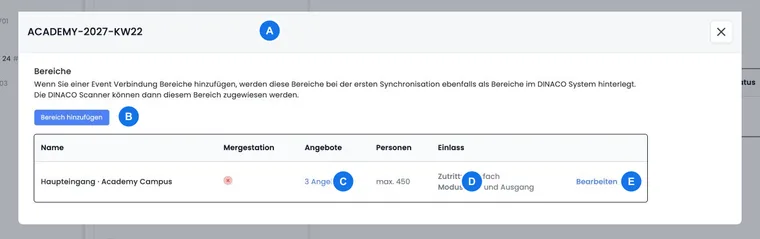
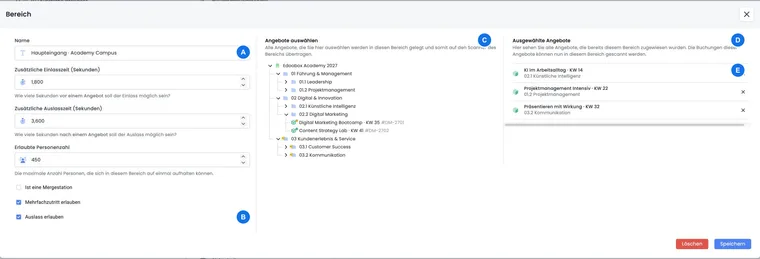
Ein Bereich bildet einen DINACO-Zutrittsbereich ab. Pro Bereich können Sie folgende Regeln festlegen:
| Einstellung | Bedeutung |
|---|---|
| Name | Interne Bezeichnung des Bereichs. |
| Zusätzliche Einlass- und Auslasszeit | Zeitpuffer in Sekunden rund um die eigentliche Zutrittslogik. |
| Erlaubte Personenzahl | Maximale Anzahl Personen im Bereich. |
| Mergestation | Kennzeichnet den Bereich als Zusammenführungsstation. |
| Mehrfachzutritt | Erlaubt, dass ein Ticket den Bereich mehrmals betritt. |
| Auslass erlauben | Schaltet vom reinen Eingangsmodus auf Ein- und Ausgang um. |
Speichern Sie den Bereich zuerst. Danach können Sie im Angebotsbaum die edoobox-Angebote auswählen, deren Tickets an diesen Bereich übertragen werden. Kategorien selbst werden nicht als Berechtigung hinzugefügt; entscheidend sind die einzelnen Angebote.
Bereiche und Tickets synchronisieren
Die manuelle Synchronisation bietet zwei getrennte Aktionen: Bereiche synchronisieren und Tickets synchronisieren. Sie ist nur innerhalb des konfigurierten Event-Zeitraums freigeschaltet. Der Dialog zeigt bei vorhandenen Daten die letzte Synchronisation und verlangt vor dem Start eine Bestätigung.
Synchronisieren Sie zuerst die Bereiche, wenn Struktur oder Angebotszuordnung neu ist.
Synchronisieren Sie danach die Tickets. Wiederholen Sie den Vorgang nach relevanten Buchungsänderungen nur bewusst, da eine manuelle Synchronisation Daten im Fremdsystem beeinflusst.
Kontrollieren Sie Status, letzte Synchronisation und Stichproben in DINACO. Testen Sie einen gültigen, ungültigen, bereits verwendeten und für den falschen Bereich ausgestellten Code.
Betrieb am Veranstaltungstag absichern
Bestimmen Sie eine verantwortliche Person für Synchronisationsfehler und unklare Zutrittsmeldungen.
Halten Sie eine aktuelle Teilnehmenden- oder Präsenzliste als kontrollierten Ersatzprozess bereit.
Ändern Sie Event-ID, Bereiche oder Angebotszuordnungen nicht kurzfristig ohne erneuten Test.
Nutzen Sie für den normalen edoobox-Einlass ohne DINACO die Anleitung zur Zugangskontrolle mit Tickets.
Anwendungsbeispiele
Anwendungsbeispiel: Messe mit zwei Zutrittszonen
Eine Messe verwendet die Bereiche «Haupteingang» und «Workshop-Zone». Alle Messetickets werden dem Haupteingang zugeordnet, nur Workshop-Angebote zusätzlich der Workshop-Zone. Mehrfachzutritt ist am Haupteingang erlaubt, die Workshop-Zone arbeitet mit begrenzter Personenzahl. Das Team synchronisiert zuerst Bereiche und danach Tickets.
Anwendungsbeispiel: Abendveranstaltung mit Ein- und Ausgang
Für eine Abendveranstaltung wird eine Event-Verbindung mit Vorlauf am Nachmittag und Nachlauf bis nach Mitternacht erstellt. Der Bereich erlaubt Auslass und erneuten Zutritt. Vor Türöffnung prüft das Team einen vollständigen Ein-/Ausgangszyklus und kontrolliert, ob die letzte Ticketsynchronisation im erwarteten Zeitraum liegt.
Zusätzliche Informationen für die Praxis
Entscheidungshilfe: Wann brauchen Sie ein externes Einlasssystem?
DINACO ist sinnvoll, wenn Ihr Zutrittsablauf mit einem externen Event und definierten Ein- oder Ausgangsbereichen arbeitet. Die Verbindung überträgt die benötigte Angebots- und Ticketzuordnung in diesen Kontext. Planen Sie deshalb zuerst die tatsächlichen Kontrollpunkte und erst danach die technischen Bereiche.
Für eine direkte Ticketprüfung in edoobox steht der interne Einlass-Scan zur Verfügung. Die Wahl hängt davon ab, welches System vor Ort die Entscheidung ausführen soll. Beide Wege brauchen eine klare Zuordnung von Person, Buchung und berechtigtem Angebot.
Betriebshinweis: Eine gespeicherte Zuordnung braucht einen kontrollierten Test
Prüfen Sie Event-Bezug, Zeitraum, Bereich und die konkret zugeordneten Angebote zusammen. Kontrollieren Sie nach der vorgesehenen Synchronisation den Zutritt mit einem passenden Ticket und einem Ticket, das für diesen Bereich nicht berechtigt sein soll.
Bei Änderungen am Programm prüfen Sie erneut die Angebotszuordnung des betroffenen Bereichs. Stimmen Sie mit dem Team am Eingang ab, welcher Stand getestet wurde und wer bei Abweichungen entscheidet. Ein funktionierender Verbindungsaufbau allein bestätigt noch nicht, dass jeder Bereich die fachlich gewünschten Personen zulässt.
Eine inaktive oder zeitlich geschlossene Verbindung erkennen
Prüfen Sie bei ausgegrauten Synchronisationsaktionen zuerst Start und Ende der Event-Verbindung sowie die Kontozeitzone. Die manuelle Aktion ist nur innerhalb dieses Zeitfensters verfügbar. Prüfen Sie zusätzlich den Aktiv-Status und die gespeicherte Event-ID.
Ist die Fremdsystem-ID oder der ursprüngliche Zeitraum falsch, kann die bestehende Verbindung nicht einfach umgeschrieben werden. Stimmen Sie eine neue korrekte Verbindung mit der DINACO-Verantwortung ab, übernehmen Sie die benötigten Bereiche bewusst und prüfen Sie vor dem Löschen der alten Verbindung die Auswirkungen im Zutrittssystem.