
Automatische Zahlung mit hinterlegter Kreditkarte
Mit der automatischen Abbuchung bezahlt Ihre Organisation offene edoobox-Kontokosten über eine gespeicherte Firmenkarte. Im Business-Abonnement kann zusätzlich eine automatische Guthabenaufladung eingerichtet werden. Beide Funktionen verwalten Sie unter Einstellungen → Abrechnung.
Diese Karten gehören zur Abrechnung Ihrer Organisation mit edoobox. Für Zahlungen von Teilnehmenden verbinden Sie stattdessen ein Zahlungssystem. Die Verlängerung eines von Ihnen verkauften Abonnements ist ein eigener Prozess: Teilnehmenden-Abonnemente: Verlängerung und Kündigung.
Vorbereitung
- Sie können die Abrechnungseinstellungen Ihres Kontos bearbeiten.
- Die Firmenkarte ist gültig und für die geplanten Belastungen freigegeben.
- Die Organisation kennt Betrag, Währung, Kartenlimit und zuständige Buchhaltung.
- Der Empfänger der Abrechnungs-E-Mails ist korrekt und wird überwacht.
Firmenkarte hinzufügen
- Öffnen Sie Einstellungen → Abrechnung.
- Wählen Sie bei den gespeicherten Karten Neue Karte hinzufügen.
- Erfassen Sie die Karte im eingeblendeten Zahlungsformular und bestätigen Sie das Speichern. Schliessen Sie eine verlangte Bankfreigabe ab.
- Prüfen Sie nach erfolgreichem Abschluss Kartenmarke, letzte Ziffern, Ablaufdatum und Status in der Liste.
- Kontrollieren Sie, welche Karte als Standard gekennzeichnet ist, bevor Sie die Automatik aktivieren.
edoobox unterstützt höchstens zehn aktiv nutzbare Karten. Eine abgelaufene oder als ungültig markierte Karte ist für die Belastung nicht verwendbar. Das reine Hinterlegen einer Karte ist noch keine erfolgreiche Zahlung Ihrer offenen Kontokosten.
Standard- und Backup-Karte festlegen
Die automatische Zahlung versucht zuerst die verwendbare Standardkarte. Scheitert sie und ist eine andere verwendbare Karte als Backup bestimmt, wird diese im gleichen Zahlungsvorgang versucht. Es werden nicht beliebig alle gespeicherten Karten nacheinander belastet.
- Hinterlegen Sie für den Ausfallschutz eine zweite verwendbare Firmenkarte.
- Wählen Sie bei der gewünschten Hauptkarte Standard.
- Kennzeichnen Sie eine andere Karte als Backup.
- Prüfen Sie die Statusmarken beider Karten nochmals.
Die Oberfläche bietet Rollenwechsel erst bei mindestens zwei nutzbaren Karten an. Standard- und Backup-Rolle müssen auf verschiedenen Karten liegen. Die aktuelle Standardkarte lässt sich nicht direkt entfernen: Legen Sie zuerst eine andere verwendbare Karte als Standard fest und entfernen Sie danach die alte Nicht-Standardkarte mit Bestätigung.
Automatische Monatsabbuchung aktivieren
- Wählen Sie einen passenden Empfänger für Abrechnungs-E-Mails: Organisationsadresse, gültige aktive abweichende Rechnungsadresse oder aktive Admin-Person.
- Aktivieren Sie Automatische Abbuchung.
- Warten Sie, bis die Änderung gespeichert ist, und kontrollieren Sie den Schalter nach erneutem Öffnen.
- Prüfen Sie nach dem nächsten Abrechnungslauf das Kontojournal und den zugehörigen Zahlungsbeleg.
Der Monatslauf berücksichtigt aktivierte, nicht pausierte Konten mit eingeschalteter Automatik. Er gleicht einen negativen Kontosaldo aus; ein ausreichend gedecktes Konto benötigt keine Kartenbelastung. Die Auswahl einer Karte allein legt keinen festen pauschalen Monatsbetrag fest.
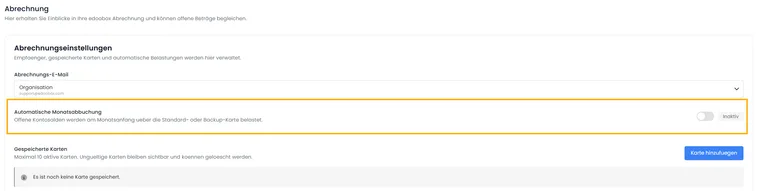
Die Monatsabbuchung ist ein eigener Schalter in den Abrechnungseinstellungen. Hinterlegen und prüfen Sie zuvor eine verwendbare Firmenkarte.
Bankdauerauftrag und Kartenautomatik getrennt beenden
Ein von Ihnen bei der Bank eingerichteter Dauerauftrag wird bei dieser Bank verwaltet. Er ist kein Schalter der edoobox-Kartenautomatik. Das Ausschalten der automatischen Abbuchung oder das Beenden eines Kontos ersetzt nicht die Prüfung Ihres Bankdauerauftrags.
- Prüfen Sie bei der Bank, ob ein regelmässiger Überweisungsauftrag an edoobox eingerichtet ist, und passen oder beenden Sie ihn dort nach Ihrem bestätigten Vertragsstand.
- Kontrollieren Sie die Schalter für Monatsabbuchung und Business-Top-up in edoobox separat.
- Vergleichen Sie Überweisungen, Kartenabrechnung und Kontojournal. Eine nachträgliche Banküberweisung ist nicht allein wegen ihres Eingangs eine neue Kartenbelastung.
- Klären Sie ein verbleibendes Guthaben oder eine unklare Zahlung mit Buchhaltung und Support anhand der Belege. Eine Kontokündigung löst keine hier zugesagte automatische Rückerstattung aus.
Die eigentlichen Kontoschritte erklärt Konto pausieren oder löschen.
Business-Top-up einrichten
Im Business-Abonnement erscheint eine separate Top-up-Option. Definieren Sie einen Schwellenwert und einen Aufladebetrag; beide müssen positiv sein. Liegt der Kontosaldo beim entsprechenden Auslöser unter dem Schwellenwert, versucht edoobox den festgelegten Aufladebetrag über Standard- und gegebenenfalls Backup-Karte einzuzahlen.
Top-up und Monatsabbuchung sind getrennte Schalter. Top-up lädt den definierten Betrag auf; der Monatslauf richtet sich nach dem offenen Saldo. Eine gespeicherte Top-up-Konfiguration ist keine Zusage einer laufenden Echtzeitüberwachung des Bankkontos.
Beispiel: Guthaben vor einer Buchungsspitze aufladen
Ein Business-Konto setzt den Schwellenwert auf 100 und den Aufladebetrag auf 300 in seiner Kontowährung. Fällt der Saldo beim nächsten relevanten Auslöser auf 80, versucht der Top-up-Prozess eine Aufladung um 300. Die Buchhaltung kontrolliert danach Kontojournal und Kartenbeleg; eine aktivierte Monatsabbuchung beurteilt einen offenen Saldo unabhängig davon.
Ein solcher Auslöser ist die Berechnung der Business-Gebühr nach einer Buchung. Das Einschalten des Schalters allein löst noch keine garantierte sofortige Aufladung aus. Nach einem fehlgeschlagenen Top-up wird beim nächsten zulässigen Auslöser erneut geprüft; ab dem zweiten fehlgeschlagenen Versuch geht eine Abrechnungs-E-Mail an den hinterlegten Empfänger.
Fehlgeschlagene Belastung bearbeiten
Eine gespeicherte Karte kann ablaufen, abgelehnt werden oder eine zusätzliche Bankfreigabe erfordern. Die Zahlung gilt erst bei bestätigtem Erfolg als abgeschlossen. Hintergrundbelastungen können eine interaktive Bankfreigabe nicht für Sie durchführen. Weitere Hinweise: Starke Kundenauthentifizierung.
Nach einem fehlgeschlagenen Monatsversuch plant edoobox einen weiteren Versuch frühestens nach ungefähr 24 Stunden ein. Scheitert auch dieser, wird der Vorgang als fehlgeschlagen geführt und eine Abrechnungs-E-Mail an den ermittelten Empfänger versendet. Bei Top-up verhindert nach einem Fehler ebenfalls eine Sperrfrist von ungefähr 24 Stunden sofortige weitere Versuche; ein weiterer Versuch benötigt einen passenden Auslöser. Daraus folgt keine garantierte Abbuchungsuhrzeit.
- Prüfen Sie Fehlermeldung, Kartenstatus, Ablaufdatum, verfügbare Limite und Abrechnungs-E-Mail.
- Kontrollieren Sie im Kontojournal, ob bereits eine Einzahlung vorhanden ist.
- Hinterlegen oder wählen Sie bei Bedarf eine andere verwendbare Karte.
- Falls eine interaktive Zahlung nötig ist, öffnen Sie Zahlung erfassen und bestätigen Sie die Zahlung nach Prüfung bewusst.
- Vergleichen Sie danach Kontostand, Beleg und Kartenabrechnung. Bei einer Unstimmigkeit klären Sie den bestehenden Vorgang vor einem weiteren Versuch.
Kontrolle nach Kartenwechsel oder Zahlung
Prüfen Sie Standard-/Backup-Markierungen, aktive Schalter, Empfänger und Kontostand. Halten Sie die letzten Ziffern und das Ablaufdatum der Firmenkarte intern aktuell. Vollständige Kartendaten gehören nicht in Notizen, E-Mails oder Screenshots.
Weiterführend: Kontojournal, Zahlung erfassen oder Bankrechnung erstellen und Konto-Zahlungsdaten. Die grundsätzliche Unterscheidung zwischen gespeicherter Karte und späterer Belastung erläutert die offizielle Stripe-Dokumentation.