
Einbindung mit dem WordPress-Plugin
edoobox kann in WordPress entweder über das edoobox WordPress-Plugin oder über ein iFrame eingebunden werden. Das Plugin ist sinnvoll, wenn Sie Shortcodes, bessere WordPress-Integration, SEO-freundlichere URLs, Meta-Daten, direkte Kategorie- oder Angebotslinks und strukturierte Daten im JSON-LD-Format nutzen möchten.
Wenn Ihre Website nicht auf WordPress läuft oder Sie eine sehr einfache Einbindung benötigen, verwenden Sie die allgemeine Anleitung Einbindung in die Webseite und Vorschau-Share. Für sehr individuelle Frontends oder Speziallogik kann die edoobox API besser passen.
Wann das WordPress-Plugin sinnvoll ist
- Sie möchten edoobox-Angebote über WordPress-Shortcodes platzieren.
- Ihre Angebote sollen mit sauberen URLs, Meta-Daten und strukturierten Daten besser in WordPress erscheinen.
- Sie benötigen direkte Links auf Kategorien oder einzelne Angebote.
- Sie verwenden mehrere Angebotsbereiche auf unterschiedlichen WordPress-Seiten.
- Sie möchten Root-Seiten definieren, damit Details und Buchung an einer passenden WordPress-Stelle geöffnet werden.
Für eine schnelle Einbettung ohne Plugin genügt oft ein iFrame. Prüfen Sie vor Projektstart, ob SEO, direkte Links, Theme-Integration oder einfache Wartbarkeit wichtiger sind.
Das Plugin ist keine reine Kopie des iFrames. Es lebt innerhalb von WordPress und ist deshalb stärker von Permalinks, Theme, Cache und Serverkonfiguration abhängig. Dafür kann es sich besser in die Website-Struktur einfügen und Angebotsseiten für Suchmaschinen verständlicher machen.
edoobox-Einbettung und WooCommerce-Bestellungen unterscheiden
Das edoobox WordPress-Plugin lädt den edoobox-Buchungsprozess in eine WordPress-Seite. Ein zusätzlich installiertes WooCommerce verbindet dadurch noch keine Produkte, Warenkörbe, Zahlungen oder Bestellstände mit edoobox.
| Ziel | Vorgehen |
|---|---|
| Kurse innerhalb der WordPress-Website anzeigen und in edoobox buchen | edoobox-Shortcode mit passender Umgebung, eigenem API-Schlüssel und geprüfter Buchungsstrecke einrichten. |
| Andere Waren parallel über WooCommerce verkaufen | Die beiden Kaufwege organisatorisch und im Website-Menü verständlich trennen. Prüfen Sie, welches System welchen Beleg und welche Zahlung führt. |
| Ein gemeinsamer Warenkorb oder automatischer Bestellabgleich | Eine ausdrücklich dafür vorgesehene Verbindung beziehungsweise ein eigenes Integrationsprojekt prüfen. Diese Synchronisation ist keine Einstellung des hier beschriebenen edoobox-Shortcodes. |
Legen Sie bei einer individuellen Verbindung vorab fest, welches System Buchung, Platzbestand, Zahlung, Storno und Rückerstattung führt. Das API-Abgleichsmuster erklärt die eindeutige Zuordnung und spätere Statusänderungen; es erstellt für sich noch keinen WooCommerce-Connector.
Plugin installieren und aktivieren
Öffnen Sie im WordPress-Dashboard den Bereich Plugins, suchen Sie nach „edoobox“ und installieren beziehungsweise aktivieren Sie das edoobox Plugin. Danach erscheint in der WordPress-Navigation ein Menüpunkt edoobox. Öffnen Sie diesen Menüpunkt und tragen Sie die Verbindungseinstellungen ein.
In den Haupteinstellungen benötigen Sie mindestens API Key, Secret API Key, edoobox Account Code, Umgebung und die Einstellung für API V2. Prüfen Sie anschliessend Design Select, Cache, Permalinks und gegebenenfalls den Debugger-Code.
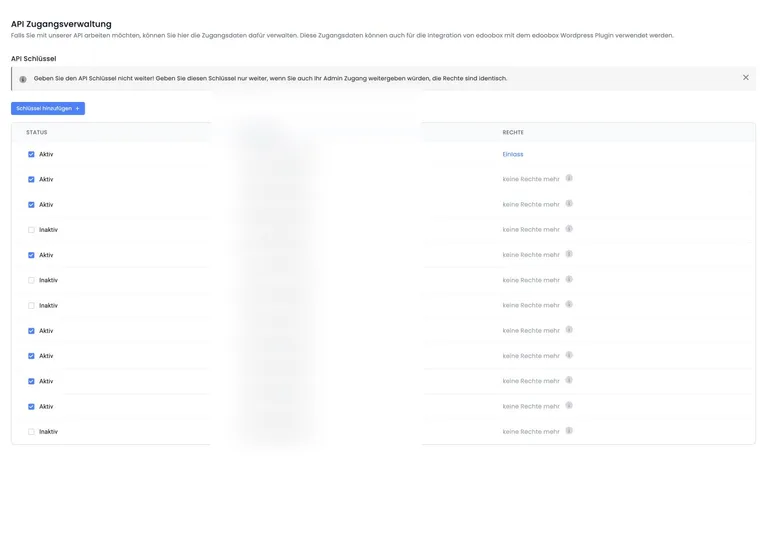
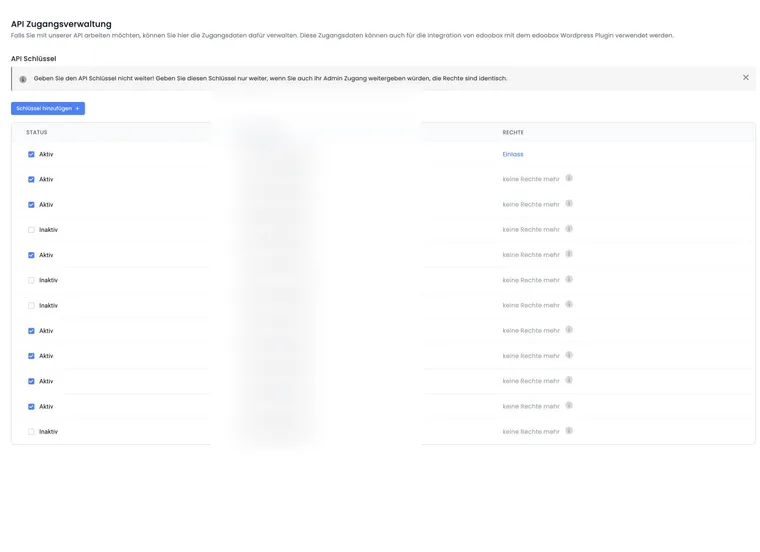
API Key und Secret API Key
Erstellen Sie in edoobox unter Einstellungen > API-Zugangsverwaltung einen aktiven API-Schlüssel und wählen Sie das vorbereitete WordPress Recht. Dieses Recht ist in der aktuellen Oberfläche eigens für die Plugin-Verbindung vorgesehen. Verwenden Sie kein Super-Admin-Recht, wenn das vorbereitete WordPress-Recht genügt. Details stehen unter API-Schlüssel und Zugriffsrechte verwalten.
Der Secret API Key wird nur beim Erstellen angezeigt. Speichern Sie ihn sofort sicher, zum Beispiel in einem Passwortmanager. Senden Sie Secret Keys nicht per E-Mail, Chat oder Screenshot. Wenn ein Secret versehentlich geteilt wurde, deaktivieren Sie den betroffenen Zugang sofort. Erstellen Sie einen Ersatzschlüssel, hinterlegen Sie ihn im Plugin und prüfen Sie danach den vollständigen Buchungsweg.
Account Code, Umgebung und API V2
Der edoobox Account Code beziehungsweise das Kontokürzel steht auf der obersten Ebene Ihres Angebotsbaums. Verwenden Sie genau dieses Kürzel im Plugin, damit WordPress die richtigen Angebote lädt.
Bei Choose Environment wählen Sie die Umgebung, auf der Ihr edoobox Konto läuft. Orientieren Sie sich an der edoobox URL, mit der Sie sich anmelden. Konten können auf APP1 oder APP2 liegen. Diese Umgebung ist nicht dasselbe wie die Softwareversion V1 oder V2. Ein APP1-Konto kann die V2-Administration beispielsweise über einen anderen Pfad öffnen als die klassische Oberfläche.
Für aktuelle Integrationen empfehlen wir, im Plugin Use API V2 zu aktivieren und dafür API-Schlüssel aus der aktuellen edoobox Version zu verwenden. Wenn Sie bewusst alte API-V1-Schlüssel verwenden, muss diese Einstellung zur verwendeten Schlüsselgeneration passen.
Wenn Angebote nicht laden, obwohl die Schlüssel korrekt wirken, prüfen Sie diese drei Angaben gemeinsam: Kontokürzel, Umgebung und API-Version. Ein richtiges Secret hilft nicht, wenn das Plugin auf APP1 zeigt, das Konto aber auf APP2 liegt, oder wenn API V2 deaktiviert ist, obwohl ein V2-Schlüssel verwendet wird.
APP1, APP2, V1 und V2 nicht verwechseln
Die Umgebung APP1 oder APP2 beschreibt, auf welchem edoobox Server Ihr Konto liegt. Sie ist nicht dasselbe wie die Softwareversion V1 oder V2. Prüfen Sie die URL, mit der Sie sich anmelden, bevor Sie die WordPress-Plugin-Umgebung wählen.
Umgebung | Typische URL | Hinweis |
|---|---|---|
APP1 |
| Ältere Serverumgebung; V2-Administration kann über einen zusätzlichen Pfad erreichbar sein. |
APP2 |
| Neuere Serverumgebung; ebenfalls unabhängig von der API-Version zu betrachten. |
Für neue WordPress-Integrationen empfehlen wir API V2. Erstellen Sie den Schlüssel in der aktuellen edoobox Administration und aktivieren Sie im Plugin Use API V2. Verwenden Sie API V1 nur bewusst für bestehende Altintegrationen.
Design Select, Cache und Debugger-Code
Über Design Select wählen Sie, ob das edoobox Standarddesign oder das Design der Website stärker berücksichtigt werden soll. Je nach Plugin-Version gibt es sinngemäss die Varianten Standard-Design und Design der Website übernehmen. Testen Sie beide Varianten sorgfältig, weil Theme-CSS, Bootstrap-Versionen und Page Builder die Darstellung beeinflussen können.
Das Plugin kann eigene Cache-Einstellungen besitzen. Ein Cache beschleunigt die Ausgabe, kann aber alte Daten anzeigen. Stellen Sie die Cache-Zeit für Tests vorübergehend auf 0 Stunden und leeren Sie danach WordPress-Cache, CDN-Cache und Browser-Cache.
Der Debugger-Code gibt dem vorgesehenen Support Zugriff auf eine Diagnoseansicht. Behandeln Sie auch diesen Code vertraulich und teilen Sie ihn nur im zuständigen Supportfall. Erstellen Sie den Code im Plugin-Bereich Weitere Einstellungen, wenn der Support danach fragt. Teilen Sie trotzdem nie API Secret Keys oder WordPress-Admin-Passwörter.
Shortcode erstellen und platzieren
Den Shortcode erzeugen Sie in edoobox über Vorschau - Share. Öffnen Sie im Angebotsbaum mit Rechtsklick das Kontokürzel, eine Kategorie oder ein Angebot und wählen Sie Einbinden/Einbetten Plugin. Klicken Sie auf den Shortcode, um ihn zu kopieren.
Fügen Sie den kopierten Shortcode in WordPress mit dem Block Shortcode ein und veröffentlichen Sie die Seite. Mehrere unterschiedliche Shortcodes auf derselben Seite sind möglich, sollten aber aus Performance- und Übersichtgründen bewusst eingesetzt werden.
[edbs_panel language="de" url="demo/Deutsch" label="website" tag="Intensivkurs" ]Aufbau des von edoobox erzeugten Shortcodes
Die aktuelle edoobox Oberfläche erzeugt den WordPress-Code in Vorschau / Share > Einbinden / Einbetten Plugin. Kopieren Sie diesen Code neu, statt einen alten Shortcode aus Notizen wiederzuverwenden.
| Parameter | Bedeutung |
|---|---|
anchor | Wird aktuell mit true erzeugt und führt beim Navigieren zum eingebetteten Bereich. |
label | Referenz der Quelle. Das Label kann später helfen, Buchungswege auseinanderzuhalten. |
language | Gewählte Sprache mit zweistelligem Kürzel; bei automatischer Sprache kann der Parameter fehlen. |
tag | Die in Vorschau / Share gewählten Angebotstags. Mehrere Werte werden von edoobox im erwarteten Format ausgegeben. |
url | Konto-Kürzel und sprachabhängiger Pfad zur gewählten Kategorie oder zum Angebot. |
edcode | Kann vom Share-Dialog bei einem geschützten Bereich ergänzt werden. Die Weitergabe dieses Attributs muss mit der installierten Plugin-Version geprüft werden; siehe den Hinweis zu geschützten Bereichen unten. |
[edbs_panel anchor="true" label="kurse" language="de" tag="Intensivkurs" url="demo/Deutsch" ]Zusätzliche Parameter aus älteren Plugin-Versionen sind nicht Teil des aktuell von edoobox erzeugten Codes. Verwenden Sie solche Parameter nur, wenn sie in Ihrer installierten Plugin-Version ausdrücklich dokumentiert und getestet sind.
Mehrere Shortcodes und klare Zielseiten
Mehrere Shortcodes auf einer Seite sind möglich, zum Beispiel für verschiedene Kategorien. Verwenden Sie eindeutige Labels und prüfen Sie Ladezeit, mobile Darstellung sowie Navigation zu Angebotsdetail und Anmeldung. Oft ist eine einzige Kategorieübersicht verständlicher als viele gleichzeitig geladene Bereiche.
Binden Sie edoobox auf einer eigenen WordPress-Seite wie /kurse oder /seminare ein. Prüfen Sie direkte Links aus Suchmaschinen, Newslettern und Social Media. Wenn eine installierte Plugin-Version eine separate Root- oder Zielseite anbietet, konfigurieren Sie diese in WordPress und testen Sie alle Detail- und Buchungslinks.
Sprache, SEO und URL-Rewrite
Das Plugin kann SEO-freundliche URLs, Meta-Daten, direkte Angebotslinks und JSON-LD-Daten bereitstellen. Damit diese Vorteile greifen, müssen WordPress-Permalinks und URL-Rewrite korrekt funktionieren. In WordPress ist die Permalink-Einstellung Beitragsname meist die beste Grundlage.
Für das Plugin muss die URL-Rewrite-Funktion in WordPress beziehungsweise auf dem Hosting funktionieren. Wenn Links nicht sauber öffnen, Angebotsdetails nicht erreichbar sind oder die Startseite Probleme macht, prüfen Sie Permalinks, Rewrite-Regeln, Cache-Plugins und Weiterleitungen.
Die Sprachausgabe unterscheidet sich vom einfachen iFrame. Im Buchungsmodus kann das Plugin die Sprache ab dem Klick auf die Anmeldeaktion anhand des Browsers der buchenden Person ausgeben, sofern die Sprachen in edoobox aktiv sind. Beispiel: Sind Deutsch und Englisch aktiv und die buchende Person nutzt Deutsch als Browsersprache, erscheint das Teilnehmerformular auf Deutsch.
Canonical, SEO-Plugin und Veranstaltungsdaten prüfen
Prüfen Sie die endgültige WordPress-Detail-URL eines Angebots im HTML-Quelltext. og:url ist die Social-Media-Zieladresse; <link rel="canonical"> ist eine andere Angabe. Die edoobox-Kopfausgabe setzt ihre OpenGraph-URL, erstellt aber keinen eigenen Canonical-Link.
Für ein eigenes SEO-Plugin stehen Prevent Social Media SEO und SEO Priority in den edoobox-Plugin-Einstellungen zur Verfügung. Diese Optionen betreffen die Social-Media-Kopfausgabe. Sie sind kein allgemeiner Schalter, der jeden Seitentitel, die normale Meta-Beschreibung und die Beschreibung innerhalb von JSON-LD gleichzeitig übernimmt.
Vergleichen Sie Übersichtsseite, zwei unterschiedliche Angebotsdetailseiten und jede Sprachfassung. Legen Sie mit der Website-Verantwortung fest, welches System Canonical, Titel und Beschreibung liefert. Die Anleitung Canonical prüfen führt durch die Kontrolle; JSON-LD und SEO-Beschreibung erklärt die getrennten Ausgaben.
Darstellung und Buchung testen
Testen Sie die WordPress-Seite nach jeder Änderung im privaten Fenster oder mit geleertem Cache. Prüfen Sie Startseite, Kategorie, Angebotsdetail, Anmeldung, Zahlung, Abschlussseite und E-Mail-Bestätigung.
Wenn Schriftgrössen, Abstände oder Buttons nicht passen, prüfen Sie zuerst den Design Manager, die verwendete Bootstrap-Konfiguration und das WordPress-Theme. Kleine CSS-Anpassungen können im Design Manager über passende Text- oder CSS-Bereiche erfolgen. Achten Sie darauf, dass WordPress-Theme-CSS nicht ungewollt edoobox-Elemente überschreibt.
Bei CSS-Anpassungen gilt: Ändern Sie gezielt einzelne edoobox Elemente statt globale WordPress-Regeln auf alle Buttons, Tabellen oder Links anzuwenden. Globale Theme-Regeln können sonst den Buchungsprozess, Preislisten, Formulare oder Zahlungsseiten unerwartet verändern.
Erste Hilfe bei Plugin-Problemen
Viele WordPress-Probleme entstehen durch Cache, Permalinks, URL-Rewrite, alte PHP-Versionen, Theme-Konflikte, Sicherheitsplugins, Page Builder oder falsche API-Einstellungen. Gehen Sie systematisch vor:
- Cache löschen: Leeren Sie den edoobox Zwischenspeicher im Plugin, WordPress-Cache, CDN-Cache und Browser-Cache.
- Cache deaktivieren: Setzen Sie die Plugin-Cachezeit testweise auf 0 Stunden.
- PHP- und WordPress-Version prüfen: Verwenden Sie aktuelle, vom Hosting unterstützte Versionen.
- Permalinks prüfen: Kontrollieren und speichern Sie zuerst die bestehende Struktur erneut. Ein Wechsel auf Beitragsname verändert bestehende Website-Adressen. Planen Sie einen solchen Wechsel mit der Website-Administration einschliesslich der nötigen Weiterleitungen und prüfen Sie danach auch bisherige Links.
- URL-Rewrite prüfen: Wenn Angebots- oder Kategorie-URLs nicht funktionieren, muss WordPress Rewrite korrekt aktiv sein.
- API prüfen: Kontrollieren Sie API Key, Secret, API V2, Umgebung, Kontokürzel und Rechte.
- Plugin-Konflikte prüfen: Lassen Sie die Website-Administration den Konflikt auf einer Testkopie eingrenzen. Ändern Sie jeweils nur ein Plugin, prüfen Sie denselben Buchungsweg und stellen Sie die Ausgangseinstellung danach wieder her. Berücksichtigen Sie besonders Cache-, Sicherheits-, SEO- und Page-Builder-Plugins.
- Direkte Vorschau testen: Öffnen Sie dieselbe Ebene direkt über edoobox Vorschau-Share. Wenn sie dort funktioniert, liegt das Problem eher in WordPress.
- iFrame als Übergang: Wenn das Plugin kurzfristig blockiert, kann eine iFrame-Einbindung als vorübergehender Buchungsweg dienen.
Wenn Sie Support benötigen, senden Sie keine geheimen Schlüssel mit. Nutzen Sie stattdessen den Debugger-Code und anonymisierte Screenshots.
Häufige Einzelfälle: Wenn das Plugin auf der Startseite nicht funktioniert, prüfen Sie eine eigene Seite wie /buchungen. Wenn Detail-Links ins Leere führen, speichern Sie die bestehende Permalink-Struktur erneut und prüfen Sie URL-Rewrite. Wenn nur bestimmte Sprachen falsch erscheinen, kontrollieren Sie die in edoobox aktiven Sprachen und testen Sie mit einem Browser in der gewünschten Sprache. Wenn nach einer Änderung weiterhin alte Angebote erscheinen, vergleichen Sie zuerst den direkten edoobox-Aufruf mit der WordPress-Seite. Prüfen Sie danach Cache, Shortcode-Ziel, Tags und die verwendete Umgebung.
Checkliste vor dem Livegang
- Shortcode über Vorschau-Share neu kopieren und nicht aus alten Notizen übernehmen.
- API Key, Secret, Umgebung, Kontokürzel und API V2 gemeinsam prüfen.
- Bestehende Permalink-Struktur und URL-Rewrite testen; eine geplante URL-Umstellung mit passenden Weiterleitungen vorbereiten.
- Plugin-Cache während Tests deaktivieren und vor dem Livegang bewusst einstellen.
- Kategorie, Angebotsdetail, Anmeldung, Zahlung, Abschlussseite und E-Mail-Bestätigung testen.
- Mobile Darstellung, Sprache, Root-Seite, SEO-Daten und direkte Angebotslinks prüfen.
Führen Sie diese Prüfung nach Theme-Wechseln, WordPress-Updates, Cache-Plugin-Wechseln und grösseren Design-Manager-Änderungen erneut durch.
Dokumentieren Sie den verwendeten Shortcode intern direkt bei der WordPress-Seite. Wenn später mehrere Personen an der Website arbeiten, ist nachvollziehbar, welche edoobox Kategorie, welches Label und welche Root-Seite produktiv verwendet werden.
Welche Informationen der Support benötigt
Wenn ein Problem bestehen bleibt, sammeln Sie vor der Anfrage die wichtigsten Angaben. So muss der Support nicht zuerst Grunddaten nachfragen und kann schneller erkennen, ob edoobox, WordPress, Theme, Hosting oder Cache beteiligt ist.
- WordPress-Version, PHP-Version, Plugin-Version und Hosting-Umgebung
- Betroffene WordPress-URL und verwendeter Shortcode
- edoobox Umgebung, Kontokürzel und ob API V2 aktiv ist
- Cache-Einstellungen im Plugin, WordPress-Cache und mögliche CDN- oder Firewall-Dienste
- Theme und relevante Plugins, insbesondere Cache-, Security-, SEO- und Page-Builder-Plugins
- Genaue Schritte, erwartetes Ergebnis und tatsächliche Fehlermeldung
- Screenshots mit unkenntlich gemachten Secrets und Personendaten
Anwendungsbeispiele
Anwendungsbeispiel: Kurse auf einer WordPress-Unterseite anzeigen
Eine Organisation erstellt in WordPress die Seite «Kurse». In edoobox öffnet sie die Kategorie «Kurse», wählt in Vorschau / Share das Plugin und kopiert den neu erzeugten Shortcode. Danach prüft sie Kategorie, Angebotsdetail, Anmeldung und Abschlussseite in einem privaten Browserfenster.
Anwendungsbeispiel: Angebote mit einem Tag eingrenzen
Auf der Seite «Intensivkurse» sollen nur entsprechend markierte Angebote erscheinen. Die Redaktion versieht diese Angebote in edoobox mit dem Tag Intensivkurs, wählt den Tag in Vorschau / Share und übernimmt den erzeugten tag-Parameter. Neue Angebote erscheinen erst, wenn derselbe Tag gepflegt ist.
Anwendungsbeispiel: Geschützten Bereich korrekt einbetten
Eine interne Kategorie besitzt einen Zugangscode. Die Organisation prüft nach dem Speichern als abgemeldeter Gast, ob der erzeugte Shortcode den Code tatsächlich an edoobox weitergibt. Scheitert dies, verwendet sie bis zur Klärung den vorgesehenen direkten Share-Link oder die iFrame-Einbindung und prüft zusätzlich die Intern-Funktion. Der gemeinsame Zugangscode gehört nur in den vorgesehenen geschützten Verteiler.
Geschützte Bereiche mit der installierten Plugin-Version prüfen
Ein im Share-Dialog ergänzter edcode ist nicht allein der Nachweis eines funktionierenden geschützten WordPress-Einstiegs. Im geprüften Pluginstand ist dieses Shortcode-Attribut nicht in der übernommenen Attributliste enthalten. Prüfen Sie deshalb den vollständigen Aufruf Ihrer internen Kategorie im abgemeldeten Zustand. Wird der Bereich trotz vorgesehenem Code nicht geöffnet, lassen Sie die Plugin-Version und Codeweitergabe klären.
Nutzen Sie für diesen Spezialfall bei Bedarf den aktuellen direkten Share-Link oder den vollständigen iFrame-Code aus edoobox. Veröffentlichen Sie einen Zugangscode nicht in einem allgemein zugänglichen Beispiel oder Support-Screenshot.
Verwandte Anleitungen
- Einbindung in die Webseite und Vorschau-Share
- iFrame in WordPress einbinden
- API: Erste Schritte
- API-Schlüssel und Zugriffsrechte verwalten
- Design Manager
- Design Manager: Editor, Layout und Widgets
- Integration von edoobox
- OpenGraph und Social-Media SEO
- Fehlerfeedback und Systemdiagnose
SEO-Ausgabe und aktuelle Einbettung kontrollieren
Die Plugin-Einstellungen können die edoobox-SEO-Ausgabe unterbinden und deren Priorität steuern. Wenn beim Teilen Titel oder Bild fehlen, prüfen Sie deshalb neben den Angebotsdaten auch diese Einstellungen und die Ausgabe des SEO-Plugins. Die OpenGraph-Anleitung beschreibt die gelieferten OpenGraph- und Twitter/X-Angaben.
Bei aktiviertem Tracking V2 prüfen Sie zusätzlich die Website-Einrichtung für Kontext und Einwilligung. Ein funktionierender WordPress-Shortcode allein bestätigt noch keinen vollständigen Tracking-V2-Datenfluss.