
Buchungsdashboard
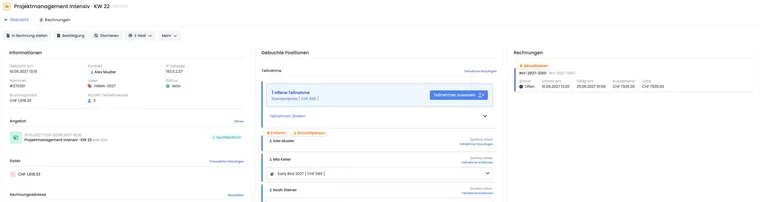
Das Buchungsdashboard zeigt einen konkreten Buchungsvorgang. Es ist nicht das Profil einer Person: Eine Buchung besitzt eine Kontaktperson, kann aber mehrere benannte oder noch offene Teilnahmen, Termine, Zusatzleistungen, Fragen, Rechnungen und Gebühren enthalten.
Öffnen Sie eine Buchung aus der Buchungstabelle, dem Angebotsdashboard oder dem Teilnehmerprofil. Beginnen Sie bei jeder Rückfrage mit Buchungsnummer, Status und Kontaktperson, bevor Sie einzelne Teilnehmende oder Zahlungen ändern.
Buchung, Kontaktperson und Teilnehmende unterscheiden
Die Kontaktperson ist Eigentümerin des Vorgangs und erhält typischerweise Bestätigung oder Rechnung. Die Teilnahmen bestimmen dagegen, wer tatsächlich einen Platz belegt. Bei einer Einzelbuchung können beide identisch sein; bei einer Firmen- oder Sammelbuchung sind sie häufig verschieden.
Nicht am falschen Ort korrigieren: Ändern Sie Stammdaten einer Person im Teilnehmerdashboard. Ändern Sie Preis, Teilnahme, Terminwahl, Fragen oder Rechnungsadresse im Buchungsvorgang.
Informationsspalte und Status prüfen
Die Informationsspalte zeigt Erfassungsdatum, Kontakt, IP-Adresse, Nummer, Label, Status, Buchungstotal und Anzahl aktiver Teilnahmen. Der Status kann mehrere Ebenen kombinieren:
aktiv oder storniert;
reguläre Buchung, Warteliste oder MustPay;
Status einer verknüpften Anfrageliste;
Status des zugehörigen Angebots.
Lesen Sie deshalb nicht nur ein Farbsymbol. Eine akzeptierte Anfrage kann als aktive Buchung gelten, während eine offene Warteliste noch keinen definitiven Platz belegt.
Aktionsleiste passend zum Vorgang verwenden
Für aktive reguläre Buchungen stehen unter anderem in Rechnung stellen, Bestätigung, Stornieren, E-Mail schreiben, Buchungsbestätigung, Erinnerung, Besuchsbestätigung, Zahlungserinnerung, Ticket, Umbuchen, Zusatzfragen und Leistungen zur Verfügung.
Bei einer Wartelistenbuchung ersetzt ein Wartelistenmenü die normale Bestätigung. Sie können eine Teilnahme anfragen oder den Vorgang zu einer normalen Buchung bestätigen. Bei stornierten Buchungen sind verändernde Aktionen gesperrt.
Eine manuell ausgelöste E-Mail verwendet den aktuellen Buchungskontext. Prüfen Sie Vorlage und Ergebnis im Postausgang.
Gebuchte Positionen vollständig kontrollieren
Die mittlere Spalte fasst zusammen, was zur Buchung gehört:
Teilnahmen: benannte Personen, aktive/inaktive Teilnahme und Preiskategorie.
Offene Teilnahmen: bei Sammelanmeldung nach Anzahl können Plätze später Personen zugewiesen oder vorübergehend deaktiviert werden.
Promotion: verwendeter Code beziehungsweise Rabatt.
Terminauswahl: besonders bei freier Terminwahl.
Zusatzleistungen und Antworten: gebuchte Leistungen sowie Zusatzfragen.
Multiangebote: ausgewählte Subangebote.
Beim Hinzufügen oder Reaktivieren berücksichtigt edoobox freie Angebotsplätze und das globale Limit pro Sammelbuchung. Aktuell hinzufügbar zeigt die verbleibende Kapazität. Eine im Angebot deaktivierte Sammelanmeldung oder das erreichte Sammellimit sperrt weitere Teilnahmen. Beim Hinzufügen zu einem vollen Angebot kann eine ausdrückliche Überbuchungsbestätigung erscheinen; Reaktivieren setzt freie Kapazität voraus. Lesen Sie den konkreten Hinweis vor dem Bestätigen.
Abonnemente und Pässe in der Buchung erkennen
Die gebuchten Positionen zeigen einen angewendeten oder bewusst entfernten Mitgliedschaftsvorteil (Abovorteil). Der Abonnementlink öffnet die Abonnementvorlage. Persönliche Gültigkeit, Status und Nutzungen kontrollieren Sie im Teilnehmerprofil unter Mitgliedschaften. Ein eingesetzter Pass kann zusätzlich bei der teilnehmenden Person erscheinen. Ein Zugangspass mit 0 Prozent Rabatt kann eine Zugangsberechtigung kennzeichnen, während der normale Preis weiterhin fällig bleibt.
Prüfen Sie bei einer Rückfrage die Person, den verwendeten Pass, das Abonnement und erst danach Rabatt, Rechnung und Zahlung. Die genaue Nachbearbeitung erklärt Buchungsdetail.
Stornobedingungen, Gebühr und Rückerstattung prüfen
Das Dashboard zeigt die an die Buchung angehefteten Stornobedingungen, die zugehörigen Regeln, eine anwendbare Widerrufsfrist und die geplante Rückerstattungsart. Diese Angaben sind vor der Stornierung die Entscheidungsgrundlage.
Beim Stornieren stehen je nach Buchung Mit angehefteten Regeln stornieren, Ohne Stornogebühr und Freier Stornobetrag zur Verfügung. Lesen Sie Vorschau, Währung, Gebührenbetrag, Rechnung und Rückerstattung, bevor Sie bestätigen. Ein wirksamer Widerruf kann die Gebühr auf null begrenzen. Halten Sie eine Ausnahme im Beschreibungsfeld fest.
Bereits angelegte Gebühren erscheinen mit Betrag, Status und offenem Betrag im Informationsbereich. Öffnen Sie einen Eintrag für die Details. Prüfen Sie nach der Stornierung Buchungsstatus, Gebühr, Belege, Saldo und Rückerstattung. Eine Einstellung für automatische Rückerstattung ersetzt die Kontrolle des tatsächlichen Ergebnisses beim Zahlungsanbieter nicht.
Rechnungen, Saldo und Rechnungsadresse zusammen prüfen
Die Rechnungsbox öffnet alle mit dem Vorgang verknüpften Rechnungen. Der Saldo gehört zur Kontaktperson und kann mehrere Währungen umfassen. Er ist deshalb nicht immer identisch mit dem Buchungstotal.
Eine abweichende Rechnungsadresse wird direkt am Vorgang gespeichert und kann Firma, Kontakt, Anschrift, Land, MwSt-Nummer, E-Mail, Leitweg-ID und Bestellnummer enthalten. Kontrollieren Sie vor einer neuen Rechnung, ob die Adresse aktiv und Reverse Charge korrekt gesetzt ist.
Die Übersicht zeigt ausserdem, welche Gesetzestexte im Buchungsprozess akzeptiert wurden. Fehlende historische Bestätigungen lassen sich nicht durch ein nachträgliches Ändern des heutigen Gesetzestexts ersetzen.
Vor Stornierung oder Umbuchung prüfen
Kontakt, aktive Teilnehmende und gewählte Termine prüfen.
Kommunizierte Bedingungen und einen möglichen Widerruf kontrollieren.
Rechnung, Zahlung, Rückerstattung und offenen Saldo klären.
Entscheiden, ob eine Umbuchung den Kundenwunsch besser erfüllt.
Nach der Aktion Buchungsstatus, Rechnung und Postausgang erneut kontrollieren.
Anwendungsbeispiel: Firmenbuchung mit offenen Teilnahmen
Eine Kontaktperson bucht fünf Plätze, benennt zunächst aber nur drei Mitarbeitende. Im Dashboard erscheinen drei benannte und zwei offene Teilnahmen. Sobald die Namen feststehen, weist die Administration die offenen Plätze zu und prüft, dass Preiskategorie, Zusatzfragen und Buchungsbestätigung für alle Beteiligten stimmen.
Anwendungsbeispiel: Wartelistenperson erhält einen Platz
Nach einer Absage wird ein Platz frei. Die Administration öffnet die Wartelistenbuchung, prüft Angebot und Kontakt, sendet zuerst eine Anfrage und bestätigt den Vorgang erst nach Rückmeldung als normale Buchung. Danach kontrolliert sie Buchungsbestätigung, Rechnung und Teilnehmerzahl im Angebotsdashboard.
Anwendungsbeispiel: Bezahlte Buchung vor der Stornierung
Vor der Stornierung klärt ein Admin die bezahlte Rechnung und den Rückerstattungsweg. Nach der Bestätigung prüft er Buchungsstatus, Transaktion, Stornorechnung, Saldo und Postausgang. Eine finanzielle Korrektur wird nicht allein durch den Stornierungsstatus angenommen.
Zertifikatsausführungen nachsehen
Wenn eine Automatisierungsregel die Standard-Zertifikatsvorlage ersetzt hat, zeigt die Buchungszusammenfassung eine Liste Zertifikat · Ausführungen. Sie enthält verwendete E-Mail- beziehungsweise PDF-Vorlage, Regel, betroffene Person und Ausführungszeitpunkt. Über Details anzeigen öffnen Sie die Ausführung.
Die Liste enthält passende erfolgreiche Ausführungen einer Vorlagenersetzung. Ihr Zeitpunkt belegt die Ausführung der Automatisierung; er bestätigt nicht allein die Zustellung einer E-Mail. Prüfen Sie Versand und Anhänge im Postausgang. Fehlt die Liste, beweist dies nicht, dass noch nie ein Zertifikat erstellt wurde: Sie erscheint nur bei passenden Ausführungen, freigeschalteter Funktion und ausreichenden Rechten. Entscheiden Sie nach einer Präsenzkorrektur bewusst über einen erneuten Versand.