
Sammelanmeldungen mit offenen Teilnahmen
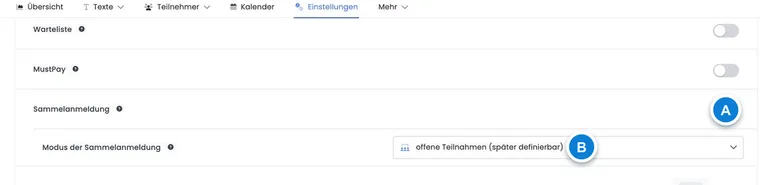
Mit offenen Teilnahmen bucht eine Kontaktperson zuerst eine bestimmte Anzahl Plätze und Preiskategorien, ohne die Namen aller Teilnehmenden anzugeben. Die Plätze sind bereits Teil der Buchung und werden später einzelnen Personen zugewiesen.
Dieser Modus ist ideal für Firmen, Vereine oder Gruppen, die ein Kontingent verbindlich reservieren möchten, deren definitive Namensliste aber erst später feststeht.
Was bereits feststeht und was noch offen bleibt
Bei Buchungsabschluss festgelegt | Später ergänzt |
|---|---|
Kontaktperson, Anzahl aktive Plätze, Preiskategorie je Platz, Buchungstotal und Zahlungsinformationen | Name und persönliche Daten der einzelnen Teilnehmenden |
Ein offener Platz zählt bereits gegen die Angebotskapazität und den Buchungstotal. Er ist nicht bloss eine unverbindliche Notiz.
Fehlende Namen oder E-Mail-Adressen richtig einordnen
Offene Teilnahmen sind dafür vorgesehen, dass zunächst ein Platz statt einer feststehenden Person gebucht wird. Verwenden Sie sie, wenn die Namensliste erst später folgt. Erfassen Sie keine erfundenen persönlichen E-Mail-Adressen, nur um vorläufige Plätze wie vollständig bekannte Personen aussehen zu lassen.
Wenn die teilnehmenden Personen bereits bekannt sind und lediglich keine eigene E-Mail besitzen, planen Sie die benannte Sammelanmeldung, die sichtbaren Pflichtfelder und den Versand an die Kontaktperson passend. Die spätere Platzregistrierung bleibt an ihr gestaltetes Teilnehmerformular gebunden und ist kein allgemeiner Weg, dessen Validierungen zu umgehen. Die getrennte Übernahme bestehender Personendaten beschreibt der Teilnehmendenimport.
Offene Teilnahme aktivieren
Setzen Sie unter Sammelanmeldung: globale Einstellungen die maximale Zahl pro Buchung auf mindestens 1.
Öffnen Sie das Angebot unter Einstellungen und aktivieren Sie Sammelanmeldung.
Wählen Sie offene Teilnahmen (später definierbar).
Prüfen Sie Preiskategorien, maximale Teilnehmendenzahl und das Teilnehmerformular.
Im öffentlichen Buchungsweg begrenzen die freien Plätze im Angebot und das verbleibende globale Buchungslimit die Anzahl; der kleinere Wert gilt. Der Angebotsmodus bestimmt, ob Personen sofort oder später benannt werden. Admins können in einer bestehenden Sammelbuchung sowohl benannte als auch offene Positionen ergänzen. Bei einem vollen Angebot kann dafür eine ausdrückliche Überbuchungsbestätigung angeboten werden; das globale Buchungslimit bleibt verbindlich.
So bucht die Kontaktperson offene Plätze
Bei offenen Teilnahmen zeigt edoobox den Schritt Preiskategorien auch dann an, wenn nur eine Preiskategorie vorhanden ist. Die Kontaktperson wählt dort die Anzahl je Kategorie. Anschliessend werden ihre Kontaktdaten erfasst und die Buchung abgeschlossen; Daten der weiteren Personen sind zu diesem Zeitpunkt nicht erforderlich.
Auch hier kann die Kontaktperson selbst teilnehmen oder nur verantwortlich sein. Prüfen Sie die Auswahl auf der Teilnehmerseite, damit die gewünschte Gesamtzahl stimmt. Jeder aktive offene Platz erhält seine Preiskategorie und wird im Gesamtpreis berücksichtigt.
Plätze im Teilnehmendenkonto zuweisen
Nach dem Abschluss erscheint die Buchung im Teilnehmendenkonto. Das Widget Alle Buchungen zeigt benannte Personen und noch nicht vergebene Plätze. Über Platz vergeben kann die Kontaktperson einen Namen und eine E-Mail-Adresse vorbereiten. Danach stehen für genau diesen Platz folgende Wege zur Verfügung:
individuellen Anmeldelink kopieren,
Anmeldeseite direkt öffnen,
persönlichen QR-Code anzeigen.
Der erzeugte Anmeldelink ist 20 Tage gültig und gehört zu genau einem offenen Platz. Nach der ersten erfolgreichen Registrierung ist dieser Platz benannt und der Link kann nicht für eine zweite Person verwendet werden.
Was die eingeladene Person ausfüllt
Die Person öffnet ihren persönlichen Link und sieht das für das Angebot konfigurierte Teilnehmerformular. Sichtbare Pflichtfelder, Wiederholungsprüfungen und Datei-Felder werden wie bei einer normalen Anmeldung validiert. Nach erfolgreichem Abschluss ersetzt ihr Profil den offenen Platz innerhalb derselben Buchung.
Preiskategorie und Buchungszuordnung bleiben bestehen. Die Kontaktperson kann danach im Teilnehmendenkonto erkennen, dass der Platz vergeben ist.
Offene Plätze im V2-Buchungsdetail verwalten
Im Buchungsdetail werden offene Teilnahmen nach Preiskategorie zusammengefasst. Admins können:
einen offenen Platz direkt einer Person zuweisen,
eine bestimmte Anzahl oder alle offenen Plätze deaktivieren beziehungsweise wieder aktivieren,
weitere benannte oder offene Teilnahmen innerhalb des globalen Buchungslimits hinzufügen; bei einem vollen Angebot kann eine ausdrückliche Überbuchungsbestätigung angeboten werden. Reaktivieren setzt freie Plätze voraus.
Bei der direkten Zuweisung zeigt V2 die sichtbaren Teilnehmer-Datenfelder; Vorname, Nachname und E-Mail werden geprüft. Nach jeder Änderung lädt edoobox Preis und Angebotsstatistik neu und weist bei einer bestehenden Rechnung auf eine nötige Aktualisierung hin.
Schaltfläche Platz vergeben im Design Manager
Ob die Kontaktperson offene Plätze selbst zuweisen kann, steuern Sie im Design Manager beim Widget Alle Buchungen über die Einstellung Platz vergeben. Ist der Schalter deaktiviert, wird die Zuweisungsschaltfläche für noch offene Plätze nicht angezeigt.
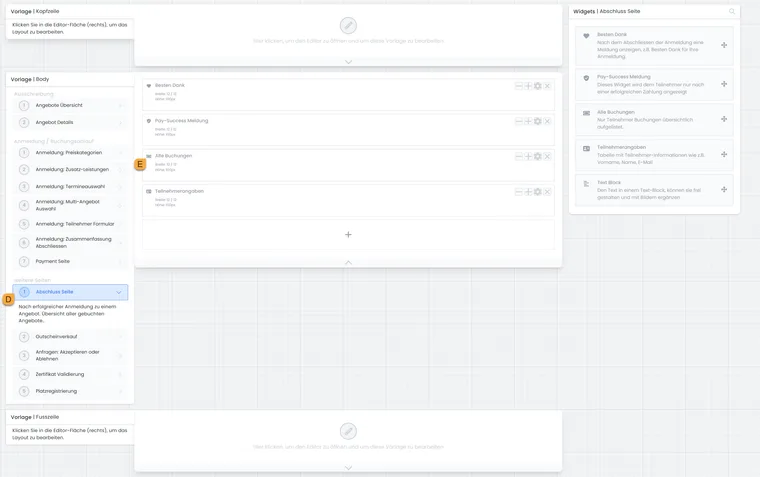
Öffnen Sie die Abschlussseite und bearbeiten Sie dort das Widget «Alle Buchungen».
- D
- Die Vorlage «Abschluss Seite» auswählen.
- E
- Das Widget «Alle Buchungen» öffnen.
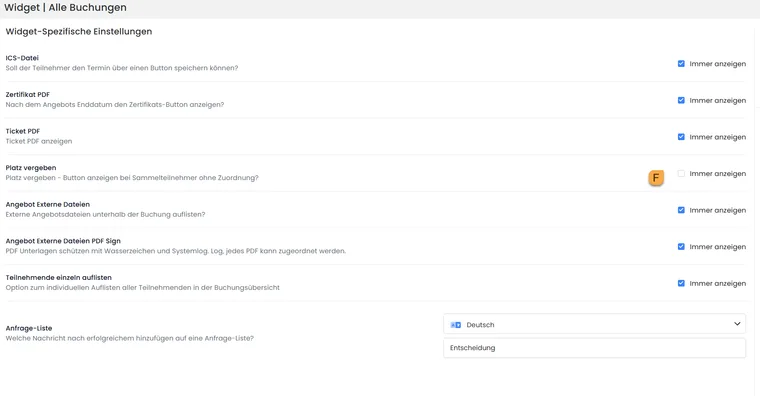
Mit dem Schalter «Platz vergeben» steuern Sie, ob die Kontaktperson offene Plätze selbst zuweisen kann. In diesem Beispiel ist die Anzeige ausgeschaltet.
- F
- «Immer anzeigen» aktivieren, wenn die Schaltfläche «Platz vergeben» sichtbar sein soll.
Blenden Sie die Funktion nur aus, wenn die Administration alle Namen selbst pflegt oder persönliche Daten gar nicht benötigt werden. Für selbstorganisierte Firmen- und Vereinsgruppen sollte die Schaltfläche sichtbar bleiben.
E-Mails, Tickets, Präsenzlisten und Zertifikate
Ein offener Platz hat noch keine persönliche Identität. Deshalb können persönliche E-Mails, Tickets, Wallet-Pässe, Präsenzlisten oder Zertifikate erst zuverlässig zugeordnet werden, wenn der Platz benannt ist. Die Kontaktperson und der Gesamtpreis sind davon unabhängig bereits vorhanden.
Legen Sie intern einen Termin fest, bis wann alle offenen Plätze zugewiesen sein müssen. Kontrollieren Sie vor dem Angebotsstart die Präsenz- und Zertifikatsdaten.
Operative Nachkontrolle
Offene und benannte Plätze mit der bestellten Gruppengrösse vergleichen.
Nur einen persönlichen Link pro offenem Platz verteilen.
Frist von 20 Tagen und internen Abgabetermin berücksichtigen.
Vor Kursstart Namen, E-Mail-Adressen, Tickets und Präsenzliste prüfen.
Nach Mengenänderungen Buchungstotal und Rechnung aktualisieren.
Anwendungsbeispiele
Anwendungsbeispiel: Unternehmen bucht zwölf Plätze vor der Namensliste
Eine HR-Abteilung bucht zwölf Plätze in zwei Preiskategorien. Sechs Namen stehen bereits fest; für die übrigen Plätze kopiert HR je einen persönlichen Link und versendet ihn intern. Eine Woche vor Kursstart kontrolliert die Administration, ob alle zwölf Plätze benannt und die Rechnung aktuell sind.
Anwendungsbeispiel: Verein vergibt Plätze per QR-Code vor Ort
Ein Verein reserviert acht Plätze. Beim Vorbereitungstreffen öffnet die Kontaktperson für jeden noch offenen Platz einen eigenen QR-Code. Jedes Mitglied scannt nur den ihm zugeteilten Code und erfasst seine Daten. Bereits verwendete Codes werden nicht weitergegeben.
Anwendungsbeispiel: Gruppengrösse sinkt nach Rechnungsstellung
Eine Firma hat zehn Plätze gebucht, benötigt später aber nur acht. Ein Admin deaktiviert zwei offene Teilnahmen im Buchungsdetail. edoobox berechnet den Buchungstotal neu und weist auf die Rechnungsaktualisierung hin. Erst nach der Korrektur erhält die Kontaktperson die neue Rechnung.
Registrierungsseite für offene Plätze gestalten
Der persönliche Platzlink führt auf eine eigene Registrierungsseite. Im Design Manager steht dafür die Vorlage Unnamed User / Platzregistrierung bereit. Platzieren Sie das vorgesehene Formular und die Navigation; ein freier Textblock allein kann den offenen Platz nicht zuweisen. Die Anleitung Platzregistrierung im Design Manager führt durch die Widgets.
Die Feldsichtbarkeit muss zum Teilnehmerprozess passen. Im Bootstrap-5.3-Design können ergänzende Felder nur für Sammelteilnehmende angezeigt werden, während Identitätsfelder wie Vorname, Nachname und E-Mail für die Zuordnung erhalten bleiben. Prüfen Sie den Link einmal mit fehlendem Pflichtfeld und einmal bis zum erfolgreichen Abschluss. Der vorhandene Platz wird benannt; es soll kein weiterer kostenpflichtiger Platz entstehen.