
Eigene PDF-Anhänge und Templates für E-Mail-Vorlagen
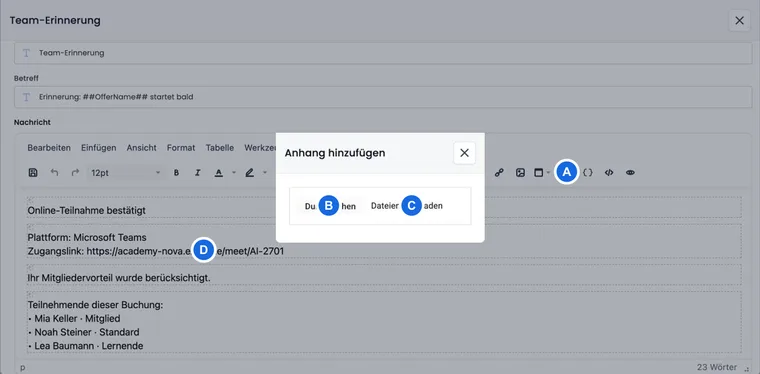
Mit eigenen PDF-Anhängen senden Sie statische Dokumente automatisch mit einer bestimmten E-Mail-Vorlage mit. Typische Beispiele sind AGB, Hausordnungen, Wegleitungen, Packlisten oder Detailinformationen, die für alle Empfängerinnen und Empfänger derselben Vorlage identisch sind.
PDF-Templates haben einen anderen Zweck: Sie dienen als Hintergrund für von edoobox erzeugte PDFs wie Booking.pdf, Ticket.pdf, Zertifikat.pdf oder Rechnung.pdf. So erhalten diese Dateien ein einheitliches Erscheinungsbild im Corporate Design.
Wann eigene PDF-Anhänge sinnvoll sind
Verwenden Sie eigene PDF-Anhänge, wenn ein Dokument unverändert bei jedem Versand mitgehen soll. Für individuelle Inhalte wie Name, Termin, Preis, Buchungsnummer oder Zahlungslink verwenden Sie besser Platzhalter direkt in der E-Mail oder im erzeugten PDF.
Ändert ein Dokument je nach Angebot, sollten Sie es nicht als festen Vorlagenanhang pflegen. Verlinken Sie solche Informationen stattdessen im Beschreibungstext, über Zusatztexte oder über angebotsbezogene Dokumente.
PDF-Anhänge hochladen
Öffnen Sie Einstellungen → E-Mail, wählen Sie die gewünschte Systemvorlage oder eigene Vorlage und klicken Sie im Editor auf das Büroklammer-Symbol. Danach laden Sie die PDF-Datei hoch und warten, bis edoobox die Datei geprüft hat.
Nach erfolgreichem Upload erscheint der Anhang in der Liste der Vorlage. Erst dann wird die Datei beim Versand dieser Vorlage mitgesendet. Beim Löschen erscheint eine Sicherheitsabfrage, damit ein produktiver Vorlagenanhang nicht versehentlich entfernt wird.
Bitte beachten: Pro E-Mail-Vorlage und pro aktiver Sprache sind maximal fünf PDF-Anhänge möglich. Pro PDF-Anhang ist eine Dateigrösse von weniger als 1,5 MB vorgesehen. Es werden nur PDF-Dateien unterstützt.
PDF-Template als Hintergrund verwenden
Ein PDF-Template eignet sich, wenn edoobox erzeugte PDFs auf Briefpapier oder einem festen Layout ausgegeben werden sollen. Das Template wird nicht als zusätzlicher Mailanhang verschickt, sondern als Hintergrund in das erzeugte edoobox PDF gelegt.
Sie können für einzelne edoobox PDFs wie Booking.pdf, Ticket.pdf, Zertifikat.pdf, Rechnung.pdf oder Stornorechnung.pdf je Sprache ein eigenes Template hinterlegen.
Grenzen für PDF-Templates: Pro edoobox PDF und Sprache kann ein Template hinterlegt werden. Verwenden Sie PDF/A, halten Sie die Datei möglichst klein und verwenden Sie weniger als 1,0 MB. Das einseitige Template wird für alle Seiten des erzeugten PDFs verwendet.
Upload, Prüfung und Entfernen
edoobox prüft PDF-Anhänge und PDF-Templates nach dem Upload, bevor sie in der Vorlage aktiv werden. Wenn ein Upload fehlschlägt oder die Datei nicht zum erwarteten Dateityp passt, bleibt die Vorlage unverändert und es entsteht kein halb angelegter Anhang.
PDF-Anhänge erscheinen als Liste mit Dateinamen und Löschsymbol. Ein PDF-Template wird separat angezeigt, weil es die erzeugte PDF-Datei gestaltet. Wenn bereits ein PDF-Template vorhanden ist, entfernen Sie dieses zuerst, bevor Sie ein neues Template hochladen.
Anwendungsbeispiel: AGB als PDF-Anhang hinzufügen
Öffnen Sie die Buchungsbestätigungs-Vorlage, klicken Sie auf das Büroklammer-Symbol und laden Sie die AGB als PDF hoch. Nach der Prüfung kontrollieren Sie die Anhangsliste. Bei jeder zukünftigen Buchungsbestätigung wird diese AGB-Datei mitgesendet.
Standard-Dateinamen und Sprachvarianten
Pflegen Sie Anhänge und Templates immer in der richtigen Sprachvariante der Vorlage. Ein deutsch hochgeladener PDF-Anhang ist nicht automatisch in Englisch, Französisch oder Italienisch verfügbar.
Für Systemanhänge kann edoobox sprachabhängige Standard-Dateinamen verwenden. Dadurch wird zum Beispiel ein automatisch erzeugtes Booking.pdf oder Ticket.pdf in der passenden Sprache benannt. Prüfen Sie solche Dateinamen besonders dann, wenn Sie mehrsprachige E-Mail-Vorlagen einsetzen.
| Dateityp | Grenze | Wirkung |
|---|---|---|
| PDF-Anhang | Bis zu 5 Dateien pro Vorlage und Sprache | Wird als statischer Anhang mit der E-Mail versendet. |
| PDF-Template | 1 Datei pro edoobox PDF und Sprache | Dient als Hintergrund für das erzeugte PDF. |
| Standard-Dateiname | Sprachabhängig | Steuert den sichtbaren Namen von System-PDFs. |
Telefonnummern und Links im PDF
Wenn Telefonnummern in einem PDF direkt anwählbar sein sollen, verwenden Sie im Ausgangsdokument einen Telefonlink wie <a href="tel:+41434346591">Tel +41 43 434 65 91</a>. Prüfen Sie den Link nach dem Export in der fertigen PDF-Datei.
PDF-Anhänge testen
Senden Sie vor dem produktiven Einsatz eine Test-E-Mail aus der Vorlage oder lösen Sie eine Testbuchung aus. Prüfen Sie, ob alle Anhänge vorhanden sind, die Dateinamen verständlich sind, die Dateigrösse passt und das PDF-Template Text, Logo, Seitenränder und Fussbereich nicht überdeckt.
Drei unterschiedliche PDF-Verwendungen
| Ziel | Passende Funktion | So gehen Sie vor |
|---|---|---|
| Ein unverändertes Dokument mitsenden | PDF-Anhang einer E-Mail | E-Mail-Vorlage öffnen, Büroklammer wählen und Datei hochladen. |
| Briefpapier hinter ein erzeugtes Dokument legen | PDF-Template einer PDF-Vorlage | PDF-Vorlage öffnen und Hintergrund-PDF hinterlegen. |
| Ein neues persönliches Dokument mit Daten erzeugen | Eigene Vorlage vom Typ PDF | Unter Eigene Vorlagen eine PDF Vorlage erstellen und Platzhalter pflegen. |
Die dritte Möglichkeit erzeugt ein persönliches Dokument aus den vorhandenen Daten. Die genaue Anleitung steht unter Eigene PDF-Vorlagen für Teilnehmerdokumente. Ein Hintergrund wird nur bei einer PDF-Vorlage angeboten; eine E-Mail selbst erhält keinen PDF-Hintergrund.
Papierformat, PDF-Version, CSS und Editierschutz
Unter den Format-Einstellungen wählen Sie Papierformat und PDF-Version. Den Schalter PDF Dokumente sind passwortgeschützt finden Sie unter Einstellungen → System; er schützt vor Bearbeitungen und ist kein allgemeines Öffnungspasswort. Diese Einstellungen gelten für die Dokumenterzeugung des Kontos. Ein Wechsel kann Zeilen- und Seitenumbrüche verändern; vergleichen Sie deshalb Rechnung, Booking, Ticket und Zertifikat.
Das im PDF-Editor erreichbare benutzerdefinierte PDF-CSS ist ebenfalls eine Kontoeinstellung. Verwenden Sie für gezielte Regeln eigene Klassen, deren Name mit custom_ beginnt. Allgemeine CSS-Regeln wie p { … } werden nicht als frei nutzbares Stylesheet übernommen. Eine Regel mit * wirkt breit. Verwenden Sie nur im Konto angebotene Schriftarten.
.custom_hinweis { color: #245678; font-size: 10pt; }Im HTML-Inhalt verwenden Sie dazu beispielsweise:
<p class="custom_hinweis">Bitte bringen Sie Ihren Ausweis mit.</p>Speichern Sie das CSS und prüfen Sie das erzeugte PDF. Die HTML-Vorschau einer E-Mail sagt nichts über den Seitenumbruch im PDF aus.
Drucken und Speichern unterscheiden: Der edoobox-Editierschutz erzeugter PDFs erlaubt Drucken und Kopieren; er verlangt kein Passwort zum Öffnen. Bei PDF/A-konformer Erzeugung wird diese Verschlüsselung nicht gesetzt. Verlangt eine Datei bereits beim Öffnen ein Passwort oder schränkt Drucken/Speichern ein, vergleichen Sie die ursprüngliche Datei und eine frisch erzeugte Ausgabe. Das Abschalten unter Einstellungen → System verändert keine alten Downloads und entfernt keinen vorhandenen Schutz eines hochgeladenen Originals. Den Prüfweg finden Sie bei Dateien und PDF-Schutz.
Für lange Zertifikate und zweispaltige Unterschriften verwenden Sie den Layoutablauf für lange Teilnehmerdokumente. Ein Hintergrund ist keine automatische Regel für Zeilenumbrüche oder Einseiten-Skalierung.
Uploadfehler gezielt beheben
Kontrollieren Sie vor einem erneuten Upload Dateiendung .pdf, tatsächlichen PDF-Dateityp und Grösse. Der statische Anhang muss kleiner als 1.500.000 Byte, das Hintergrund-PDF kleiner als 1.000.000 Byte sein. Bereits vorhandene fünf Anhänge oder ein vorhandener Hintergrund blockieren einen weiteren Eintrag.
Ein PDF kann keine weiteren statischen Mailanhänge aufnehmen. Öffnen Sie dafür den E-Mail-Bestandteil der Vorlage. Zum Austauschen eines Hintergrunds entfernen Sie den bestehenden Hintergrund und laden danach die neue Datei hoch. Prüfen Sie anschliessend den angezeigten Eintrag und ein wirklich erzeugtes PDF.