
Angebotseinstellungen
Die Angebotseinstellungen bestimmen, wann ein Angebot sichtbar und buchbar ist, wie Plätze gezählt werden und welche Regeln für Zahlung, Stornierung, Sammelanmeldung, Ticketing und Zielgruppen gelten. Öffnen Sie ein Angebot und wählen Sie Einstellungen.
Die Werte wirken zusammen. Ein veröffentlichter Status macht ein Angebot beispielsweise noch nicht buchbar, wenn der Anmeldestart in der Zukunft liegt; eine Warteliste kann nicht mit freier Terminwahl kombiniert werden; und die Buchungsannullierung wird kontoweit gesteuert.
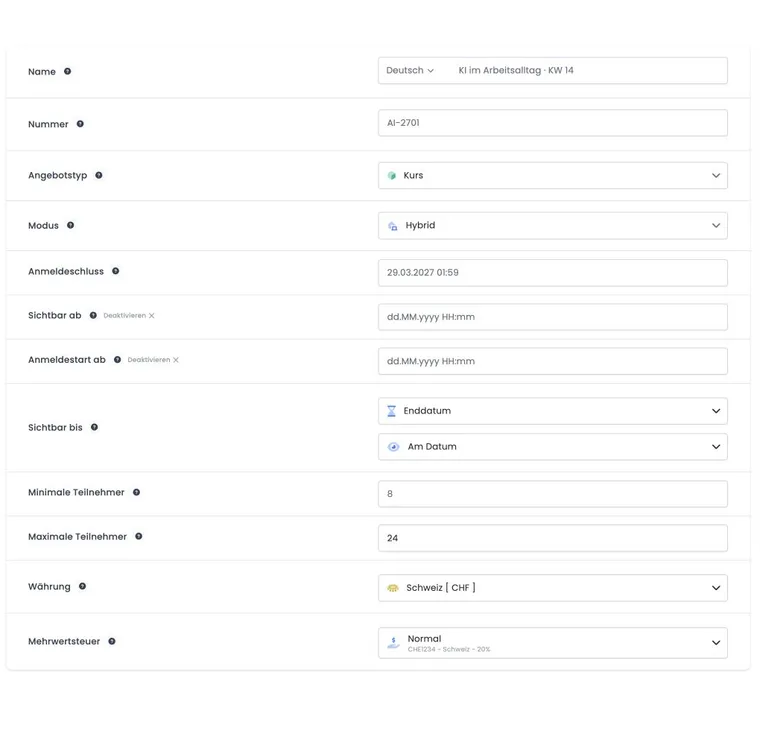
Name, Nummer, Typ und Modus
Name: öffentlicher Titel in Buchungsprozess, E-Mails, PDFs und Übersichten. Bei mehreren Sprachen wird der Name pro Sprache gepflegt.
Nummer: optionale interne oder externe Referenz für Support, Exporte und Vorlagen.
Angebotstyp: fachliche Bezeichnung wie Kurs, Seminar oder Event. Der Typ kann in Vorlagen ausgegeben werden, verändert aber nicht automatisch die Preis- oder Buchungslogik.
Modus: Vor Ort, Online oder Blended. Der Modus dient der Einordnung und öffentlichen Darstellung; Zugangsdaten oder Räume müssen trotzdem separat gepflegt werden.
Ändern Sie Name oder Nummer nicht beiläufig bei laufenden Angeboten, wenn externe Links, Rechnungsabgleiche oder Auswertungen diese Werte verwenden.
Vier Zeitpunkte sauber voneinander trennen
| Einstellung | Steuert | Wichtige Grenze |
|---|---|---|
| Anmeldeschluss | Ende der regulären Buchungsmöglichkeit. | Für Veröffentlichung erforderlich und beim Aktivieren in der Zukunft. |
| Sichtbar ab | Ab wann ein veröffentlichtes Angebot im Buchungsprozess erscheint. | Muss mindestens 24 Stunden vor dem Anmeldeschluss liegen; abhängig vom Abonnement. |
| Anmeldestart ab | Ab wann die sichtbare Ausschreibung tatsächlich gebucht werden kann. | Nicht nach dem Anmeldeschluss; abhängig vom Abonnement. |
| Sichtbar bis | Wie lange die Ausschreibung nach einem Referenzdatum angezeigt bleibt. | Referenz ist Startdatum, Enddatum oder Anmeldeschluss; danach 0 Tage, 7 Tage, 2 Wochen, 1 Monat oder 6 Monate. |
Ein sichtbares, aber noch nicht buchbares Angebot eignet sich für Vorankündigungen. Ein nach Anmeldeschluss weiterhin sichtbares Angebot kann als Archiv-/Informationsseite dienen, solange Status und Design das gewünschte Verhalten unterstützen.
Zeitzone prüfen: Die Zeitfelder verwenden die in edoobox konfigurierte Zeitzone. Testen Sie zeitgesteuerte Sichtbarkeit und Anmeldestart mit einem privaten Browserfenster, nicht nur im Adminbereich.
Minimale und maximale Teilnehmendenzahl
Das Minimum beschreibt die Schwelle für die Durchführung; das Maximum begrenzt die belegbaren Plätze. edoobox hält beide Werte konsistent: Wird das Maximum unter das Minimum gesetzt, wird die Gegenstelle angepasst. Das maximal erlaubte Teilnehmerlimit hängt zusätzlich vom Abonnement ab.
Bei normaler Anmeldung gilt das Maximum für das ganze Angebot. Bei freier Terminwahl wird die Kapazität über die Termine berechnet. Reservationen und offene Sammelteilnahmen können die aktuell hinzufügbare Zahl weiter reduzieren.
Das Minimum löst nur dann automatisch Garantierte Durchführung aus, wenn die entsprechende globale Angebotseinstellung aktiv ist.
Währung und Mehrwertsteuer vor Buchungsstart festlegen
Die Währungsauswahl ist mit einem Land verknüpft. Für die Mehrwertsteuer stehen keine Steuer, aktive feste Steuersätze des passenden Landes und – bei ausreichender Konfiguration – GeoDynamic zur Auswahl. GeoDynamic ermittelt das Land im Buchungsprozess und wählt eine passende Steuerregel.
Währung und Steuer beeinflussen Preise, Buchungstotal, Rechnung und Auswertungen. Ändern Sie diese Werte nicht bei laufenden Buchungen, ohne bestehende Preise und Rechnungen zu kontrollieren. Details: Mehrwertsteuer global und GeoDynamic Mehrwertsteuer.
Stornierungsgruppe für das Angebot auswählen
Öffnen Sie zuerst Einstellungen → Stornierung & Widerruf und wählen Sie Regeln. Legen Sie die benötigten aktiven Stornierungsgruppen mit Fristen, Gebühren, Widerruf und Rückerstattung an. Danach wählen Sie in den Angebotseinstellungen unter Stornierungsbedingungen die passende Gruppe.
Die Auswahl Standard wird beim Speichern in der aktuellen Oberfläche als konkrete ID der zu diesem Zeitpunkt gültigen Standardgruppe übernommen. Ein späterer Wechsel der kontoweiten Standardgruppe stellt diese bereits gespeicherte Angebotszuordnung nicht automatisch um. Öffnen Sie betroffene Angebote nach einem Standardwechsel und wählen beziehungsweise speichern Sie die gewünschte Gruppe erneut. Eine ausdrücklich gewählte Gruppe erlaubt abweichende Bedingungen, zum Beispiel für einen mehrtägigen Lehrgang. Das Auswahlfeld ist bei Unterangeboten eines Multiangebots ausgeblendet; die Zuordnung erfolgt im übergeordneten Buchungskontext.
Neue Buchungen speichern die gewählte Bedingung als eigene Kopie. Eine spätere Änderung der Gruppe passt bestehende Buchungen nicht stillschweigend an. Dort prüfen oder ändern Sie die Bedingung im Buchungsdetail. Gruppen einrichten und Regeln und Gebühren verstehen erklären den Ablauf.
Nach einer Terminverschiebung vergleichen Sie die öffentliche Stornoentscheidung und die Gebührenvorschau im Buchungsdetail: Gespeicherter und aktueller Angebotsstart können dort unterschiedlich verwendet werden. Den Prüfablauf von Textversion und Design bis zur Stornierung erklärt Rechtstexte, Stornierung und Nachweise.
Countdown, freie Terminwahl, Warteliste und MustPay
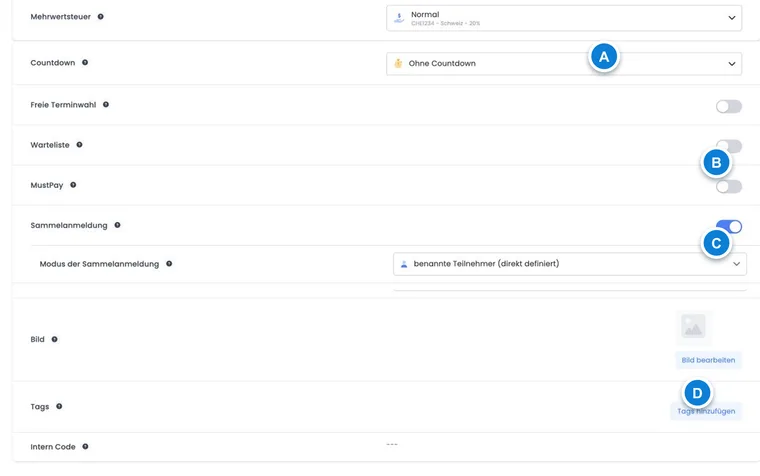
Countdown: reserviert während eines gestarteten Buchungsprozesses Kapazität für die gewählte Zeit. Der Wert allein garantiert keine Zahlung.
Freie Terminwahl: Teilnehmende wählen einzelne Termine. Die Funktion ist abonnementabhängig.
Warteliste: nimmt Interessierte auf, wenn reguläre Plätze nicht mehr verfügbar sind oder der vorgesehene Status dies erlaubt.
MustPay: hält eine begonnene Anmeldung bis zur erforderlichen Zahlung im MustPay-Zwischenstatus.
Aktuelle Schutzregeln: Freie Terminwahl kann nicht aktiviert werden, solange eine Warteliste oder Anfrageliste besteht. Eine Warteliste kann nicht aktiviert werden, solange freie Terminwahl aktiv ist. Nach vorhandenen Buchungen lässt sich der Anmeldetyp nicht mehr sicher umstellen.
MustPay ist eine eigene Zahlungslogik und wird nicht automatisch durch freie Terminwahl ersetzt. Testen Sie Zahlung, Timeout, Abbruch, Postausgang und freie Plätze für die konkrete Kombination.
Sammelanmeldung und ihre drei Modi
Aktivieren Sie Sammelanmeldung und wählen Sie den gewünschten Einstieg:
- Benannte Teilnehmer (direkt definiert): Die erste Person kann selbst teilnehmen und erfasst weitere Personen mit ihren Daten.
- Benannte Teilnehmer (direkt definiert) – erste Person als Kontaktperson: Im Bootstrap-5.3-Buchungsprozess startet die erste Person als organisatorische Kontaktperson ohne eigene Teilnahme. Ein eigener Teilnehmerblock wird bereits vorbereitet. Das ist besonders für Eltern, HR oder Sekretariate geeignet; die spätere Teilnahmeauswahl bleibt prüfbar.
- Offene Teilnahmen (später definierbar): Die Kontaktperson bucht eine Anzahl Plätze und Preiskategorien. Die Namen werden später zugewiesen.
Freie Angebotsplätze und das globale Maximum pro Sammelbuchung begrenzen die Anzahl. Die Formularsichtbarkeit steuert zusätzlich, welche Felder nur die Kontaktperson, alle oder nur Sammelteilnehmende ausfüllen. Benannte Sammelanmeldungen und offene Teilnahmen führen durch beide Abläufe.
Ticket, Bild, Tags und Intern-Code
Ticket-PDF: ist im Angebot nur wählbar, wenn das globale Barcode-Ticketing auf Angebotsebene konfiguriert ist.
Bild: wird abhängig vom Design in Übersicht oder Detailansicht verwendet.
Tags: normale Tags beschreiben und filtern; positive +-Tags verlangen eine Berechtigung, negative −-Tags schliessen passende Personen aus. Wert-Tags können zusätzliche Angebotsdaten tragen.
Intern-Code: verbirgt das Angebot aus der regulären öffentlichen Auswahl und verändert die gültige Share-URL. Wer den vollständigen Link erhält, kann ihn weitergeben; persönliche Berechtigungen müssen separat geprüft werden.
Die drei Tagarten haben unterschiedliche Wirkungen: Normale Tags dienen der Zuordnung und Filterung; positive und negative Bedingungen prüfen eine Buchungsvoraussetzung. Eine Bedingung verleiht der Person keinen normalen Teilnehmer-Tag. In E-Mail- und PDF-Vorlagen kann OfferTags jedoch auch die Namen der am Angebot gesetzten Bedingungen enthalten. Verwenden Sie diese Ausgabe deshalb nicht als Nachweis einer bestandenen Prüfung oder eines gültigen Abonnements. Details: Tags am Angebot und Tags als Bedingungen.
Besonderheiten bei Multiangeboten
Bei einem Subangebot eines Multiangebots werden mehrere Einstellungen vom Hauptprozess bestimmt oder bewusst ausgeblendet. Neue Subangebote starten ohne freie Terminwahl, Warteliste, MustPay, Sammelanmeldung und Ticket-PDF. Währung, Steuer und weitere Regeln werden im übergeordneten Buchungskontext koordiniert.
Versuchen Sie nicht, fehlende Schalter über eine andere Anleitung zu erzwingen. Prüfen Sie die Struktur unter Multiangebot / Kongressmodul.
Prüfplan vor der Veröffentlichung
Name, Sprache, Nummer, Typ und Modus kontrollieren.
Sichtbar ab, Anmeldestart, Anmeldeschluss und Sichtbar bis in zeitlicher Reihenfolge prüfen.
Minimum, Maximum, Reservationen und Sammelbuchungslimit testen.
Währung, Preise, Steuer, Rechtstexte und kommunizierte Stornierungsbedingungen kontrollieren.
Normalbuchung sowie relevante Sonderfälle wie MustPay, Warteliste oder freie Terminwahl durchführen.
Vorschau, E-Mails, PDF/ICS/Ticket, Rechnung und Postausgang prüfen.
Anwendungsbeispiel: Vorankündigung mit späterem Buchungsstart
Ein Kongress soll ab 1. August sichtbar sein, Buchungen aber erst am 15. August erlauben. Der Anmeldeschluss liegt am 30. September. Die Administration setzt beide Startwerte, prüft den Mindestabstand zwischen Sichtbar ab und Anmeldeschluss und testet am privaten Share-Link zuerst die Vorankündigung und später den aktiven Buchungsbutton.
Anwendungsbeispiel: Firmenkurs mit offenen Teilnahmen
Firmen buchen bis zu acht Plätze, kennen die Namen aber oft erst später. Das Angebot aktiviert Sammelanmeldung im Modus offene Teilnahmen. Zusätzlich wird das globale Maximum pro Buchung auf acht gesetzt. Getestet werden eine Buchung mit fünf Plätzen, spätere Namenszuweisung und die Sperre, wenn nur noch zwei Angebotsplätze frei sind.
Anwendungsbeispiel: Internationales Online-Angebot mit klaren Bedingungen
Ein Onlinekurs verwendet EUR und GeoDynamic Mehrwertsteuer. Die Administration veröffentlicht einen Rechtstext mit 14-tägigem Widerruf, ordnet die passende Stornierungsgruppe im Angebot zu und testet Buchung, Steuer, Rechnung und Bestätigung aus zwei Ländern. Finanzielle Folgen einer späteren Stornierung werden separat geprüft.
Preiskategorien mit Abo-Limitierungen verknüpfen
Die Abo-Limitierung wird an einer Preiskategorie eingerichtet. Sie ist kein zusätzlicher Schalter neben MustPay oder Warteliste. Prüfen Sie für jede betroffene Preiskategorie, welches Teilnehmenden-Abo vorausgesetzt wird, wann es gültig sein muss und welche Nutzung es erlaubt. Die Gesamtzahl der Plätze im Angebot bleibt zusätzlich wirksam.
Aktivieren und konfigurieren Sie die Funktion über den Plugin Manager. Die Unterseiten Abonnemente einrichten und Abonnemente buchen und verwenden beschreiben den vollständigen Ablauf. Prüfen Sie bei Gruppen, ob für jede Teilnahme die benötigte Berechtigung vorliegt; ein Abo der Kontaktperson ist keine pauschale Berechtigung aller Gruppenmitglieder.
Zeitplanung Schritt für Schritt
Eine Vorankündigung, ein späterer Anmeldestart oder die Wiederöffnung eines Angebots benötigen mehrere aufeinander abgestimmte Werte. Die Unterseite Sichtbarkeit und Anmeldezeitraum planen erklärt die Reihenfolge, die 24-Stunden-Prüfung, die Zeitzone und typische Fehlermeldungen.
Preisgruppen, laufende Anmeldung und Teilkontingente abstimmen
Bei mehreren Zielgruppen setzen Sie die Gesamtgrenze am Angebot und die jeweiligen Preisgrenzen unter Preiskategorien. Ein ausgeschöpfter Jugend- oder Mitgliederpreis ist nicht dasselbe wie ein ausgebuchtes Angebot. Die Warteliste für Teilkontingente erklärt die Möglichkeiten und Grenzen eines Nachrückablaufs.
Soll ein laufender Kurs nach dem ersten Termin noch buchbar bleiben, stimmen Sie Anmeldeschluss und Sichtbar bis aufeinander ab. Die Schrittfolge unter Anmeldung nach Kursbeginn unterscheidet Durchführungstermin, Verkaufszeitraum und Abo-Gültigkeit.
Für einen Zweierpreis oder festen Gruppentarif planen Sie zusätzlich, wie viele tatsächliche Teilnahmen erfasst werden und welche Bedingungen geprüft werden. Das Angebotshöchstlimit und ein Preisname erzwingen keine Mindestgrösse einer Buchung. Bei Lehrgang und Einzelblöcken legen Sie zuerst fest, welche Termine denselben realen Platzbestand verwenden; unabhängige Angebotskopien teilen ihre Kapazität nicht.