
Teilnehmende manuell erfassen und einbuchen
Telefonische, persönliche oder per E-Mail eingegangene Anmeldungen können Sie in edoobox V2 manuell als Adminbuchung erfassen. Der schnelle Dialog verbindet eine Person mit einem Angebot und einer Preiskategorie oder setzt sie direkt auf die Warteliste.
Dieser Weg bildet bewusst nicht das vollständige öffentliche Anmeldeformular nach. Zusatzfragen, Zusatzleistungen, Zahlungsart und weitere öffentliche Regeln werden im Erfassungsdialog nicht abgefragt. Planen Sie deshalb immer eine fachliche Nachkontrolle ein.
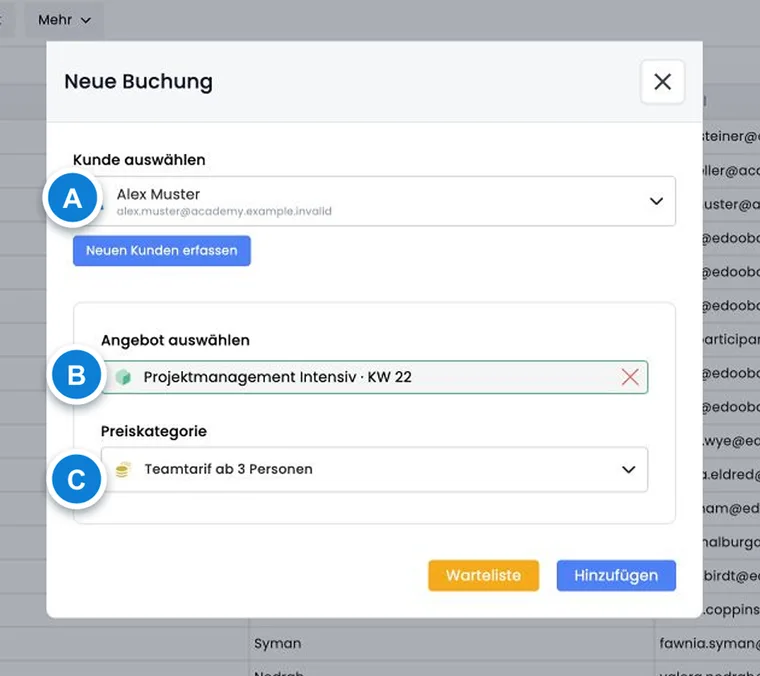
Wo Sie eine manuelle Buchung starten
Teilnehmendenübersicht: Mit Neue Buchung Person und Angebot frei wählen.
Benutzerprofil: Die bekannte Person ist bereits vorausgewählt.
Angebot oder Angebotsteilnehmende: Das gewünschte Angebot ist bereits vorgegeben.
Quickmenü: Den globalen Einstieg für eine neue Person oder Buchung verwenden.
Bestehende Person suchen oder neu erfassen
Suchen Sie zuerst nach Name und E-Mail-Adresse. Eine vorhandene Person wiederzuverwenden hält Buchungen, Rechnungen, Tags und Kommunikation in einem Profil. Finden Sie mehrere wahrscheinliche Treffer, vergleichen Sie vor der Buchung zusätzlich Firma, Anschrift, frühere Buchungen und Rechnungen. Hinweise dazu stehen unter Duplikate vermeiden und Teilnehmerdaten prüfen.
Erfassen Sie eine neue Person nur, wenn kein passendes Profil existiert. Vorname und Nachname bleiben im Erfassungsdialog erforderlich, auch wenn sie in der Datenstruktur ausgeblendet sind. Die eingeblendete E-Mail-Adresse wird validiert. Prüfen Sie zusätzlich Sprache und die benötigten Rechnungsangaben. Datei-Datenfelder erscheinen nicht im neuen Personenformular; laden Sie Dateien anschliessend am gespeicherten Benutzerprofil hoch.
Personen ohne eigene E-Mail-Adresse einplanen
Klären Sie zuerst, ob die einzelnen Personen bereits bekannt sind oder zunächst nur eine Anzahl Plätze gebucht werden soll. Für bekannte Personen benötigen Sie nachvollziehbare Teilnehmerdaten; für noch unbekannte Personen kann eine offene Sammelanmeldung mit späterer Registrierung passen. Diese Funktion ersetzt keine fehlende E-Mail-Adresse einer bereits bekannten Person.
Im Dialog für eine neue Person sind Vorname und Nachname immer erforderlich. Wird das E-Mail-Feld angezeigt, verlangt es eine gültige, ausgefüllte Adresse. Ein Firmenfeld ist hier kein allgemeines Pflichtfeld. Die globale Feldsichtbarkeit, die Pflichtangaben im öffentlichen Formular und die Anforderungen des CSV-Imports sind getrennt zu prüfen.
- Suchen Sie zuerst nach einem bereits vorhandenen Profil, statt wegen einer fehlenden eigenen E-Mail ein zweites Profil anzulegen.
- Bestimmen Sie die tatsächlich zuständige Kontaktperson für Bestätigung, Rechnung und Rückfragen. Für eine Gruppe prüfen Sie den Ablauf der benannten Sammelanmeldung und dessen Formularpflichten.
- Erfinden Sie keine E-Mail-Adressen, um die Eingabeprüfung zu umgehen. Eine gemeinsame Kontaktadresse macht mehrere Menschen nicht zu derselben Person; beachten Sie vor Importen oder Zusammenführungen die Duplikatprüfung.
- Kontrollieren Sie nach der Buchung Empfänger und Postausgang. Ein gespeichertes Profil ohne erreichbare E-Mail erhält darüber keine elektronische Bestätigung.
Angebot und Preiskategorie wählen
Person auswählen oder neu erfassen.
Im Angebotsbaum das konkrete Angebot auswählen; Kategorien und Ordner sind nicht buchbar.
Preiskategorie kontrollieren. Beim Öffnen wird die erste verfügbare Preiskategorie vorausgewählt.
Hinzufügen für eine normale Buchung oder Warteliste für einen Wartelisteneintrag wählen.
Bei Angeboten mit freier Lektionsbuchung ist eine Wartelistenbuchung über diesen Weg nicht erlaubt. edoobox zeigt in diesem Fall eine entsprechende Meldung.
Welche Angaben der Schnellweg nicht abfragt
Die Adminbuchung übernimmt Person, Angebot, Preiskategorie und Wartelistenstatus. Sie fragt keine Zusatzfragen, Zusatzleistungen, ausgewählten Einzellektionen, Promotionscodes, Zahlungsart oder abweichende Rechnungsadresse ab. Auch Regeln des öffentlichen Buchungsprozesses wie Tag-Bedingungen, MustPay oder Anmeldeschluss müssen von Admins fachlich geprüft werden.
Bei Sonderfällen öffnen Sie nach dem Speichern das Buchungsdetail. Ergänzen Sie dort die benötigten Daten, prüfen Sie Preis und Transaktionen und erstellen oder versenden Sie eine Rechnung erst nach dieser Kontrolle.
Buchungsbestätigung nach Adminbuchung
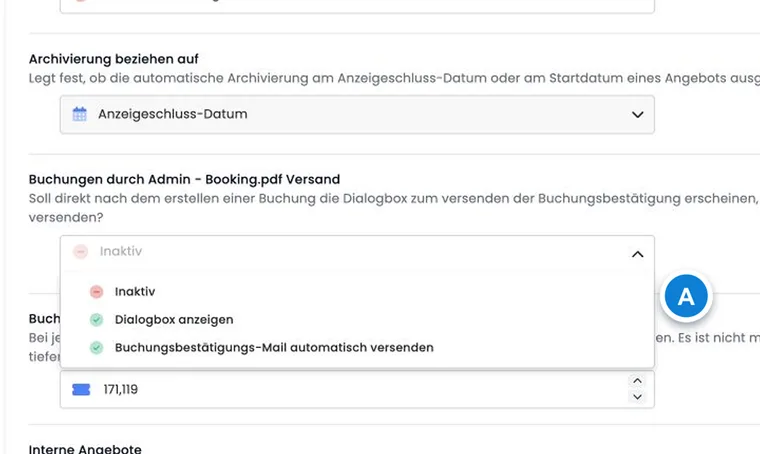
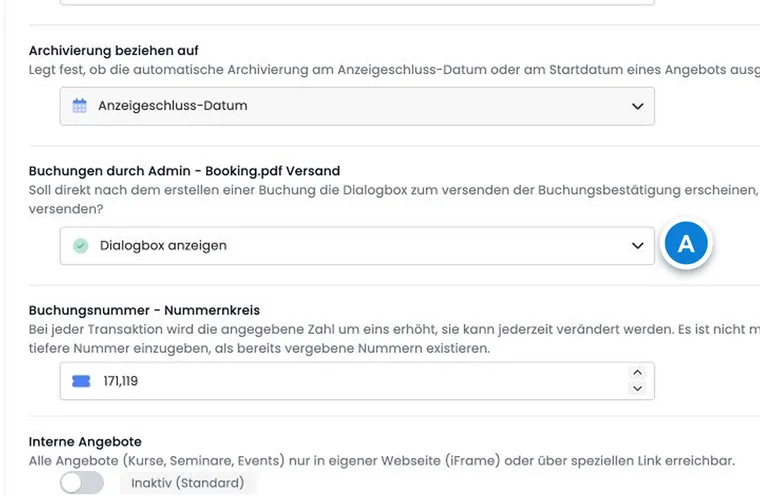
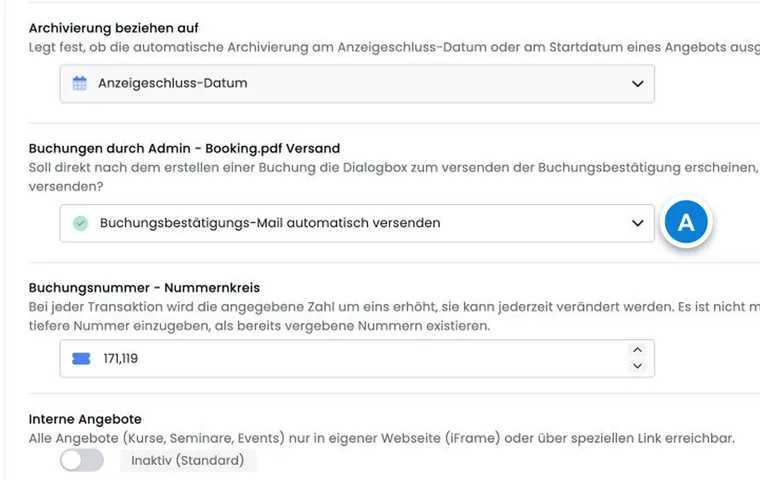
Unter den globalen Angebotseinstellungen steuert Buchungen durch Admin - Booking.pdf Versand das Verhalten nach dem Erstellen:
| Einstellung | Verhalten |
|---|---|
| Inaktiv | Es wird keine Bestätigung automatisch gestartet. |
| Dialogbox anzeigen | Ein Versanddialog öffnet sich; Empfänger und Versand können geprüft werden. |
| Buchungsbestätigungs-Mail automatisch versenden | Die Bestätigung wird an die im Benutzerprofil hinterlegte E-Mail-Adresse ausgelöst. |
Kontrollieren Sie bei automatischem oder manuellem Versand den Postausgang. Eine falsche oder fehlende E-Mail-Adresse im Profil führt sonst zu einer unbemerkten Kommunikationslücke.
Angebotsaufgaben nach dem Hinzufügen
Existieren beim Angebot vorbereitete Aufgaben, die nach einem Angebotsdatum ausgeführt werden sollen, fragt edoobox nach einer normalen Adminbuchung, ob diese Aufgaben für die neu gebuchte Person gestartet werden sollen. Erst nach Bestätigung werden passende Aufgaben angelegt.
Bei Wartelistenbuchungen erscheint diese Aufgabenabfrage nicht. Prüfen Sie vor dem Bestätigen Empfänger, Inhalt und geplanten Ausführungszeitpunkt der Aufgabe, beispielsweise für Zugangsdaten oder Vorbereitungsunterlagen. Das Anlegen einer Aufgabe bedeutet noch nicht, dass ihre E-Mail bereits versendet wurde.
Kontrolllauf nach dem Speichern
Richtige Person und richtiges Angebot?
Normale Buchung oder Warteliste korrekt?
Preiskategorie und Preis korrekt?
Zusatzfragen, Zusatzleistungen oder Einzellektionen nachzutragen?
Rechnungsadresse, Rechnung und Zahlungsstatus korrekt?
Bestätigung im Postausgang kontrolliert und vorgesehene Aufgaben mit richtigem Empfänger und Ausführungszeitpunkt angelegt?
Anwendungsbeispiele
Anwendungsbeispiel: Telefonische Standardanmeldung
Die Administration findet das bestehende Profil, wählt Kurs und Standardpreis und fügt die Buchung hinzu. Der globale Versanddialog öffnet sich, die E-Mail-Adresse wird geprüft und die Bestätigung versendet. Danach kontrolliert sie Buchungsdetail und Postausgang.
Anwendungsbeispiel: Kurs ausgebucht, Person auf Warteliste
Für ein ausgebuchtes Angebot wird dieselbe Erfassung gestartet, aber Warteliste gewählt. Die Administration prüft anschliessend, ob die passende Wartelistenkommunikation ausgelöst wurde. Angebotsaufgaben werden für den Wartelisteneintrag nicht gestartet.
Anwendungsbeispiel: Sonderpreis mit Zusatzleistung
Eine Firmenkundin erhält eine spezielle Preiskategorie und benötigt zusätzlich Kursunterlagen. Im Schnellweg wird nur die korrekte Preiskategorie gebucht. Die Zusatzleistung, Rechnungsadresse und Rechnung werden danach bewusst im Buchungsdetail ergänzt und erst dann versendet.
Abonnemente und Passberechtigungen bei Adminbuchungen prüfen
Prüfen Sie bei einem Mitgliederpreis vor der Buchung im Teilnehmerprofil das zugewiesene Abonnement oder den Pass. Der Adminweg verwendet die verwaltbaren Preiskategorien des Angebots; er ist kein Nachweis, dass die Person diese Preiskategorie auch öffentlich auswählen dürfte. Nach dem Speichern prüfen Sie in der Buchungszusammenfassung den tatsächlichen Abovorteil beziehungsweise Verwendeter Pass und den Nutzungsstand.
Eine Mitgliedsnummer oder ein Mitgliedstag allein weist noch kein aktives Teilnehmerabonnement nach. Bei einem Zugangspass mit 0 Prozent Rabatt bleibt der reguläre Preis möglich. Siehe Teilnehmenden-Abonnemente verwalten und Preiskategorien.