
Präsenzstatus einrichten und Anwesenheit berechnen
Präsenzstatus übersetzen die Anwesenheit an jedem Termin in verständliche Werte. Sie steuern, was in der Präsenzliste sichtbar ist, wie edoobox die Anwesenheit in Prozent und Stunden berechnet und welche Werte später in einer Besuchsbestätigung oder einem Zertifikat erscheinen.
Richten Sie die Status deshalb ein, bevor Sie Präsenzen für produktive Angebote erfassen. Eine spätere Änderung des Prozentwerts wirkt sich auch auf neu erzeugte Auswertungen zu bereits erfassten Status aus.
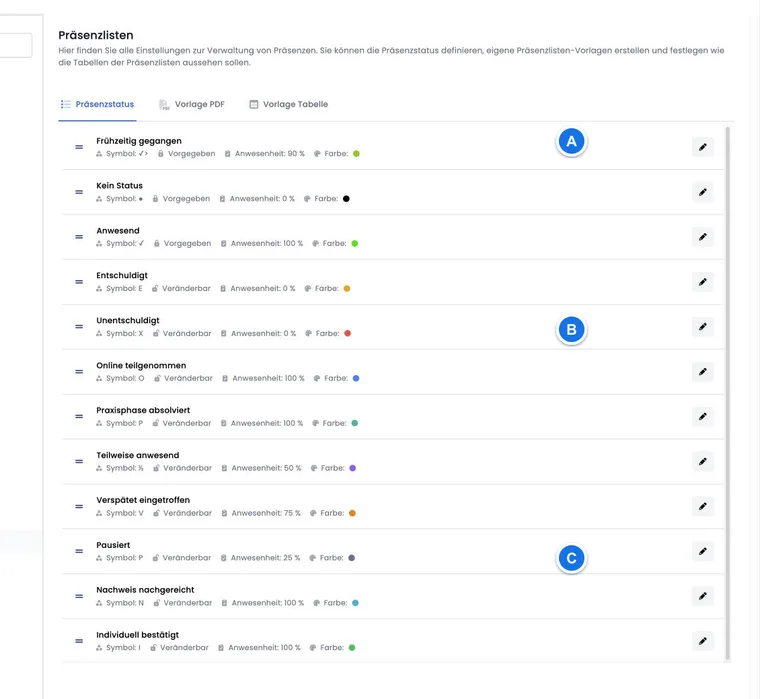
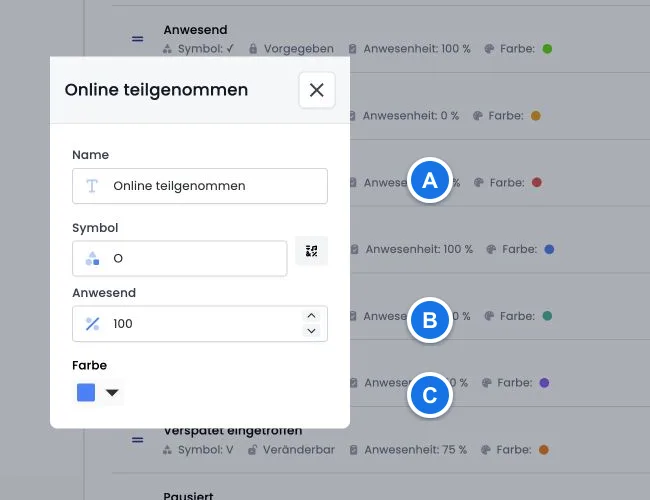
Präsenzstatus öffnen und einordnen
Öffnen Sie die globalen Einstellungen.
Wählen Sie Präsenzlisten und danach den Reiter Präsenzstatus.
Prüfen Sie Name, Symbol, Prozentwert und Farbe der verwendeten Status.
Ziehen Sie bearbeitbare Einträge bei Bedarf in eine übersichtlichere Reihenfolge.
Die ersten drei Status-IDs Kein Status, Anwesend und Frühzeitig gegangen sind geschützt. Name, Symbol, Prozentwert und Farbe können bei diesen Einträgen in der aktuellen Oberfläche nicht verändert werden. Weitere Status wie Entschuldigt, Unentschuldigt oder eigene Einträge sind bearbeitbar.
Reihenfolge und Status-ID sind verschieden: Verschieben Sie einen Status, ändert das nur die sichtbare Reihenfolge. Seine technische Nummer und damit ein Platzhalter wie ##VisitingTimesNumber3## bleiben gleich.
Prozentwerte sinnvoll festlegen
Der Prozentwert beschreibt, wie stark ein Status als Anwesenheit zählt. Typische Regeln sind 100 Prozent für vollständig anwesend, ein reduzierter Wert für frühzeitig gegangen und 0 Prozent für entschuldigt oder unentschuldigt abwesend. Zulässig sind Werte von 0 bis 100.
Verwenden Sie eigene Status nur, wenn sie im Alltag eindeutig entschieden werden können. Ein Status wie «Teilweise anwesend» ohne klare interne Regel führt bei verschiedenen Kursleitungen zu uneinheitlichen Zertifikaten.
Änderungen können historische Ergebnisse verändern: Eine Präsenz speichert den gewählten Status. Wird dessen Prozentwert später geändert, verwendet eine danach neu erzeugte Bestätigung oder Auswertung den aktuellen Prozentwert. Dokumentieren Sie grössere Änderungen und testen Sie sie zuerst mit einem Demo-Angebot.
Prozent und besuchte Stunden unterscheiden
edoobox berechnet zwei unterschiedliche Werte:
Anwesenheit in Prozent: Für jeden Termin zählt der Prozentwert des gesetzten Status. Die Summe wird durch die Anzahl aller Angebotstermine geteilt. Ein Termin ohne erfassten Status trägt 0 Prozent bei.
Besuchte Zeit: Die Dauer jedes Termins wird mit dem Prozentwert seines Status multipliziert. Dieser Wert ist deshalb nach Termindauer gewichtet.
Ein zweistündiger und ein einstündiger Termin zählen bei der Prozentanzeige als zwei gleichwertige Termine. Bei den besuchten Stunden zählt der zweistündige Termin doppelt so stark. Auch bei freier Terminwahl bleibt die Prozentberechnung auf alle Angebotstermine bezogen. Wer drei von zehn Terminen bucht und vollständig besucht, erreicht 30 Prozent. Stimmen Sie Schwellen und Nachweistexte auf dieses Modell ab.
Dispensation, Abwesenheit und gebuchte Lektionen unterscheiden
Ein Präsenzstatus beschreibt den erfassten Anwesenheitswert eines Termins. Ein Status mit dem Namen «Dispensiert» entfernt den Termin nicht automatisch aus dem Buchungsumfang oder aus der Berechnungsgrundlage für das Zertifikat.
- Prüfen Sie zuerst die konkrete Buchung: Gehört die Lektion zur Teilnahme oder wurde sie bei freier Terminwahl gar nicht gebucht?
- Ist die Person für die Lektion gebucht, erfassen Sie den zutreffenden Status in der Präsenztabelle. Nutzen Sie einen bereits definierten passenden Status oder bearbeiten Sie bewusst einen vorhandenen veränderbaren Eintrag unter Einstellungen → Präsenzlisten → Präsenzstatus.
- Prüfen Sie dessen Prozentwert und Bedeutung. Ein Wert von 0 zählt nicht als Anwesenheit; ein Wert von 100 wird bei Prozent und besuchter Zeit wie volle Anwesenheit angerechnet. Wählen Sie keinen Wert nur, um eine Zertifikatsschwelle zu erreichen.
- Berechnen Sie den Nachweis mit allen Angebotsterminen und kontrollieren Sie Bestätigungs- und Zertifikatsschwelle. Auch eine nicht gebuchte Lektion wird durch diese Statuskonfiguration nicht aus dem Nenner der Angebotsquote entfernt.
Beispiel: Eine Person besucht vier von fünf Terminen und ist vom fünften Termin entschuldigt. Mit viermal 100 und einmal 0 Prozent ergibt sich eine Angebotsquote von 80 Prozent. Die Beschriftung «Dispensiert» allein ändert dies nicht auf 100 Prozent. Soll der Abschluss fachlich nur auf einem individuell definierten Teilumfang beruhen, legen Sie einen dazu passenden Angebots- und Nachweisprozess fest; eine automatische Herausnahme einzelner dispensierter Termine aus dieser Quote ist über die Präsenzstatus nicht vorgesehen.
Ändern Sie einen globalen Statuswert nicht für einen einzelnen Ausnahmefall. Der neue Wert gilt auch für spätere Auswertungen anderer Teilnahmen mit demselben Status. Ein Ausdruck einer nicht gebuchten Lektion verwendet weiterhin die Unterscheidung IsBooked, wie unter Tabellenvorlage erklärt.
Platzhalter für Bestätigung und Zertifikat
| Platzhalter | Ausgabe |
|---|---|
##VisitingTimesPercent## | Gesamte Anwesenheit in Prozent. |
##VisitingTimesHourMinute## | Gewichtete besuchte Zeit in Dezimalstunden, trotz der Bezeichnung «HourMinute». |
##OfferTotalTime## | Gesamtdauer des Angebots in Dezimalstunden. |
##DateNow## | Aktuelles Datum beim Erzeugen des Dokuments oder der E-Mail. |
##VisitingTimesNumber0## bis ##VisitingTimesNumber7## | Ungewichtete Dauer, die der jeweiligen Status-ID zugeordnet ist, in Dezimalstunden. |
Die Nummer bei VisitingTimesNumber ist die feste Status-ID, nicht die Position in der sortierten Liste. Ein Wert von 1.5 bedeutet 1 Stunde und 30 Minuten. Für Status-IDs über 7 ist in diesen Vorlagen kein entsprechender vorbereiteter VisitingTimesNumber-Platzhalter vorhanden.
Verwenden Sie die Platzhalter über die Auswahl der jeweiligen E-Mail-Vorlage oder PDF-Vorlage. Eine vollständige Übersicht bietet Alle Platzhalter für E-Mails und PDFs.
Qualitätscheck vor dem Einsatz
Erfassen Sie in einem Demo-Angebot für jeden Termin einen Status.
Rechnen Sie die erwarteten Prozentwerte und Stunden einmal manuell nach.
Erzeugen Sie Besuchsbestätigung und Zertifikat als Test.
Prüfen Sie insbesondere Dezimalstunden, Statusnummern und Schwellenwerte.
Informieren Sie Kursleitungen über die gemeinsame Bedeutung jedes Status.
Anwendungsbeispiel: Bestätigung ab 80 Prozent Anwesenheit
Ein Kurs hat fünf gleichwertige Termine. «Anwesend» zählt mit 100 Prozent, «Entschuldigt» mit 0 Prozent. Eine Person ist an vier Terminen anwesend und an einem entschuldigt: 400 geteilt durch 5 ergibt 80 Prozent. Sie erreicht damit eine auf 80 Prozent gesetzte Bestätigungsschwelle.
Anwendungsbeispiel: Prozentwert und Stunden ergeben unterschiedliche Perspektiven
Ein Angebot enthält einen zweistündigen und einen einstündigen Termin. Die Person ist beim zweistündigen Termin anwesend und beim einstündigen Termin abwesend. Die Anwesenheit beträgt 50 Prozent der Termine, die gewichtete besuchte Zeit aber 2 von insgesamt 3 Stunden. Im Zertifikat werden deshalb beide Werte klar beschriftet.
Anwendungsbeispiel: Eigener Status «Online nachgeholt»
Ein Anbieter öffnet einen vorhandenen veränderbaren Status und benennt ihn «Online nachgeholt» mit 100 Prozent. Die Bearbeitung speichert den bestehenden Eintrag; eine zusätzliche Aktion zum freien Anlegen weiterer Status ist hier nicht vorhanden. Das Team prüft die feste Status-ID und verwendet einen VisitingTimesNumber-Platzhalter nur für vorbereitete IDs von 0 bis 7. Für die Gesamtauswertung bleiben ##VisitingTimesPercent## und ##VisitingTimesHourMinute## die passenden Werte.