
Angebotsdetail
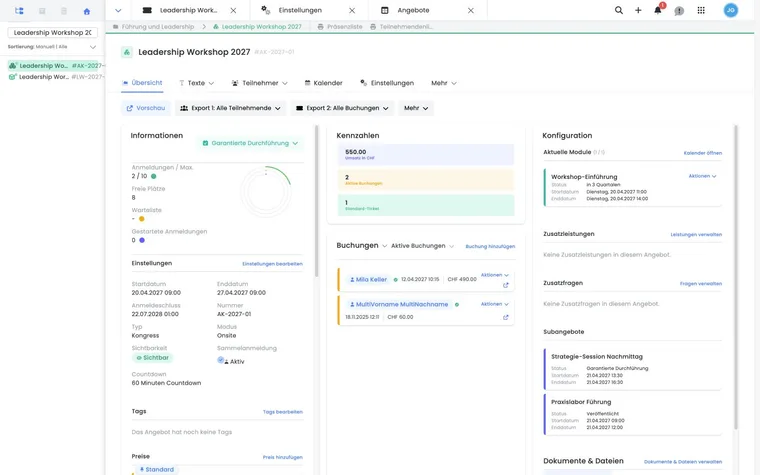
Das Angebotsdetail ist die zentrale Arbeitsansicht eines einzelnen Angebots. Sie öffnen es aus der Angebotsliste, dem Angebotsbaum oder aus verlinkten Bereichen wie Buchungen, Rechnungen und Teilnehmenden.
In dieser Ansicht wechseln Sie zwischen Übersicht, Buchungen, Terminen, Texten, Dokumenten, Anfrage-Listen, Zusatzfragen, Zusatzleistungen und Einstellungen. Welche Bereiche und Aktionen sichtbar sind, hängt von Berechtigungen, Abonnement, Angebotsstatus und Angebotsart ab.
Hinweis: Bei fehlenden Rechten zeigt edoobox einen Hinweis, statt eine nicht erlaubte Einstellung zu öffnen. Prüfen Sie bei fehlenden Bereichen zuerst Adminrechte, Abonnement und Angebotsstatus.
Überblick und Schnellaktionen
Die Übersicht fasst die wichtigsten Informationen zu einem Angebot zusammen. Je nach Status sehen Sie Informationsbereiche, Statistiken, Buchungsdaten, Konfiguration und bei neuen Angeboten eine Checkliste. Befindet sich das Angebot im Papierkorb, wird ein entsprechender Hinweis angezeigt. Welche Bereiche sichtbar sind, hängt zusätzlich von Berechtigung, Abonnement, Angebotsstatus und Angebotsart ab.
Typische Schnellaktionen sind Vorschau öffnen, Teilnehmende exportieren, Buchungen exportieren, Präsenzliste oder Teilnehmendenliste drucken, Angebot umbenennen, kopieren, Aufgabe erstellen, automatische Übersetzung starten, archivieren, in den Papierkorb verschieben oder endgültig löschen. Exporte für Teilnehmende und Buchungen können je nach Tabelle als CSV, Excel oder ODS erstellt werden.
Die verfügbaren Aktionen folgen dem Zustand des Angebots. Ein Entwurf oder archiviertes Angebot kann andere Aktionen anbieten als ein veröffentlichtes aktives Angebot. Unterangebote eines Multiangebots besitzen teilweise eingeschränkte Aktionen. Angebotsbezogene Promotionen werden über den Gültigkeitsbereich und die Angebotsansicht gefiltert; prüfen Sie bei Rabattaktionen deshalb zusätzlich Promotionskampagnen und Gutscheine.
Anwendungsbeispiel: Angebot planen und vor der Veröffentlichung prüfen
Angebot vor der Veröffentlichung prüfen
Öffnen Sie zuerst die Übersicht des Angebots und prüfen Sie Status, Statistik und Konfiguration. Nutzen Sie die Vorschau, um den Buchungsprozess aus Teilnehmendensicht zu kontrollieren. Exportieren Sie bei Bedarf eine Teilnehmendenliste oder Buchungsliste, bevor Sie ein bestehendes Angebot kopieren, archivieren oder löschen.
Sichtbarkeit und Buchbarkeit trennen
Wenn ein Angebot früh sichtbar sein soll, Buchungen aber erst später starten dürfen, setzen Sie zuerst den Anmeldeschluss. Danach setzen Sie Sichtbar ab rechtzeitig vor diesen Zeitpunkt und verwenden Anmeldestart ab für den tatsächlichen Buchungsstart. Prüfen Sie anschliessend Status und Vorschau.
Buchungen, Rechnungen und Teilnehmende
Im Bereich Buchungen wechseln Sie zwischen mehreren angebotsbezogenen Tabellen. Die Buchungstabelle ist auf das aktuelle Angebot fokussiert. Stornierte Buchungen, MustPay-Fälle und Wartelisten-Einträge sollten bei Bedarf bewusst gefiltert werden.
Die Rechnungstabelle zeigt Rechnungen des Angebots. Die Teilnehmendentabelle zeigt Personen des Angebots. Für Präsenzen wechseln Sie in die Präsenzansicht; für Wartelisten nutzen Sie die angebotsbezogene Wartelistenansicht.
Grundlagen dazu finden Sie in Buchungen verwalten, Rechnung und Stornorechnung erstellen/bearbeiten, Warteliste und Zugangskontrolle mit Tickets.
Termine und Kalender
Der Kalenderbereich verwendet die Terminverwaltung des aktuellen Angebots. Sie können zwischen Kalender- und Tabellenansicht wechseln; die gewählte Ansicht bleibt beim Navigieren nachvollziehbar.
Bei Angeboten mit freier Terminwahl ist zusätzlich relevant, ob die Option in den Angebotseinstellungen aktiv ist und ob bestehende Buchungen eine Änderung blockieren. Prüfen Sie Terminlogik immer zusammen mit Preiskategorien, Zusatzfragen, Zusatzleistungen und Kommunikation.
Termine, Module und Lektionen werden in Kalender und Termine beschrieben.
Zusatzfragen und Zusatzleistungen
Im Angebotsdetail weisen Sie Gruppen von Zusatzfragen und Zusatzleistungen dem Angebot zu. Die Auswahloberfläche erlaubt Hinzufügen, Entfernen, Aufklappen und Sortieren. Die Reihenfolge bestimmt, wie die Gruppen im Buchungsprozess erscheinen.
Bei Zusatzfragen warnt edoobox, wenn eine Gruppe keine Eingabefelder enthält. Eine leere Gruppe kann den Buchungsabschluss blockieren, weil Teilnehmende keine beantwortbare Frage sehen. Erstellen Sie deshalb zuerst vollständige Gruppen und ordnen Sie sie danach dem Angebot zu.
Zusatzleistungsgruppen haben eigene Spalten, Status- und Standardlogik. Details stehen in Zusatzfragen und Zusatzleistungen, Zusatzleistungen: Zusatzleistungsgruppen-Spalten und Preiskategorien.
Anwendungsbeispiel: Zusatzfragen sicher aktivieren
Erstellen Sie zuerst eine Fragegruppe mit allen benötigten Fragen. Öffnen Sie anschliessend das Angebotsdetail, wechseln Sie zu Zusatzfragen und fügen Sie die Gruppe hinzu. Klappen Sie die Gruppe auf und prüfen Sie, ob Subelemente vorhanden sind. Sortieren Sie die Gruppen so, wie sie im Buchungsprozess erscheinen sollen.
Dokumente und Dateien
Der Bereich Dokumente und Dateien trennt interne und externe Angebotsdateien. Interne Dateien sind vertraulich und für Admins im Backend gedacht. Externe Dateien sind Unterlagen, die Teilnehmende über Mailvorlagen oder im Bereich Mein Konto erhalten oder herunterladen können.
Bei Unterangeboten wird die externe Dateiliste nicht immer angezeigt. Wenn Sammel-PDFs oder Zertifikate noch als Aufgabe verarbeitet werden, zeigt edoobox einen Hinweis mit Aktualisierung oder Aufgabenmanager.
Details stehen in Interne und externe Dokumente und Dateien und Secure File Manager. Wie externe Dateien im Buchungsprozess erscheinen, hängt zusätzlich vom Design Manager ab.
Anfrage-Listen
Im Bereich Anfrage-Listen weisen Sie dem Angebot eine oder mehrere Anfragelisten zu. Beim Entfernen prüft edoobox, ob bereits Teilnehmende dieser Anfrage-Liste im Angebot vorhanden sind. Wenn ja, erscheint eine Sicherheitsabfrage mit der Anzahl betroffener Personen.
Die Einrichtung von Genehmigungsprozessen, Einladungen, Reservationen und Anfrage-E-Mails ist in Anfragelisten beschrieben.
Texte, Medien und öffentliche Darstellung
Im Bereich Texte bearbeiten Sie die Angebotsbeschreibung und Zusatztexte. Die Beschreibung wird im Buchungsprozess und in der Angebotsdarstellung verwendet. Die Ansicht lädt Design- und iFrame-Informationen, damit die Vorschau möglichst nah am späteren Erscheinungsbild liegt.
Nutzen Sie Beschreibungstexte in Angebot und Kategorie, AI-Assistenten, Videos in Beschreibungstexte einbinden und Akkordeon oder Tabs in Beschreibungstexten, wenn Sie Inhalte strukturieren oder erweitern.
Einstellungen, Status und Regeln
Die Einstellungen im Angebotsdetail steuern Grunddaten und Buchungsregeln des Angebots. Dazu gehören Name, Nummer, Angebotstyp, Modus, Anmeldeschluss, Sichtbarkeit, Anmeldestart, maximale und minimale Teilnehmendenzahl, Währung, Mehrwertsteuer, Stornierungsbedingung, Countdown, freie Terminwahl, Warteliste, MustPay, Sammelanmeldung, Ticket-PDF, Angebotsbild, Tags und Intern-Code.
Für einige Felder gelten Regeln: Sichtbar ab muss rechtzeitig vor dem Anmeldeschluss liegen, Anmeldestart und Sichtbarkeit können vom Abonnement abhängen, die maximale Teilnehmendenzahl kann begrenzt sein und freie Terminwahl kann bei bestehenden Buchungen nicht beliebig umgeschaltet werden. Bei Elternangeboten eines Multiangebots oder bei Unterangeboten werden einzelne Optionen ausgeblendet.
Details stehen in Angebotseinstellungen, Angebotsstatus, MustPay und Countdown, Ein Angebot mit Tags versehen, Tags mit Werten verwenden und Tags als Bedingungen verwenden.
Sidebars und Popup-Fenster
Mehrere Aktionen im Angebotsdetail öffnen Sidebars oder Dialoge, zum Beispiel Bild bearbeiten, Rechnung anzeigen, Datei verwalten, Aufgabe erstellen oder kompakte Angebotsauswahl. Die aktuelle Angebotsseite bleibt im Hintergrund erhalten, damit der Kontext nicht verloren geht.
Wenn ein Dialog nicht reagiert oder eine zweite Ebene geöffnet ist, arbeiten Sie von oben nach unten: zuerst das oberste Fenster abschliessen, danach darunterliegende Änderungen speichern. Mehr dazu steht in Dialoge und seitliche Bearbeitungsfenster.
Kopieren und automatische Übersetzung
Beim Kopieren können Zielkategorie, neues Startdatum, mehrsprachige Namen, neue Angebotsnummer und die Übernahme aller Termine festgelegt werden. Bei Unterangeboten kann die Kategorieauswahl eingeschränkt sein.
Wenn mehrere Sprachen aktiv sind, kann im Angebotsdetail eine automatisierte Übersetzung angeboten werden. Vor dem Start zeigt edoobox Ausgangssprache, Zielsprachen und den Hinweis, dass bestehende Übersetzungen ersetzt werden können. Prüfen Sie nach Abschluss Angebotsname, Beschreibung, Preiskategorien und Zusatztexte.
Anwendungsbeispiel: Angebot für einen Folgekurs kopieren
Öffnen Sie das bestehende Angebot, wählen Sie Kopieren, setzen Sie Zielkategorie und neues Startdatum. Passen Sie Namen und Angebotsnummer an und lassen Sie alle Termine übernehmen, wenn der Terminplan relativ zum neuen Startdatum mitkopiert werden soll. Danach prüfen Sie Preiskategorien, Termine und Tags.
Den vollständigen Ablauf für manuelle und automatische Ablage, Multiangebote und das Zurückholen in eine aktive Kategorie erklärt Angebote archivieren und wiederherstellen. Archivierung ersetzt keine Stornierung oder Rückzahlung.
Notizen, Aufgaben und Zusammenarbeit
Im Angebotsdetail können interne Notizen und TODOs direkt am Angebot angeheftet werden. Sie dienen dazu, Hinweise für andere Admins im Kontext des Angebots festzuhalten, ohne den öffentlichen Beschreibungstext oder den Buchungsprozess zu verändern.
Aufgaben können aus dem Angebotskontext gestartet werden und übernehmen je nach Auswahl Angebot oder Teilnehmende. Details stehen in Notizen und TODOs und Aufgaben, Pendenzen und wiederkehrende Aufgaben.
Stornierungsbedingungen und Abo-Preise kontrollieren
In den Angebotseinstellungen wählen Sie bei aktivem Regelmodus die Stornierungsbedingungen. Die Gruppe legt Gebührenfristen, Bestätigung, optionalen Widerruf und Rückerstattung fest. Neue Buchungen speichern eine Kopie der gewählten Bedingungen. Die spätere Kontrolle erfolgt im Buchungsdetail; Stornobedingungen verwalten erklärt die Einrichtung.
Abo-gebundene Preise richten Sie an den Preiskategorien ein. Bei aktivem Plugin können Sie im Kopierdialog mit Mitgliedschaftsbedingungen übernehmen entscheiden, ob diese Bedingungen mitkopiert werden. Prüfen Sie danach die kopierten Preisregeln vor der Veröffentlichung. Teilnehmenden-Abonnemente führt durch die benötigte Grundkonfiguration.
Eigene Zusatzfragen bei Unterangeboten
Unterangebote eines Multiangebots besitzen eine eigene Ansicht Zusatzfragen. Ordnen Sie dort beispielsweise eine Workshop-spezifische Fragegruppe zu. Zusatzleistungen werden in dieser Ansicht bei Unterangeboten nicht angeboten. Kontrollieren Sie Pflichtfragen mit einer Buchung, in der verschiedene Personen unterschiedliche Unterangebote wählen; weitere Informationen stehen unter Multiangebot / Kongressmodul.