
Gesetzestexte
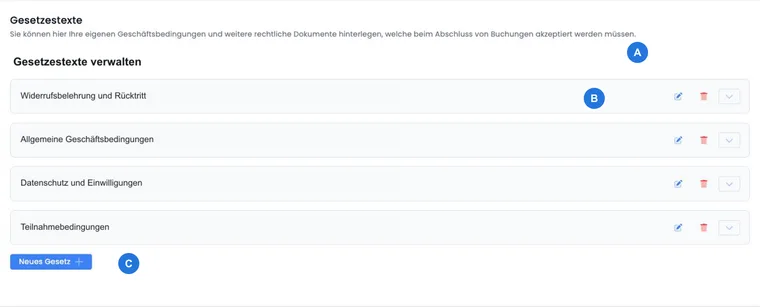
Mit der neuen Gesetzestextverwaltung pflegen Sie eigene AGB, Datenschutzinformationen, Widerrufsbelehrungen und Teilnahmebedingungen als mehrsprachige Texte mit festen Versionen. Die Oberfläche heisst Einstellungen → Gesetzestexte; der neue Bereich ist als Gesetzestexte (Neu) gekennzeichnet.
Diese Anleitung verbindet die Textverwaltung mit dem Buchungsprozess und den gespeicherten Nachweisen. Inhalt und Einsatz Ihrer Texte legen Sie für Ihr Angebot fest.
Welche Texte Sie hinterlegen können
Ein Gesetzestext ist ein benannter Eintrag, zum Beispiel AGB oder Datenschutz. Innerhalb dieses Eintrags gibt es für jede Sprache eigene Versionen mit Inhalt und Bestätigungsbeschriftung. Das Widget im Design verweist auf den Eintrag und verwendet dessen publizierte Sprachversion.
| Aufgabe | Passende Anleitung |
|---|---|
| Text anlegen, Namen und Sprachen pflegen | Gesetzestexte verwalten |
| Inhalt überarbeiten und verbindlich bereitstellen | Neue Version publizieren |
| Bestätigung im Buchungsabschluss verlangen und prüfen | Einbindung und Nachweise |
| Fristen, Gebühren und Widerruf für Angebote einstellen | Stornierungsbedingungen und Widerruf |
| Rechtstexte beim Verkauf eines Teilnehmenden-Abonnements prüfen | Abo-Rechtstexte und Bestätigungen |
Gesetzestext erstellen und veröffentlichen
- Öffnen Sie Einstellungen → Gesetzestexte und klicken Sie im neuen Bereich auf Neues Gesetz.
- Tragen Sie einen aussagekräftigen Namen in den aktiven Sprachen ein, zum Beispiel AGB und Terms and Conditions. Der Name ist noch kein übersetzter Textinhalt.
- Nach dem Anlegen öffnet edoobox die erste Version in der aktuellen Admin-Sprache. Kontrollieren Sie die angezeigte Sprache.
- Erfassen Sie den Inhalt und die Beschriftung Bestätigungsfeld. Klicken Sie auf Speichern, um den Entwurf zu sichern.
- Prüfen Sie den gespeicherten Entwurf und wählen Sie Publizieren, wenn er verwendet werden soll. Die Version wird damit schreibgeschützt.
- Legen und publizieren Sie die benötigten Übersetzungen jeweils in ihrer Sprachgruppe.
- Verknüpfen Sie den Text im richtigen Design mit einem Gesetzestexte-Widget und legen Sie dort die Pflichtbestätigung fest.
- Kontrollieren Sie Darstellung und gespeicherten Versionsbezug nach der Anleitung für Einbindung und Nachweise.
Versionen sauber pflegen
Ändert sich ein publizierter Text, öffnen Sie im bestehenden Eintrag bei der gewünschten Sprache Neue Version. Inhalt und Bestätigungsbeschriftung der zuletzt publizierten Version dieser Sprache werden übernommen. Speichern allein lässt die bisherige publizierte Version aktiv.
Mit Publizieren wird der neue Stand sofort die aktuelle publizierte Version dieser Sprache. Die vorherige fixierte Version erscheint automatisch als Archiviert. Vorhandene Widgets bleiben mit demselben Gesetzestext verknüpft und müssen für diesen Versionswechsel nicht neu zugeordnet werden.
Ein Tippfehler in einer fixierten Version wird ebenfalls mit einer neuen Version korrigiert. Der vollständige Ablauf und ein mehrsprachiges Beispiel stehen unter Neue Gesetzestext-Version publizieren.
Anzeige im Buchungsprozess
Fügen Sie im Design Manager auf Anmeldung Zusammenfassung ein Widget Gesetzestexte ein. Wählen Sie den Verknüpften Gesetzestext und aktivieren Sie bei Bedarf Muss der Gesetzestext akzeptiert werden, bevor die Buchung abgeschlossen werden kann? Für unterschiedliche Texte verwenden Sie mehrere Widgets.
Im öffentlichen Kursbuchungsprozess wird zuerst die neueste publizierte Version der ausgewählten Buchungssprache gesucht. Fehlt sie, kann die erste konfigurierte Kontosprache als Ersatz erscheinen. Eine übersetzte Bezeichnung allein stellt deshalb noch keinen übersetzten Text bereit. Prüfen Sie die im Widget ausgewiesene Sprache und Version.
Über PDF öffnet sich die Druckansicht des Browsers; dort können Teilnehmende den angezeigten Text als PDF speichern. Dies ist kein separater Zustimmungsbeleg. Details: Einbindung, Sprachen und Nachweise.
Pflichtbestätigung und Buchungskontext prüfen
Publikation und Pflichtbestätigung sind getrennte Einstellungen. Nur ein sichtbares, mit dem richtigen Text verknüpftes Widget steuert die Bestätigung im jeweiligen Ablauf. Prüfen Sie das Konto-Standarddesign sowie eigene Kategorie- oder Angebotsdesigns. Bei Sammelbuchungen dokumentiert diese Anzeige die Bestätigung im Buchungsvorgang; sie belegt keine eigenständige Handlung jeder hinzugefügten Person.
Die Stornierungsbedingungen werden separat eingerichtet und einem Angebot zugeordnet. Ist ihre Gruppe mit demselben Gesetzestext verknüpft, kann im Widget eine kompakte Regeltabelle mit einer zusätzlichen Widerrufsbestätigung erscheinen. Die Textversion allein speichert diese Regeln nicht mit; deren Stand ist im Stornierungsnachweis der Buchung zu prüfen.
Für einen Abo-Verkauf gelten die eigenen Auswahl- und Nachweiswege unter Rechtstexte und Bestätigungen bei Abonnementen. Eine Kurs-Probebuchung deckt diesen Ablauf nicht vollständig ab.
Bestehende Texte und ältere Widgets übernehmen
In bestehenden Konten können bereits AGB, Widerruf und Datenschutz in die neue Textliste übernommen worden sein. Eine solche Übernahme ist nicht bei jedem Konto gleich: vorhandene neue Texte, Kontostatus und frühere Inhalte beeinflussen das Ergebnis. Kontrollieren Sie Inhalt, Namen, Sprachen und Publikationsstatus jedes übernommenen Eintrags.
Eine vorhandene neue Textliste bedeutet noch nicht, dass alle bisherigen Designs das neue Widget verwenden. Ältere Widgets für AGB, Widerruf oder Datenschutz besitzen eigene Abläufe. Öffnen Sie jedes verwendete Design, vergleichen Sie die bisherigen Texte und ersetzen Sie die alte Einbindung bewusst durch passende Gesetzestexte-Widgets. Entfernen Sie doppelte Anzeigen erst nach der Kontrolle. Frühere Buchungen erhalten dadurch keine nachträgliche Bestätigung der neuen Generation.
Neu angelegte Konten können vorbereitete Texte und passende Widgets enthalten. Passen Sie deren Inhalt vor der Verwendung an Ihr Unternehmen und Angebot an.
Verwandte Anleitungen
Den Zusammenhang mit Stornierungsregeln, Widerruf, Rückerstattungen und Datenschutz erklärt Rechtstexte, Stornierung und Nachweise.
- Gesetzestexte, Namen und Sprachen verwalten
- Neue Gesetzestext-Version publizieren
- Gesetzestexte im Buchungsprozess und Nachweise
- Stornierungsbedingungen und Widerruf
- Rechtstexte und Bestätigungen bei Abonnementen
- Design Manager
- Buchungsdetail
Verträge zwischen Ihrer Organisation und edoobox verwalten Sie unter Auftragsverarbeitungsvertrag unterzeichnen und verwalten. Datenschutzorganisation und Datenlöschung beschreibt Datenschutz mit edoobox: DSG und DSGVO.