
Design Manager
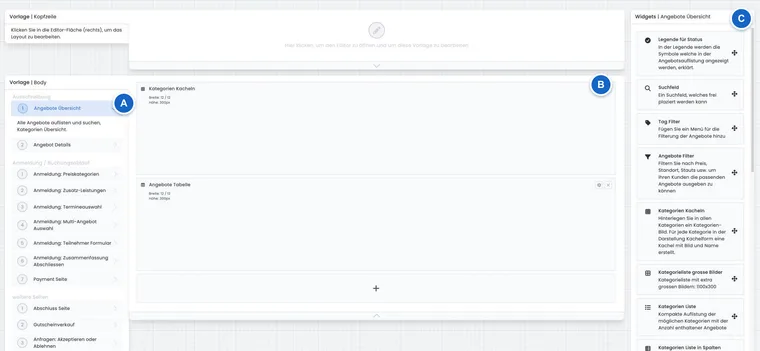
Die Abbildungen zeigen einen früheren Oberflächenstand. Verwenden Sie für die verfügbaren Funktionen und Optionen die Schritte in dieser Anleitung.
Der Design Manager ist der zentrale Bereich, mit dem Sie den sichtbaren Buchungsprozess von edoobox gestalten. Sie legen fest, welche Inhalte Teilnehmende sehen, wie Formulare aufgebaut sind, welche Widgets erscheinen und wie stark der Buchungsprozess zu Ihrem Corporate Design passt.
Diese Seite ist der Einstieg in die wichtigsten Design-Manager-Anleitungen. Beginnen Sie mit dem Überblick und wechseln Sie danach in die passende Detailseite.
Anleitungsvideos
Die Videos ergänzen diese Anleitung. Die gesprochene Sprache ist bei jedem Video angegeben.
Die Vorschaubilder werden direkt von dieser Website geladen. Erst beim Abspielen wird eine Verbindung zu YouTube hergestellt, nur für das gewählte Video.
Einführung in den Designmanager und lernen Sie Aufbau sowie Funktionsweise einfach kennen. 🧩📊
Einführung in den Aufbau und die Bereiche des Design Managers als Ausgangspunkt für die Gestaltung des Buchungsprozesses.
Wann Sie den Design Manager verwenden
Sie möchten Angebotsübersicht, Angebotsdetails oder Buchungsschritte anders darstellen.
Sie möchten Felder, Hinweise, Dateien, Gesetzestexte oder Zahlungsinformationen gezielt platzieren.
Sie möchten den Buchungsprozess an Marke, Farben und Sprache Ihrer Organisation anpassen.
Sie möchten Funktionen wie Magic Login, Double-Opt-In, Cookie-Banner oder Tagfilter einbinden.
Grundlagen und Editor
Starten Sie mit Mit dem Design Manager den Buchungsprozess gestalten. Die technische Bedienung der Arbeitsfläche, Vorlagen, Widgets und Bootstrap-Anbindung ist in Design Manager: Editor, Layout, Widgets und Bootstrap-Konfiguration erklärt.
Wenn Sie verstehen möchten, warum der Design Manager bestimmte Designs, Vorlagen oder Widgets auswählt, lesen Sie Design Manager sicher bedienen.
Wichtige Vorlagen
Vorlagen steuern, welcher Teil des Buchungsprozesses bearbeitet wird. Häufige Einstiege sind Angebote Übersicht, Angebot Details, Teilnehmer Formular, Buchungsablauf 1 bis 4, Buchungsablauf 6 bis 7 und Kopfzeile und Vorlage.
Für Anfragelisten gibt es eine eigene Vorlage: Anfragen: Akzeptieren oder Ablehnen. Die weiteren Seiten enthalten ausserdem die Abschlussseite und den Gutscheinverkauf.
Widgets und Formularfunktionen
Widgets bringen Funktionen in den Buchungsprozess. Beispiele sind abweichende Rechnungsadresse, Magic Login, Tagfilter, Double-Opt-In, Pattern-Prüfung, Cookie-Banner und Kachelansichten.
Die wichtigsten Seiten dazu sind Design Manager: Bearbeitungsoptionen für Widgets, Abweichende Rechnungsadresse, Automatische Profilerkennung (Magic Login), Nutzung des Tagfilter-Widgets, Buchungen mit Double-Opt-In und Pattern Überprüfung im Formularfeld.
Styling, Cookies und Kachelansichten
Für Farben, Abstände, Rundungen und Schriftarten verwenden Sie Bootstrap 5.3. Tracking und Einwilligung im Buchungsprozess steuern Sie mit dem Cookie Banner.
Kategorien können als Kacheln dargestellt werden. Lesen Sie dazu Kachelansicht für Kategorien erstellen und Kachelansicht für Kategorien und Unterkategorien erstellen.
Anwendungsbeispiel: Buchungsprozess für eine neue Kursreihe gestalten
Ein Anbieter erstellt eine neue Kursreihe. Zuerst wird die Angebotsübersicht als Kachelansicht gestaltet. Danach wird das Teilnehmerformular mit Pflichtfeldern, Double-Opt-In und abweichender Rechnungsadresse ergänzt. Zum Schluss wird ein Bootstrap Style mit den Unternehmensfarben verbunden und eine Testbuchung durchgeführt.
Praxischeck im Design Manager
Wenn Sie eine Vorlage suchen, starten Sie in der Übersicht des Design Managers und öffnen danach die Detailanleitung zur passenden Body-, Kopf- oder Formularvorlage. Prüfen Sie Änderungen immer in einer Angebotsvorschau mit echten Terminen, Preisen und Formularfeldern, da leere Demo-Layouts manche Probleme nicht sichtbar machen.
Weitere Vorlagen und neue Widgets
Zum Design Manager gehören auch die Vorlagen für Abonnemente, den Abo-Kauf, die Wartezone, die Platzregistrierung für zunächst unbenannte Sammelteilnehmende und die Zertifikatsvalidierung. Sie sind Teil der jeweiligen Kundenstrecke und sollten mit dem normalen Buchungsprozess zusammen gestaltet werden.
- Alle Vorlagen und Widgetgruppen finden
- Abo-Katalog, Abo-Kauf und Meine Abonnemente gestalten
- Wartezone mit Status, Hinweisen und Aktionen einrichten
- Reservierte Plätze später einer Person zuweisen
- Zertifikatsvalidierung und LinkedIn-Aktion gestalten
- Angebotsbild, Teilnehmerfoto und weitere Widgets konfigurieren
Ob ein Baustein erscheint, hängt von der gewählten Vorlage, Bootstrap-Version und den im Plugin Manager freigeschalteten Funktionen ab. Ein Abo-Katalog ohne aktiviertes Abo-Plugin und veröffentlichte Pläne ist noch kein nutzbarer Verkauf.
Den richtigen Einstieg für eine Änderung wählen
Editor und Speichern: eigenes Design, Vorlagen, Raster und Kategoriezuweisung.
Warenkorb und Abschlussaktion: Buchungsansicht, Buttontext und Navigation.
Angebotsfilter: Preis, Datum, Orte, Status und mehrere Taggruppen.
Abonnemente und Kundenbereich: Pluginvoraussetzungen, eigener Katalog, Checkout und Konto.
Prüfen Sie vor jeder Änderung, ob Sie ein eigenes Kategoriedesign oder das Konto-Standarddesign bearbeiten müssen. Ein Systemdesign ist als Vorlage geschützt. Die öffentlich sichtbare Seite und ihre aktuelle Kategoriezuweisung sind für die Ergebnisprüfung entscheidend.
Für zwei unterschiedlich gestaltete Einstiege folgen Sie dem Beispiel mit Kategoriedesign und vollständiger Übersicht. Erscheint eine gespeicherte Änderung nicht, hilft die Prüfreihenfolge für Designzuweisung und Einbindung.