
Rechnung und Stornorechnung erstellen/bearbeiten
In edoobox können Rechnungen automatisch oder manuell erstellt werden. Sie können Zahlungseingänge erfassen, Rechnungen erneut versenden, nach Buchungsänderungen aktualisieren und bei Bedarf eine Stornorechnung erstellen.
Arbeiten Sie bei Rechnungen besonders sorgfältig: Änderungen wirken auf Buchhaltung, Teilnehmendenkommunikation, Zahlungsstatus, Rückerstattung und Postausgang. Wenn bei einer Buchung Stornierungsbedingungen, Widerrufsrecht oder Rückerstattungen greifen, beachten Sie zusätzlich Stornierung und Widerruf.
Rechnung erstellen
Rechnungen können automatisch oder manuell entstehen. Grundlage sind abrechenbare Transaktionen der teilnehmenden Person. Prüfen Sie vor jeder Rechnung Betrag, Währung, Buchungsbezug, Rechnungsadresse und Fälligkeit.
Die globalen Rechnungseinstellungen, Bankdaten und Offline-Zahlungsregeln sind unter Rechnung für offline Payment, Banküberweisung beschrieben.
Rechnung automatisch erstellen
Bei automatischer Rechnungserstellung erstellt edoobox bei einer Teilnehmerbuchung eine neue Rechnung und kann diese mit der Buchungsbestätigung per E-Mail versenden. Ob dies geschieht, hängt von Ihren Rechnungseinstellungen, Vorlagen, Zahlungsarten und Angebotsregeln ab.
Automatische Rechnungen sind besonders hilfreich, wenn Buchungen standardisiert ablaufen. Testen Sie aber vor dem Go-live, ob Rechnung.pdf, Fälligkeit, Steuer, QR-Referenz und E-Mail-Vorlage korrekt ausgegeben werden.
Rechnung manuell erstellen
Manuell erstellen Sie eine Rechnung aus dem Benutzerprofil, aus dem Buchungskontext oder aus der globalen Rechnungstabelle. Dafür müssen abrechenbare Transaktionen vorhanden sein, die noch keiner Rechnung zugeordnet sind.
Öffnen Sie das gewünschte Benutzerprofil oder die globale Rechnungstabelle.
Wählen Sie Neue Rechnung.
Wählen Sie die Person und danach die offenen negativen Transaktionen aus.
Prüfen Sie Betrag, Beschreibung, Währung und Buchungsbezug.
Erstellen Sie die Rechnung und kontrollieren Sie das PDF.
Wenn Sie aus der globalen Rechnungstabelle starten, wählen Sie zuerst die betroffene Person aus und danach die abrechenbaren Transaktionen. Wählen Sie nur Positionen derselben Währung und prüfen Sie, ob die Transaktionen wirklich zusammengehören.
Transaktionen als Grundlage
Rechnungen basieren auf Transaktionen. Negative Transaktionen bilden typischerweise offene Beträge oder Belastungen ab. Manuelle Transaktionen können später als Grundlage für eine Rechnung verwendet werden, sofern sie korrekt der Person und dem Buchungskontext zugeordnet sind.
Eine manuell erfasste Zahlung ohne Rechnungsbezug beeinflusst den Gesamtsaldo der Person, gleicht aber nicht automatisch eine konkrete Rechnung aus. Details stehen unter Teilnehmer-Transaktionen manuell erfassen und prüfen.
Wenn Sie manuelle Transaktionen online bezahlbar machen möchten, integrieren Sie den Platzhalter ##InvoicePayURL## in die Rechnungs-E-Mail oder in die Rechnung.pdf. So kann eine Rechnung, die aus einer manuellen Transaktion erstellt wurde, über den Zahlungslink bezahlt werden.
Rechnung versenden
Eine Rechnung kann per E-Mail als PDF versendet werden. Prüfen Sie vor dem Versand Empfängeradresse, Betrag, Fälligkeit, Rechnung.pdf, Anhänge und Vorlage. Die Vorlage Rechnung.pdf steuert die PDF-Ausgabe.
Wenn Briefversand aktiv ist, kann die Rechnung per Post versendet werden. edoobox versendet die Rechnung dann in einem neutralen Umschlag an die teilnehmende Person; die Kosten werden Ihrem edoobox-Konto verrechnet. Beachten Sie zusätzlich Briefversand der Rechnung.
Zahlungseingänge erfassen
Zahlungen können über ein aktiviertes Bezahlsystem, über Banküberweisung mit Zahlungsabgleich oder manuell erfasst werden. In der Rechnung können Zahlungseingänge mit Datum und Betrag verbucht werden.
Der Zahlungsdialog wird mit dem offenen Rechnungsbetrag vorbelegt. Nach dem Speichern aktualisiert edoobox Rechnungsstatus, Belege und Transaktionen. Wenn mehr als der offene Betrag eingezahlt wird, kann der Restbetrag als Guthaben im Teilnehmerkonto erscheinen.
Kontrollieren Sie nach jeder Zahlung den offenen Rechnungsrest und die verknüpften Transaktionen. Für Bankdateien nutzen Sie Zahlungsabgleich Camt-Datei. Bei einem versehentlich erfassten oder fiktiven Eingang folgen Sie dem Korrekturablauf für Test- und Fehlbuchungen; eine weitere freie Transaktion setzt den Rechnungseingang nicht zurück.
Rechnung nach Buchungsänderung aktualisieren
Wenn sich Preiskategorie, Zusatzleistung, Modul oder Buchungsumfang ändern, erstellt edoobox nicht automatisch bei jeder Änderung eine neue Rechnung. Das ist bewusst so, damit mehrere Anpassungen zuerst vollständig geprüft werden können.
Wenn Rechnung und Buchungstotal nicht mehr übereinstimmen, zeigt edoobox einen Hinweis zur Aktualisierung. Beim Aktualisieren wird die alte Rechnung storniert und eine neue Rechnung erstellt. Die Stornorechnung behält den Bezug zur ursprünglichen Rechnungsnummer, häufig mit einem Storno-Alias.
Beispiel: Rechnung aktualisieren
Eine Rechnung SPS85 wird nach einer Buchungsänderung aktualisiert. edoobox erstellt eine Stornorechnung SPS85 S und danach eine neue Rechnung SPS86. So bleibt nachvollziehbar, welche Rechnung aufgehoben und welche neu gültig ist.
Detailaktionen: Zahlung, QR-Prüfung und Rückerstattung
Im Rechnungsdetail stehen je nach Status Aktionen wie Zahlung erfassen, QR-Prüfung, Rückerstattung, Versand, Aktualisieren oder Stornieren zur Verfügung.
Die QR-Prüfung validiert die Rechnung und zeigt entweder ein Erfolgszeichen oder konkrete Pflichtfeld-Verletzungen. Prüfen Sie bei Fehlern Rechnungsadresse, Land, Betrag, Währung, QR-Referenz, Steuernummer und Zahlungsdaten. Details zu QR-Rechnungen finden Sie in QR-Rechnungen und Automatisierte QR-Referenz.
Anwendungsbeispiel: Rechnung prüfen und Zahlung erfassen
Öffnen Sie die Rechnung aus der Rechnungstabelle oder aus dem Benutzerprofil. Prüfen Sie Status, offenen Saldo und QR-Rechnungsvalidierung. Erfassen Sie danach den Zahlungseingang mit Zahlungsdatum und Betrag. Wenn eine Zahlung rückerstattet werden soll, kontrollieren Sie zuerst den rückerstattbaren Betrag.
Stornorechnung erstellen
Wenn eine Buchung vollständig storniert wird oder eine Rechnung fachlich aufgehoben werden muss, prüfen Sie zuerst die gespeicherten Stornierungsbedingungen, den dokumentierten Widerrufsstatus, bereits geleistete Zahlungen und notwendige Erstattungen. Das Stornieren eines Belegs und das Stornieren der Teilnahme sind getrennte Aktionen.
Bei gespeicherten Stornierungsregeln starten Sie die Stornierung an der Buchung und lesen die Gebührenvorschau. Der Ablauf kann die bisherige edoobox-Rechnung selbst stornieren und einen neuen Gebührenbeleg erzeugen. Stornieren Sie die Rechnung in diesem Modus nicht pauschal vorher von Hand. Eine Gebührenrechnung kann auch entstehen, wenn für neue gewöhnliche Rechnungen die automatische Erstellung deaktiviert ist, der Stornofall aber bereits eine bestehende Buchungsrechnung aufhebt.
- Öffnen Sie nach dem Buchungsstorno die verknüpften Rechnungen.
- Ordnen Sie ursprüngliche Rechnung, Stornorechnung und einen neuen Gebührenbeleg anhand der Nummern und des Buchungsbezugs zu.
- Vergleichen Sie Stornogebühr, bereits dafür einbehaltene Zahlung und offenen Rest. Eine aus der Originalzahlung gedeckte Gebühr soll nicht nochmals vollständig bezahlt werden.
- Prüfen Sie danach die tatsächlich ausgeführte Rückzahlung oder die noch offene Bankaufgabe. Ein stornierter Beleg allein bewegt kein Geld.
- Kontrollieren Sie den Postausgang, bevor Sie einen Beleg erneut versenden.
Im bisherigen Admin-Ablauf ohne gespeicherte Regeln können offene Rechnungen die Buchungsstornierung blockieren. Bearbeiten Sie die konkret angezeigte Rechnung und versuchen Sie die Stornierung erst nach der Kontrolle erneut. Bei Wartelisten- oder Anfragebuchungen erzeugen die neuen Stornoregeln keine Gebühr und keinen automatischen Refund.
Ist eine Rechnung extern geführt, klären Sie Korrektur und Zahlungsstand im zuständigen Buchhaltungssystem. Folgen Sie einer verlangten manuellen Prüfung und kontrollieren Sie den tatsächlichen Status nach dem Aktualisieren. Die Anzeige einer Erfolgsmeldung oder eines neuen PDFs ersetzt diese Kontrolle nicht. Für Bexio lesen Sie Bexio-Rechnungen ändern und stornieren.
Die Vorlage für die Stornorechnung wird in den Systemvorlagen gepflegt. Prüfen Sie Text, Logo, Rechnungsdaten und rechtliche Hinweise. Die Berechnung beschreibt Stornierungsregeln und Gebühren, die anschliessende Fallbearbeitung Stornierungsanträge und Gebühren prüfen.
Eine stornierte Rechnung erneut abrechnen
Die aktuelle Oberfläche bietet keine Aktion, um den Storno eines Rechnungsbelegs zurückzunehmen. Bei einer stornierten Rechnung sind unter anderem Einzahlung erfassen und Aktualisieren gesperrt. Ein erneuter PDF-Download macht die alte Rechnung nicht wieder gültig.
- Öffnen Sie ursprüngliche Rechnung und Stornobeleg. Prüfen Sie, ob nur die Rechnung aufgehoben wurde oder auch die Teilnahme storniert ist.
- Kontrollieren Sie bestehende Zahlungen, Guthaben, Rückerstattungen und bereits vorhandene Ersatzrechnungen. Eine Rechnung mit neuer Nummer darf keine doppelte Forderung erzeugen.
- Wenn die Leistung weiterhin berechnet werden soll und aktive, noch abrechenbare Belastungen vorhanden sind, wählen Sie im Teilnehmerprofil oder in der Rechnungstabelle Neue Rechnung. Folgen Sie dem manuellen Rechnungsablauf und wählen Sie nur die passenden Positionen.
- Fehlt die Position in der Auswahl, prüfen Sie Buchungsstatus und Transaktionsbezug: Die Leistung kann bereits storniert, bezahlt oder anderweitig abgerechnet sein. Erfassen Sie nicht vorsorglich eine zweite Belastung. Klären Sie zuerst, welche Teilnahme und Forderung tatsächlich bestehen sollen.
- Prüfen Sie neue Rechnungsnummer, Empfänger, Leistungsumfang, Fälligkeit und Zahlungsstand. Behalten Sie ursprünglichen Beleg, Stornobeleg und neue Rechnung zur nachvollziehbaren Zuordnung.
Eine neue Rechnung garantiert keine richtige Übernahme bereits erhaltener Zahlungen. Kontrollieren Sie deren Zuordnung vor dem Versand, fordern Sie einen bereits erhaltenen Betrag nicht nochmals an und stimmen Sie Unklarheiten mit Ihrer Buchhaltung ab. Bei externer Rechnungsführung verwenden Sie den Korrekturweg des verbundenen Buchhaltungssystems.
Beispiel: Beleg aufgehoben, Teilnahme bleibt bestehen
Eine unbezahlte Rechnung wurde versehentlich storniert. Die Buchung ist weiterhin aktiv. Die Administration prüft, ob die ursprüngliche Kursbelastung bei Neue Rechnung wieder abrechenbar ist, und erzeugt daraus einen neuen Beleg. Sie versendet ausschliesslich die neue gültige Rechnung und kontrolliert den offenen Betrag.
Rückerstattung einer Zahlung
Bei Rückerstattungen unterscheidet edoobox zwischen dokumentierten Rückerstattungen und technischen Rückerstattungen über Zahlungsanbieter. Bei Banküberweisung dokumentieren Sie die Rückerstattung in edoobox, führen die eigentliche Überweisung aber über Ihre Bank aus.
Bei Zahlungen über Stripe, PayPal Checkout oder Worldline/Saferpay kann eine Rückerstattung je nach Zahlungsstatus und Anbieter direkt oder teilweise unterstützt sein. edoobox begrenzt Rückerstattungen auf den rückerstattbaren Betrag und verhindert, dass mehr zurückerstattet wird, als bereits bezahlt wurde. Mehr dazu steht unter Rückerstattungen und Transaktionsgebühren prüfen.
Rechnungstabelle, Filter und Belegexport
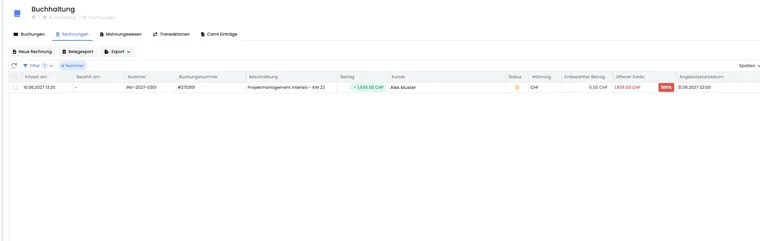
Die globale Rechnungstabelle ist eine serverseitig geladene Tabelle. Sie bietet Neue Rechnung, Belegexport, CSV-, Excel- und PDF-Export, Synchronisieren, Auswahlzähler, Filter, aktive Filter-Chips und Spaltenauswahl.
Standardspalten sind unter anderem erfasst am, Rechnungsnummer, Buchungsnummer, Kunde, Beschreibung, Betrag, Währung, einbezahlter Betrag, offener Saldo, Angebotsstartdatum und Status. Optional können zahlbar bis, bezahlt am, storniert am, Kunden-ID und ID eingeblendet werden. Spaltenreihenfolge, Breite und Sichtbarkeit werden pro Admin gespeichert.
Filterbar sind Status, Kunde, Rechnungsnummer, Buchungsnummer, Beschreibung, Betrag, Währung und verschiedene Datumsbereiche. Für den Datumsbereich wählen Sie zuerst das Datumsfeld, zum Beispiel Erfassungsdatum, Zahlungsdatum, Fälligkeitsdatum, Stornodatum oder Angebotsstartdatum.
CSV, Excel und PDF exportieren ausgewählte Zeilen; ohne Auswahl zeigt edoobox eine Fehlermeldung. Der Belegexport ist davon getrennt: Sie wählen einen Zeitraum und laden Rechnungsbelege als PDF oder XRechnung V3 als ZIP herunter. Wenn bereits ein Exportjob läuft, zeigt edoobox einen entsprechenden Hinweis.
Anwendungsbeispiel: Monatsabschluss exportieren
Öffnen Sie die Rechnungstabelle, wählen Sie das passende Datumsfeld und setzen Sie den Datumsbereich für den Monat. Filtern Sie bei Bedarf nach Status oder Währung und markieren Sie Zeilen für CSV, Excel oder PDF. Für Belege öffnen Sie den Belegexport und wählen denselben Zeitraum für PDF oder XRechnung V3 ZIP.
Der PDF-Belegexport wird in dieser Ansicht im Hintergrund vorbereitet und im Secure File Manager bereitgestellt. Das gilt auch für kleine Exporte. Warten Sie auf die Rückmeldung und starten Sie einen laufenden Auftrag nicht erneut.
Ein PDF-Sammelauftrag berücksichtigt höchstens 500 Belege; der XRechnung-ZIP-Export höchstens 1.000 Datensätze des gewählten Zeitraums. Teilen Sie umfangreiche Zeiträume auf und gleichen Sie Beleganzahl, Rechnungsnummern und Stornos mit der Rechnungstabelle ab. Im XRechnung-ZIP erscheinen nur verarbeitbare Belege mit gespeicherten strukturierten Rechnungsdaten; extern geführte Rechnungen benötigen den Export ihres Rechnungsführers.
Rechnungsführung und Fälligkeit vor einer Korrektur prüfen
Im Rechnungsdetail kann ein Beleg als durch ein externes Buchhaltungssystem geführt gekennzeichnet sein. Dann öffnet der Anbieterbutton den zugehörigen Beleg; lokale PDF- und Versandaktionen erscheinen nur, wenn sie ausdrücklich erlaubt sind. Prüfen Sie zuerst diese Zuständigkeit und führen Sie nicht parallel eine zweite Rechnung für denselben Vorgang. Für Bexio: Bexio-Integration einrichten und Bexio-Synchronisation und Fehler.
Unter Einstellungen → Zahlungssysteme → Rechnung legen Sie mit Beim Aktualisieren der Rechnung ein neues Fälligkeitsdatum berechnen fest, ob die neue Rechnung eine neu berechnete Frist erhält. Der Schalter gilt für die Aktualisierung mit neuer Rechnungsnummer. Prüfen Sie nach der Korrektur Fälligkeitsdatum und offene Zahlung; eine neue PDF-Ansicht allein verändert keine Frist.
Rechnungen können neu auch aus den Forderungen von Teilnehmenden-Abonnementen entstehen. Kontrollieren Sie in diesem Fall die zugehörige Abo-Periode, bevor Sie manuell eine weitere Rechnung erzeugen. Mehr dazu unter Teilnehmenden-Abonnemente: Verlängerung und Kündigung.
Für die aktuelle ZUGFeRD-/XRechnungsauswahl und den Unterschied zwischen Tabellenexport und Rechnungsbelegexport verwenden Sie Elektronische Rechnungen mit ZUGFeRD und XRechnung.