
E-Mail-Vorlagen bearbeiten: Rechnung.pdf
Rechnung.pdf ist die PDF-Systemvorlage für Rechnungen. Sie bestimmt die Darstellung des erzeugten Rechnungsdokuments, nicht den Text der begleitenden Rechnungsmail. In der edoobox V2 finden Sie beide zusammen unter Einstellungen → E-Mail → Vorlagen → Zahlung & Rechnungen → Rechnungsmail.
Eine gute Vorlage macht für die empfangende Person sofort verständlich, wer Rechnungsempfänger ist, wofür der Betrag berechnet wird, welche Zahlungen bereits berücksichtigt sind und welcher Saldo offen bleibt. Änderungen sollten deshalb immer mit realistischen Testrechnungen und nicht nur im Editor beurteilt werden.
Verantwortung für Rechnungsangaben: edoobox stellt Platzhalter und Gestaltungsmöglichkeiten bereit. Welche Pflichtangaben, Steuertexte und Aufbewahrungsregeln für Ihre Organisation gelten, muss Ihre Buchhaltung oder Fachberatung festlegen.
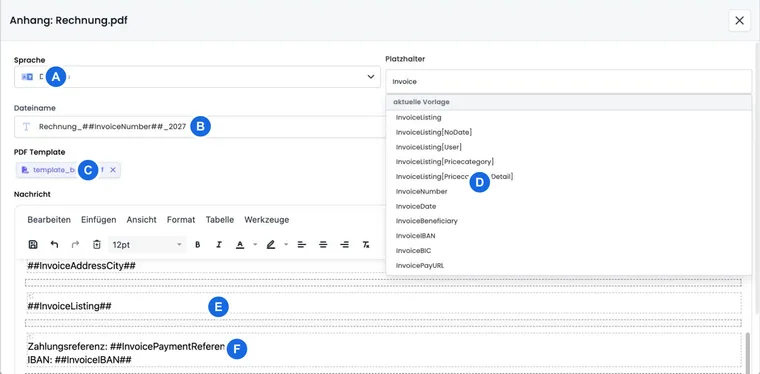
Vorlage öffnen und richtige Sprache wählen
Öffnen Sie im Vorlagenbaum die zusammengesetzte Vorlage Rechnungsmail.
Wählen Sie den Eintrag Anhang: Rechnung.pdf. Der Name der Systemvorlage ist fest; den ausgegebenen Dateinamen können Sie anpassen.
Wählen Sie zuerst die Sprache, die Sie bearbeiten möchten. Jede aktive Sprachvariante muss separat kontrolliert werden.
Speichern Sie kleine Änderungen schrittweise und erzeugen Sie über Vorschau ein echtes PDF.
Über Auf edoobox Standard zurücksetzen können Sie den Inhalt der Systemvorlage wiederherstellen. Prüfen Sie vor dem Bestätigen, ob Sie eigene Texte oder Layoutanpassungen noch benötigen.
Was Sie in Rechnung.pdf steuern können
Text und Platzhalter: Rechnungsnummer, Empfänger, Rechnungsdatum, Zahlungsziel, Positionen, Mehrwertsteuer, Zahlungen und Saldo.
Dateiname: Der Anhang kann pro Sprache einen verständlichen Namen erhalten.
Kopf- und Fusszeile: Wiederkehrende Angaben wie Organisation, Adresse oder Seitenhinweise lassen sich in PDF-Bereichen platzieren.
Hintergrund-PDF: Pro PDF-Vorlage kann ein PDF-Template hinterlegt werden, beispielsweise Briefpapier. Weitere Grundlagen stehen unter Eigene PDF-Anhänge und Templates.
Benutzerdefiniertes PDF-CSS: Das im Editor erreichbare PDF-CSS ist eine Kontoeinstellung und kann deshalb auch andere PDF-Vorlagen beeinflussen. Änderungen immer an mehreren PDF-Typen prüfen.
Den richtigen Rechnungsempfänger ausgeben
Verwenden Sie für den Adressblock die Rechnungsadressplatzhalter der Vorlage. Bei aktiver abweichender Adresse stammen sie aus der Buchung; ohne aktive Adresse werden die entsprechenden Teilnehmerdaten eingesetzt. Ein einfacher Block ist:
##InvoiceAddressCompany##<br>
##InvoiceAddressName##<br>
##InvoiceAddressStreet##<br>
##InvoiceAddressCity##<br>
##InvoiceAddressCountry##
Prüfen Sie das Ergebnis mit und ohne Firma sowie mit einer aktiven abweichenden Adresse. InvoiceAddressName ist der gemeinsame Namenswert der Rechnungsadresse. Ein benötigter Titel kann dort als Teil der vollständigen Namensform erfasst werden. Persönliche Anredeplatzhalter der teilnehmenden Person bilden keine eigene Anrede für einen anderen Rechnungsempfänger. Der Ablauf Name, Titel, Anrede und zahlende Person erklärt die Trennung und die passende neutrale Begrüssung in der Rechnungsmail.
Rechnungspositionen mit InvoiceListing ausgeben
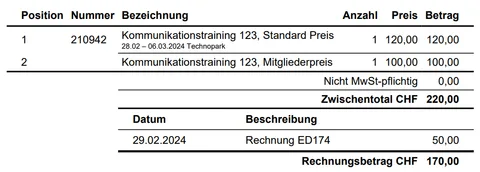
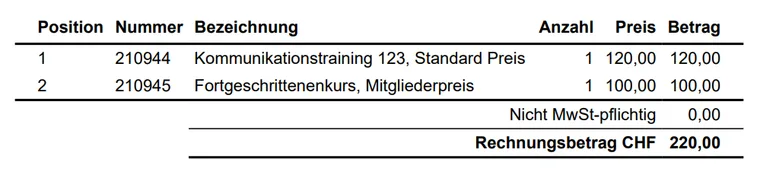
##InvoiceListing## erzeugt die eigentliche Positionsliste. Die Attribute in eckigen Klammern verändern, welche Details darin erscheinen. Sie können mehrere Attribute kommagetrennt kombinieren, zum Beispiel ##InvoiceListing[User,Pricecategory]##.
| Platzhalter | Wirkung | Typischer Einsatz |
|---|---|---|
##InvoiceListing## | Standardliste mit Buchungen, Leistungen, Preisen, Zahlungen und Saldo. | Einfache Einzelbuchung. |
##InvoiceListing[NoDate]## | Blendet die zusätzlichen Termin- und Angebotsdetails bei Buchungspositionen aus. | Kompakte Rechnung, wenn Termine separat kommuniziert werden. |
##InvoiceListing[User]## | Ergänzt die Namen der zugeordneten Teilnehmenden. | Sammelbuchungen oder Firmenrechnungen. |
##InvoiceListing[Pricecategory]## | Zeigt bei der ersten Position zusätzlich die verwendete Preiskategorie. | Erwachsene, Lernende, Mitglieder oder andere Tarifgruppen. |
##InvoiceListing[PricecategoryDetail]## | Ergänzt bei weiteren Preiskategorien den Angebotsnamen und macht gemischte Positionen eindeutiger. | Mehrere Angebote oder Tarife auf derselben Rechnung. |
Zwei weitere Attribute werden von der aktuellen Rechnungslogik unterstützt, erscheinen aber nicht in jeder Platzhalterauswahl: TextInvoiceBalance trennt bei berücksichtigten Zahlungen die Bezeichnungen Rechnungsbetrag und Rechnungssaldo deutlicher; TaxLabelShort verwendet die kurze Bezeichnung MwSt anstelle der ausführlichen Steuerbezeichnung. Verwenden Sie solche erweiterten Kombinationen nur nach einer PDF-Prüfung, zum Beispiel ##InvoiceListing[User,Pricecategory,TextInvoiceBalance]##.
0 %, «Keine MwSt» und Steuerbefreiung unterscheiden
Prüfen Sie bei einer unerwünschten Nullsteuerzeile zuerst die Steuerzuordnung der Leistung. Die Darstellung in InvoiceListing folgt den gespeicherten Buchungs- und Transaktionsdaten:
| Einrichtung | Darstellung und Grenze |
|---|---|
| Ein zugeordneter Steuersatz mit 0 % | Bleibt eine Steuerzuordnung. Die Positionsliste kann eine MwSt.-Spalte und eine Steuerzusammenfassung mit Betrag 0 ausgeben. |
| Im Angebot Keine MwSt | Ist eine andere technische Zuordnung. Die Zusammenfassung kann Nicht Mwst-pflichtig ausgeben; auch diese Zeile kann einen Betrag 0 enthalten. Bei gemischten Positionen bestimmen die übrigen Steuerzuordnungen die zusätzliche MwSt.-Spalte mit. |
| Ein freigegebener Hinweis zur Steuerbefreiung | Wird als ergänzender Text gepflegt. Die fachliche Einordnung und die Daten der Leistung müssen dazu passen. Der Text verändert weder die Steuerberechnung noch die strukturierte Steuerkategorie einer E-Rechnung. |
Keine eigene Ausblendoption: Die oben beschriebenen InvoiceListing-Attribute enthalten keine Funktion zum Entfernen einer einzelnen Nullsteuerzeile oder zum Umbenennen einer Steuergruppe in «steuerbefreit». TaxLabelShort kürzt nur die Steuerbezeichnung; der Steuerbetrag und die Steuerzeile bleiben bestehen. Einzelne erzeugte Zeilen können Sie im Vorlageneditor nicht wie selbst geschriebenen Text bearbeiten.
- Lassen Sie von Ihrer Buchhaltung festlegen, welche Steuerzuordnung und welcher Hinweis für die konkrete Leistung verwendet werden sollen. Unter Einstellungen → Mehrwertsteuern können Sie einen tatsächlich benötigten 0-%-Satz erfassen.
- Öffnen Sie das Angebot und prüfen Sie in den Einstellungen Mehrwertsteuer: den vorgesehenen Satz oder Keine MwSt wählen. Prüfen Sie Zusatzleistungen und freie Transaktionen gesondert, weil sie eigene Steuerzuordnungen besitzen können. Wählen Sie die Zuordnung nach der fachlichen Vorgabe.
- Wenn ein erklärender Befreiungshinweis nötig ist, ergänzen Sie den abgestimmten Wortlaut in Rechnung.pdf. Für bestimmte Angebote eignet sich der nachfolgende angebotsbezogene Steuerhinweis. Behalten Sie die dynamische Positions- und Zahlungsdarstellung bei.
- Prüfen Sie eine neue Rechnung mit einer einzelnen Leistung und einen gemischten Fall. Vergleichen Sie Steuerzuordnung, Steuerbetrag, Gesamtbetrag und Hinweis. Bereits bestehende Buchungen und Belege werden durch eine globale Steuersatz- oder Vorlagenänderung nicht automatisch fachlich korrigiert; verwenden Sie den vorgesehenen Korrekturprozess.
- Bei einer E-Rechnung prüfen Sie zusätzlich die tatsächlich erzeugten strukturierten Steuerangaben und das Annahmeprotokoll. Verlangt der Empfänger eine bestimmte Steuerkategorie oder einen Befreiungsgrund, klären Sie den unterstützten Ausgabeweg. Eine optisch angepasste PDF bestätigt diese Daten nicht.
Beispiel: Nullbetrag in der Steuerzusammenfassung
Ein Angebot verwendet einen erfassten 0-%-Satz. Die Rechnung zeigt einen Steuerbetrag von 0. Das Team prüft die freigegebene Steuerzuordnung und ergänzt bei Bedarf den bestätigten Hinweis. Es erwartet von TaxLabelShort keine ausgeblendete Steuerzeile und kontrolliert bei einer elektronischen Ausgabe zusätzlich die Steuerdaten.
Kopfzeile, Fusszeile und Hintergrund-PDF
Der Editor kann die PDF-Bereiche <htmlpageheader name="template_header"> und <htmlpagefooter name="template_footer"> einfügen. Platzieren Sie darin nur Inhalte, die auf den vorgesehenen Seiten wiederholt werden sollen. Ob ein Element auf jeder Seite, nur im verfügbaren Seitenbereich oder zusammen mit einem Hintergrund korrekt erscheint, erkennen Sie erst im erzeugten PDF.
Ein Hintergrund-PDF eignet sich für Briefpapier, Linien oder statische Gestaltung. Lassen Sie für dynamische Inhalte genügend freien Raum. Verwenden Sie keine vertraulichen Angaben im Hintergrund, weil dasselbe Template für viele Rechnungen genutzt wird.
Logo zuverlässig in Rechnung.pdf einfügen
- Öffnen Sie Anhang: Rechnung.pdf in der gewünschten Sprache. Setzen Sie den Cursor an die gewünschte Stelle, beispielsweise in die Kopfzeile.
- Wählen Sie die Bildfunktion im Editor beziehungsweise Einfügen → Bild. Verwenden Sie eine dauerhaft erreichbare Bildadresse. Falls in Ihrer Oberfläche ein File Manager angeboten wird, können Sie das vorgesehene Logo dort auswählen.
- Tragen Sie bei Verwendung einer eigenen Bildadresse eine vollständige HTTPS-Adresse ein, beispielsweise
https://example.org/assets/logo.png. Ersetzen Sie die Beispieladresse durch Ihre tatsächliche Bilddatei. Eine Webseite mit einem Logo, ein lokaler Dateipfad oder ein nur kurz gültiger Downloadlink ist keine geeignete dauerhafte Bildquelle. - Setzen Sie Beschreibung und passende Bildabmessungen. Behalten Sie das Seitenverhältnis bei und lassen Sie genügend Platz für Rechnungsadresse und dynamische Positionen.
- Speichern Sie und prüfen Sie das erzeugte PDF mit einer kurzen und einer mehrseitigen Rechnung. Kontrollieren Sie Bildschärfe, Position und Seitenumbrüche sowie jede verwendete Sprache.
Logo fehlt nach dem Einfügen: Verwenden Sie die Bildfunktion erneut und kontrollieren Sie die Bildadresse. Beim Einfügen kopierter formatierter Inhalte entfernt der Editor Bild-Tags; kopieren Sie deshalb nicht einfach das Logo aus Word oder einer E-Mail. Ein Bild, das nur nach Anmeldung oder über einen ablaufenden Freigabelink erreichbar ist, eignet sich ebenfalls nicht als verlässliche Vorlagequelle.
Für ein vollständig gestaltetes Briefpapier können Sie stattdessen ein Hintergrund-PDF verwenden. Platzieren Sie das Logo dann einmal im Hintergrund und prüfen Sie die darüber ausgegebenen Rechnungsinhalte.
Einen Hinweis nur für bestimmte Angebote ausgeben
Wenn Ihre Buchhaltung für bestimmte Angebote einen besonderen Hinweis freigegeben hat, können Sie dessen Darstellung über eine Angebotskennzeichnung steuern. Richten Sie zuerst die fachlich zutreffende Mehrwertsteuer ein. Ein Text oder ein Tag verändert keinen Steuersatz, keinen Steuerbetrag und keine strukturierte Steuerkategorie.
- Legen Sie beispielsweise den Tag Steuerhinweis an und verknüpfen Sie ihn mit den betreffenden Angeboten.
- Öffnen Sie Rechnung.pdf in der richtigen Sprache. Ergänzen Sie einen kurzen IF-Block mit dem freigegebenen Wortlaut.
- Prüfen Sie echte Rechnungen eines markierten und eines unmarkierten Angebots. Vergleichen Sie den Hinweis und die unabhängig berechneten Steuerwerte.
{IF?OfferTags IN Steuerhinweis}<p>Hier steht der von Ihrer Buchhaltung freigegebene Hinweis für diese Leistung.</p>{ENDIF}Ersetzen Sie den Beispieltext vor der Verwendung durch Ihren abgestimmten Wortlaut. Schreiben Sie den vollständigen IF-Block in eine Zeile; die IF-Anleitung erklärt Tagprüfung und Syntax.
Gemeinsame Rechnungen sorgfältig prüfen: Der Angebotskontext einer Rechnung stammt aus dem ersten relevanten Buchungsposten und bildet nicht automatisch die Kennzeichnungen aller Rechnungspositionen ab. Ein Hinweis für das gesamte Dokument ist deshalb bei gemischten Angeboten oder Abo- und freien Transaktionen nicht verlässlich als positionsbezogene Aussage geeignet. Verwenden Sie dort einen mit der Buchhaltung abgestimmten Ablauf und prüfen Sie jede Steuerposition. Die E-Rechnung muss ihre zutreffenden Angaben in den strukturierten Daten enthalten.
Mit realistischen Rechnungen testen
Erzeugen Sie mindestens eine Einzelbuchung, eine Sammelbuchung und eine Rechnung mit mehreren Preiskategorien oder Zusatzleistungen.
Prüfen Sie einen offenen, einen teilweise bezahlten und – falls verwendet – einen gutgeschriebenen oder stornierten Fall.
Kontrollieren Sie lange Namen, mehrseitige Positionslisten, Seitenumbrüche sowie Kopf- und Fusszeilen.
Vergleichen Sie Rechnungsbetrag, Zahlungen, Mehrwertsteuer und offenen Saldo mit der Rechnung in edoobox.
Versenden Sie eine Testmail und prüfen Sie Dateiname, PDF-Anhang und Eintrag im Postausgang.
Anwendungsbeispiel: Einzelbuchung mit klarer Standardrechnung
Eine Sprachschule stellt pro Buchung eine Rechnung aus. Sie verwendet ##InvoiceListing##, ergänzt Rechnungsnummer, Zahlungsziel und Bankangaben und prüft die Ausgabe mit einer offenen sowie einer bezahlten Testrechnung.
Anwendungsbeispiel: Firmenrechnung für mehrere Teilnehmende
Ein Unternehmen meldet fünf Mitarbeitende mit zwei Preiskategorien an. Die Vorlage nutzt ##InvoiceListing[User,PricecategoryDetail]##. Dadurch kann die Buchhaltung jede Position einer Person und dem richtigen Tarif zuordnen.
Anwendungsbeispiel: Teilzahlung auf gebrandetem Briefpapier
Ein Veranstalter hinterlegt ein Hintergrund-PDF und kombiniert TextInvoiceBalance mit der Positionsliste. In der Testrechnung sind ursprünglicher Rechnungsbetrag, verbuchte Teilzahlung und verbleibender Rechnungssaldo klar getrennt. Anschliessend werden auch Booking.pdf und Stornorechnung.pdf kontrolliert, weil das PDF-CSS kontoweit gilt.
Auch Rechnungen für Teilnehmenden-Abos berücksichtigen
Eine Rechnung kann inzwischen eine Abo- oder Verlängerungsperiode betreffen. Eine solche Rechnung besitzt nicht zwangsläufig einen normalen Kurs, dessen Leitung oder dessen Termine. Bauen Sie deshalb den Kern der Rechnung mit Rechnungsnummer, Rechnungsadresse, InvoiceListing und Zahlungsziel. Formulieren Sie eine Überschrift nicht ausschliesslich mit OfferName.
Prüfen Sie neben Kursrechnungen eine Erstperiode und eine Verlängerung eines kostenpflichtigen Abos. Vergleichen Sie Position, Gültigkeitszeitraum, Steuer, Betrag, Zahlung und Saldo. Ein Abo-Zahlungslink gehört in die Abo-Verlängerungserinnerung; der allgemeine Rechnungslink bleibt InvoicePayURL.
Formatänderungen für alle PDF-Arten kontrollieren
Papierformat, PDF-Version, eigener CSS-Code und Editierschutz wirken auf die PDF-Erzeugung Ihres Kontos. Das Beispiel für eigene CSS-Klassen zeigt eine gezielte Formatierung. Nach Änderungen kontrollieren Sie mehrseitige Rechnungen und Stornorechnungen sowie die anderen aktiv versendeten PDF-Typen. Eigene PDF-Vorlagen ersetzen die Systemvorlage Rechnung.pdf nicht.
Voraussetzungen und gespeicherten Stand prüfen
Sie benötigen Zugriff auf die globalen E-Mail-Vorlagen und die dafür freigeschaltete Vorlagenfunktion. Bearbeiten Sie Anhang: Rechnung.pdf in der richtigen Sprachvariante. Die PDF-Vorschau speichert zuvor den aktuellen HTML-Inhalt; sie ist deshalb bereits eine Änderung der verwendeten Vorlage.
Für eine Rechnungsmail ändern Sie den Mailbestandteil separat. Für eine Rechnung mit fehlendem Angebotsbezug verwenden Sie Rechnungsdaten als Kern. Eine zusätzliche eigene Teilnehmer-PDF-Vorlage kann die Rechnungsvorlage nicht über eine Teilnehmerdokument-Automation ersetzen.