
Spracheinstellungen: Den Buchungsprozess mehrsprachig anbieten
Mit edoobox können Sie den Buchungsprozess in mehreren Sprachen anbieten. Teilnehmende wählen im Buchungsprozess die gewünschte Sprache, sofern diese im Konto aktiviert und die sichtbaren Texte übersetzt sind.

So wechseln Teilnehmende auf der Buchungsseite zwischen Ihren freigegebenen Sprachen. Die Auswahl im Beispiel ist kontospezifisch.
- A
- Sprachauswahl im Buchungsprozess: Hier wählen Teilnehmende eine der aktivierten Sprachen.
Aktivieren Sie eine neue Sprache erst vollständig, wenn Angebote, Kategorien, E-Mails, Formulare und rechtliche Texte geprüft wurden. So wirkt der Buchungsprozess für Teilnehmende durchgehend verständlich.
Sprachen aktivieren und sortieren
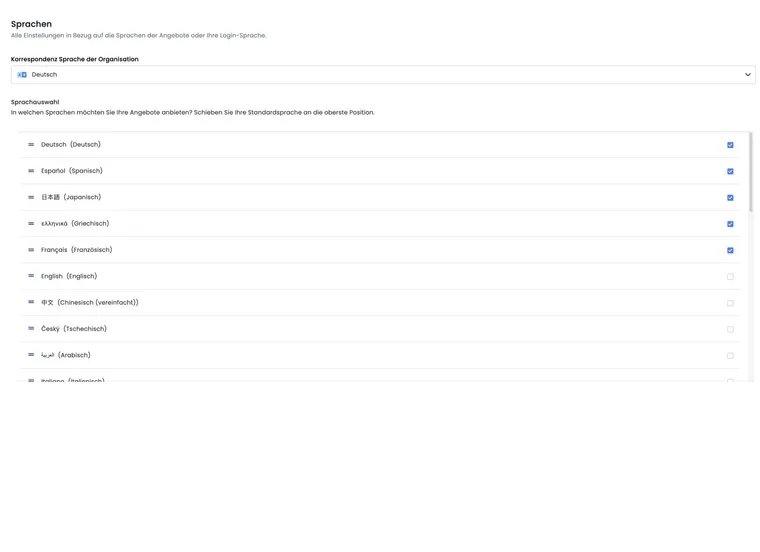
Öffnen Sie die globalen Spracheinstellungen und aktivieren Sie die Sprachen, die Sie im Buchungsprozess anbieten möchten. Die Reihenfolge der aktiven Sprachen bestimmt, wie die Auswahl für Admins und Teilnehmende erscheint.
Deutsch, Englisch, Französisch, Italienisch, Spanisch und viele weitere Sprachen können verfügbar sein. Welche Sprachen Sie aktivieren, sollte zu Ihrer Zielgruppe und zu Ihren gepflegten Übersetzungen passen.
Je nach Konto können unter anderem Deutsch, Englisch, Französisch, Italienisch, Spanisch, Niederländisch, Tschechisch, Polnisch, Chinesisch, Arabisch, Dänisch, Finnisch, Japanisch, Portugiesisch, Schwedisch, Slowakisch, Slowenisch, Türkisch, Ungarisch, Rumänisch, Thailändisch, Koreanisch, Malaiisch, Griechisch, Berndeutsch, Rätoromanisch, Indonesisch oder Vietnamesisch verfügbar sein.
Aktive Sprachen können sortiert werden. Die Reihenfolge beeinflusst, wie Sprachen für Admins und im Buchungsprozess erscheinen. Nach Änderungen an aktiven Sprachen oder Reihenfolge sollten Angebotsbaum und Vorschau neu geprüft werden.
Texte übersetzen
Überall dort, wo Sie eigene Texte in edoobox erfassen, sollten Sie auch die Übersetzungen pflegen. Besonders wichtig sind Kategorienamen, Angebotsnamen, Beschreibungstexte, Preiskategorien, Teilnehmer-Datenfelder, Buttons, E-Mail-Vorlagen und Gesetzestexte.
Wenn ein Text nicht übersetzt ist, kann er im Buchungsprozess leer bleiben, in der Standardsprache erscheinen oder an der falschen Stelle unverständlich wirken.
Checkliste für eine neue Sprache
Neue Sprache in den globalen Einstellungen aktivieren.
Sprachauswahl im Buchungsprozess während der Übersetzung bei Bedarf im Design Manager vorübergehend ausblenden, damit Teilnehmende nicht in eine halb übersetzte Sprache wechseln.
Kategorienamen, Kategoriebeschreibungen, Angebotsnamen, Angebotsbeschreibungen, Zusatztexte und Preiskategorien übersetzen.
Im Design Manager Teilnehmer-Datenfelder, Buttons, Textblöcke, persönliche Nachrichten, Filter, Gutscheinverkauf und andere sichtbare Widget-Texte prüfen.
E-Mail-Vorlagen, PDF-Anhänge, Gesetzestexte, Zusatzfragen, Zusatzleistungen und Anfragelistenamen prüfen.
Eine vollständige Testbuchung in der neuen Sprache durchführen und dabei Buchungsprozess, E-Mails, PDFs, Rechnung, Postausgang und Benutzerprofil kontrollieren.
Sprachauswahl wieder sichtbar machen, wenn der Ablauf vollständig geprüft ist.
Mehrsprachige Probebuchung bis zur PDF und Zahlung
Prüfen Sie die Sprache mit einer vollständigen Buchung und mit eigens dafür angelegten Beispieldaten. Eine korrekt übersetzte Startseite bestätigt noch nicht den späteren Beleg oder die Zahlungsseite.
- Öffnen Sie den in Vorschau-Share erzeugten Link in der gewünschten Sprache, sowohl direkt als auch über die tatsächlich verwendete Website-Einbindung.
- Gehen Sie Kategorie, Angebot, Preisauswahl, Teilnehmerformular, Zusatzfragen, Rechtstexte und Abschluss durch. Notieren Sie bei einem fremdsprachigen Resttext das konkrete Feld und die Seite; übersetzen Sie ihn im zuständigen Angebot, Design oder in der Vorlage.
- Verwenden Sie im vorgesehenen Testprofil die Zeichen Ihrer Zielgruppe, zum Beispiel Akzente wie
éundčoder bei entsprechenden Sprachangeboten日本語. Vergleichen Sie die gespeicherten Angaben im Profil mit der E-Mail und den tatsächlich erzeugten PDFs. Prüfen Sie auch Zeilenumbrüche und längere übersetzte Texte. - Kontrollieren Sie bei der vorgesehenen Zahlungsart den vollständigen Übergang und die Rückkehr zum Buchungsabschluss. Texte des Zahlungsanbieters pflegen Sie nicht im edoobox-Angebot; prüfen Sie die dort verfügbare Sprache und die Anbieter-Konfiguration gesondert.
- Öffnen Sie Buchungsbestätigung, Rechnung und gegebenenfalls Teilnahmebestätigung als erzeugte Dokumente. Bei fehlenden Zeichen nur in der PDF prüfen Sie die PDF-Vorlage und verwendete Schrift; ein korrektes Browserbild beweist keine vollständige Zeichendarstellung im PDF.
Beispiel: Ein internationales Seminar ist in Deutsch und einer zweiten Sprache buchbar. Das Team kontrolliert pro Sprache denselben Ablauf, dieselben Pflichtfelder und dieselben Belegarten. Wird ein Zeichen im Profil korrekt gespeichert, aber im Zertifikat als Kästchen angezeigt, beginnt die Prüfung bei der PDF-Schrift. Fehlt dagegen eine ganze Textübersetzung, wird der entsprechende Vorlagen- oder Angebotstext ergänzt.
Sichtbarkeit im Angebotsbaum beachten
Prüfen Sie Kategorie- und Angebotsnamen in der tatsächlich gewählten Admin- und Anmeldesprache. Ein sichtbarer Ersatztext beweist keine vollständige Übersetzung. Nach dem Aktivieren oder Umsortieren von Anmeldesprachen wird der aktive Angebotsbaum neu geladen; kontrollieren Sie danach die Namen und die öffentliche Darstellung. Pflegen Sie die benötigten Texte in allen eingesetzten Sprachen.
Anwendungsbeispiel: Deutsch und Englisch für ein internationales Seminar
Ein Anbieter aktiviert Englisch zusätzlich zu Deutsch. Danach übersetzt er Kategorie, Angebot, Teilnehmerformular, Buchungsbestätigung, Rechnungstext und AGB. Erst nach einer englischen Testbuchung wird die Sprachauswahl im Buchungsprozess für Teilnehmende eingeblendet.
Abonnemente, Pässe und Gutscheinverkauf übersetzen
Wenn Sie Teilnehmerabonnemente oder Pässe anbieten, pflegen Sie deren Namen, Beschreibungen und sichtbare Texte ebenfalls in jeder aktiven Buchungssprache. Prüfen Sie Abokatalog, Buchungsbedingungen der Preiskategorie, Einlösehinweise und das Teilnehmerkonto mit einem passenden Beispielprofil.
Kontrollieren Sie beim Gutscheinverkauf ausserdem die Kaufseite, Wertauswahl und Gutscheinmail. Eine übersetzte Angebotsbeschreibung genügt nicht für diese zusätzlich verwendeten Vorlagen. Die Korrespondenzsprache der Organisation ist eine eigene globale Einstellung und ersetzt die Sprache der Person beziehungsweise des Buchungsvorgangs nicht.