
Einstellungen: Gesetzestexte, Sprachen und Versionen
Unter Einstellungen → Gesetzestexte verwalten Sie im Bereich Gesetzestexte (Neu) benannte Texte, ihre Übersetzungen und die Versionen pro Sprache. Hier bearbeiten Sie den Inhalt. Die Anzeige und Pflichtbestätigung werden anschliessend im Design Manager festgelegt.
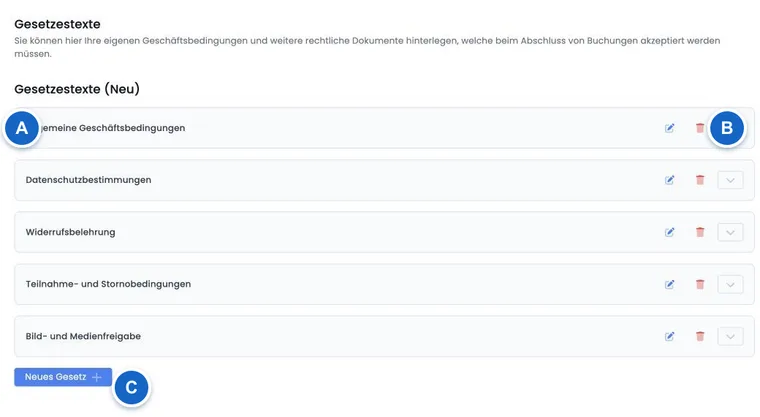
Zugriff und Berechtigung
Öffnen Sie Einstellungen und wählen Sie Gesetzestexte. Zum Öffnen benötigen Sie Leserechte für Einstellungen; zum Anlegen, Ändern oder Löschen die entsprechenden Bearbeitungsrechte. Lassen Sie fehlende Rechte durch eine berechtigte Administration prüfen; die Sichtbarkeit des Menüpunkts allein bestätigt keine Änderungsberechtigung.
Eine Karte entspricht einem Gesetzestext. Über den Kartenkopf klappen Sie seine Sprachgruppen und Versionen auf. Das Stiftsymbol am Kartenkopf bearbeitet den Namen; ein Klick auf eine Versionskarte öffnet deren Inhalt. Diese beiden Aktionen ändern unterschiedliche Daten.
Namen in aktiven Sprachen pflegen
- Klicken Sie auf Neues Gesetz oder beim vorhandenen Text auf das Stiftsymbol.
- Wählen Sie eine aktive Sprache und tragen Sie deren Namen ein, zum Beispiel Deutsch AGB und Englisch Terms and Conditions.
- Wechseln Sie über die Sprachchips beziehungsweise die Sprachauswahl zu den weiteren Sprachen. Bis zu vier aktive Sprachen werden als Chips angeboten.
- Speichern Sie den Namen. Öffnen Sie danach die Versionskarten, um die eigentlichen Inhalte und Bestätigungsbeschriftungen zu bearbeiten.
Die Verwaltungsübersicht verwendet den Namen in Ihrer Admin-Sprache; fehlt er, kann eine andere vorhandene Namenssprache angezeigt werden. Der öffentliche Textinhalt besitzt eine eigene Sprachauswahl. Ein fehlendes Namensfeld übersetzt keinen Inhalt und das Leeren eines Namens ist kein verlässlicher Weg, eine Sprache zu entfernen.
Falls das Ergänzen einer bisher fehlenden Namenssprache bei einem bestehenden Text fehlschlägt, prüfen Sie nach dem Neuladen den tatsächlich gespeicherten Stand und lassen Sie den Fehler klären. Löschen Sie den vorhandenen Text mit seinen Versionen dafür nicht.
Versionen pro Sprache
Klappen Sie einen Text auf. edoobox zeigt für jede aktive Kontosprache eine Sprachgruppe und sortiert deren Versionen aufsteigend nach Nummer. Die Nummer wird pro Gesetzestext und Sprache vergeben; eine deutsche Version 3 muss daher keine englische Version 3 besitzen.
Neue Version ist verfügbar, wenn noch keine Version vorhanden ist oder die höchste Version dieser Sprache bereits fixiert wurde. Existiert dort ein Entwurf, öffnen und bearbeiten Sie diesen zuerst. Eine neue Sprachgruppe erzeugt keine automatische Übersetzung.
Status: Entwurf, publiziert und archiviert
| Status | Bedeutung | Was Sie tun können |
|---|---|---|
| Entwurf | Noch nicht fixierter Inhalt. Er ersetzt die bisher publizierte Version nicht. | Inhalt und Bestätigungsbeschriftung bearbeiten, speichern, später publizieren. |
| Publiziert | Höchste fixierte Version dieser Sprache; für die öffentliche Auswahl bereit. | Schreibgeschützt ansehen oder eine neue Version beginnen. |
| Archiviert | Ältere fixierte Version, seit eine höhere Version derselben Sprache publiziert wurde. | Schreibgeschützt ansehen und als bestehenden Versionsnachweis erhalten. |
Archiviert ist eine automatische Einordnung. Es gibt dafür in dieser Oberfläche keine separate Archivierungsaktion. Ein deutscher Versionswechsel archiviert keine englische Version.
Editor und Bestätigungsfeld
Öffnen Sie die gewünschte Versionskarte. Der Dialog zeigt Namen, Sprache, Versionsnummer und Status. Bei einer fixierten Version sehen Sie zusätzlich die publizierende Administration und das Publikationsdatum.
Im Feld Beschriftung Bestätigungsfeld formulieren Sie den Text neben der Checkbox, zum Beispiel „Ich habe die Teilnahmebedingungen gelesen und akzeptiere sie“. Darunter steht der eigentliche Inhalt im Texteditor. Klicken Sie bei einem Entwurf auf Speichern und prüfen Sie den gesicherten Stand durch erneutes Öffnen. Schliessen oder Abbrechen speichert ungesicherte Änderungen nicht.
Publizieren speichert den angezeigten Inhalt samt Bestätigungsbeschriftung und fixiert die Version sofort. Anschliessend ist sie auch über die Schnittstelle nicht mehr bearbeitbar.
Neue Version erstellen, ohne alte Nachweise zu verlieren
Wählen Sie im bestehenden Gesetzestext bei der richtigen Sprache Neue Version. edoobox kopiert den zuletzt publizierten Inhalt und dessen Bestätigungsbeschriftung in den neuen Entwurf. Ohne publizierte Vorgängerversion beginnt er mit leerem Inhalt und einer Standardbeschriftung.
Kontrollieren und überarbeiten Sie beide Felder. Publizieren Sie die neue Version erst zum gewünschten Wechselzeitpunkt. Ein Datum für eine spätere automatische Freischaltung wird hier nicht angeboten. Bestehende Widget-Verknüpfungen bleiben erhalten, weil sie auf den Gesetzestext und nicht auf eine fest ausgewählte Versionsnummer zeigen.
Eine vollständige Schrittfolge mit mehrsprachigem Beispiel und Korrektur eines versehentlich publizierten Textes finden Sie unter Neue Gesetzestext-Version publizieren.
Löschen mit Bestätigung
Das Papierkorb-Symbol am Kartenkopf betrifft den ganzen Gesetzestext. Der Dialog nennt den Text; der Löschbutton wird erst aktiv, wenn Sie exakt DELETE eingeben. Eine einzelne Versionskarte bietet hier keine Löschaktion.
Die Eingabe bestätigt Ihre Aktion und prüft nicht automatisch sämtliche Verwendungen. Kontrollieren Sie vorher alle Designs, verknüpften Stornierungsgruppen und bestehenden Buchungsnachweise. Ein gelöschter Text wird vom öffentlichen Widget nicht mehr als aktiver Gesetzestext geladen. Es gibt in dieser Ansicht keine dokumentierte Wiederherstellungsaktion.
Für einen Versionswechsel ist Löschen unnötig. Für einen nicht mehr verwendeten Text entfernen Sie zunächst seine Einbindung aus den neuen Abläufen und erhalten benötigte historische Versionen. Veröffentlichen Sie eine Korrektur als neue Version, statt den vorhandenen Nachweis zu entfernen.
Verwendung im Design Manager
Öffnen Sie das tatsächlich zugewiesene Design und die Vorlage Anmeldung Zusammenfassung. Fügen Sie Gesetzestexte ein, wählen Sie den Verknüpften Gesetzestext und legen Sie die Pflichtbestätigung fest. Wiederholen Sie dies für weitere benötigte Texte und Designs.
Der öffentliche Kursablauf bevorzugt die aktuelle Buchungssprache; fehlt deren publizierter Inhalt, kann die erste konfigurierte Kontosprache verwendet werden. Sind weder dort noch in der gewählten Sprache publizierte Inhalte vorhanden, zeigt das Widget einen Hinweis auf die fehlende Verknüpfung beziehungsweise publizierte Version. Die Anleitung für Einbindung und Nachweise beschreibt auch Druck/PDF und die Bestandsumstellung.
Stornierungsbedingungen und Gesetzestexte
Öffnen Sie die Stornierungsbedingungen und wählen Sie in der Gruppe den gewünschten Gesetzestext. Ordnen Sie die Gruppe dem Angebot zu. Beim passenden Widget ergänzt edoobox den publizierten Text um die kompakte Regeltabelle dieser Angebotsgruppe. Eine konfigurierte Bestätigung zum Widerruf kann als zusätzliches Pflichtfeld erscheinen.
Das Publizieren eines Textes erstellt keine Fristen- oder Gebührenregeln. Umgekehrt publiziert das Speichern einer Stornierungsgruppe keinen Textentwurf. Prüfen Sie deshalb Textversion, Gruppenzuordnung und angezeigte Tabelle gemeinsam. Der Stornierungsstand der Buchung wird separat gespeichert und ist beim Nachweis zusätzlich zu beachten.
Nachweise im Buchungsdetail
Öffnen Sie eine Buchung und dort Informationen → Gesetzestexte. edoobox zeigt gespeicherte Einträge mit Pflichtstatus, akzeptiert/nicht akzeptiert sowie bei akzeptierten Texten der zugehörigen Version. Ein Klick öffnet die Version schreibgeschützt.
Das angezeigte Datum gehört zur Publikation der Textversion. Es ist kein separat ausgewiesener Zeitpunkt der Zustimmung und kein IP-Nachweis. Der Status Archiviert bedeutet hier, dass inzwischen eine neuere Version derselben Sprache existiert; er macht eine damalige Bestätigung nicht ungeschehen.
Ältere oder anders angelegte Buchungen können keine Einträge der neuen Generation enthalten. Das allein beweist nicht, dass im früheren Ablauf keinerlei Bedingungen angezeigt wurden. Die Grenzen und Kontrollschritte stehen unter Gesetzestexte im Buchungsprozess und Nachweise.
Abgrenzung zu Datenschutz und Konto-Verträgen
Diese Gesetzestexte sind Ihre Inhalte für buchende Personen. Den Vertrag zur Auftragsverarbeitung zwischen Ihrer Organisation und edoobox verwalten Sie separat unter Auftragsverarbeitungsvertrag unterzeichnen und verwalten.
Weitere organisatorische Aufgaben zu Datenfeldern, Zugriffsrechten und Löschung erklärt Datenschutz mit edoobox: DSG und DSGVO. Eine Checkbox für einen Text aktiviert keine automatische Datenlöschung und keine Newsletter-Einwilligung für alle anderen Zwecke.
Checkliste vor Veröffentlichung
- Richtigen Gesetzestext, Sprache und Versionsnummer gewählt.
- Name, Textinhalt und Bestätigungsbeschriftung vollständig geprüft.
- Entwurf gespeichert und erneut geöffnet; Freigabe für die Publikation vorhanden.
- Alle benötigten Sprachversionen zum vorgesehenen Zeitpunkt publiziert.
- Alle verwendeten Designs mit dem passenden Widget und Pflichtstatus kontrolliert.
- Verknüpfte Stornierungsgruppe, Regelanzeige und gegebenenfalls zusätzliche Widerrufsbestätigung geprüft.
- Nachweis einer neuen Buchung und Aufruf einer früheren Version im Buchungsdetail kontrolliert.
Gesetzestexte in weiteren Buchungsabläufen verwenden
Bei Teilnehmenden-Abonnementen unterscheiden sich die Auswahl der Rechtstexte, der direkte Kauf und der gemeinsame Warenkorb. Prüfen Sie diese Abläufe nach Rechtstexte und Bestätigungen bei Abonnementen. Eine administrative Abo-Zuweisung oder Verlängerung ist keine neue öffentliche Checkbox-Bestätigung.
Verwandte Anleitungen
Den Zusammenhang mit Stornierungsregeln, Widerruf, Rückerstattungen und Datenschutz erklärt Rechtstexte, Stornierung und Nachweise.