
Rechnungsübermittlung an DATEV
Wenn Ihre Buchhaltung mit DATEV arbeitet, können Rechnungen aus edoobox für die Weiterverarbeitung vorbereitet werden. Je nach Organisation geschieht dies manuell, per E-Mail an DATEV oder über eine Automatisierung.
Klären Sie den gewünschten Ablauf immer zuerst mit Ihrer Buchhaltung oder Treuhandstelle, damit Format, Zeitraum und Verantwortlichkeiten stimmen.
Was edoobox tatsächlich bereitstellt
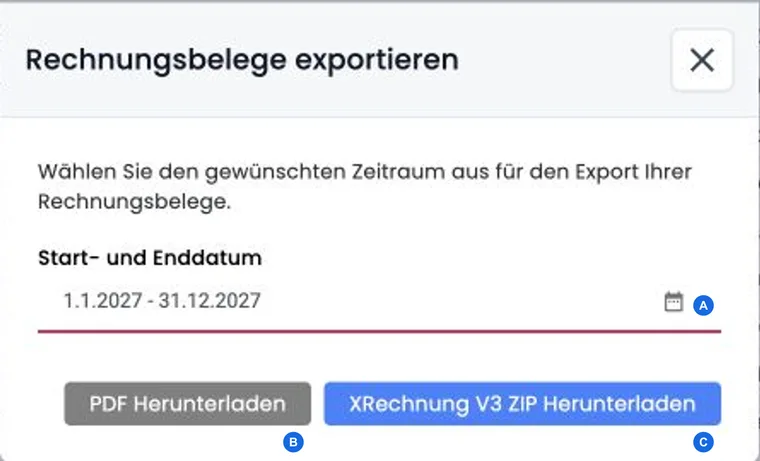
edoobox besitzt keine direkte DATEV-Synchronisation auf dieser Seite. In der Rechnungstabelle öffnen Sie Rechnungsbelege exportieren, wählen Start- und Enddatum und erstellen einen Sammel-Export:
- PDF: Rechnungsbelege des Zeitraums als Sammel-PDF. Die Aufbereitung läuft in dieser Ansicht im Hintergrund; das Ergebnis wird im Secure File Manager bereitgestellt.
- XRechnung V3: passende elektronische Rechnungen als ZIP-Datei. Klären Sie mit Ihrer Buchhaltung, ob dieses Format für den konkreten DATEV-Prozess benötigt und akzeptiert wird.
Wenn für den Zeitraum keine passenden Rechnungen vorhanden sind oder bereits ein Exportjob läuft, zeigt edoobox einen entsprechenden Hinweis. Starten Sie dann nicht wiederholt denselben Export, sondern prüfen Sie Zeitraum und laufende Verarbeitung.
Ein PDF-Sammelauftrag umfasst höchstens 500 Belege, ein XRechnung-ZIP höchstens 1.000 Datensätze. Bei grösserem Aufkommen erstellen Sie kleinere, sauber abgegrenzte Zeiträume und gleichen die enthaltenen Rechnungsnummern ab. Das ZIP setzt gespeicherte strukturierte Rechnungsdaten voraus; extern geführte Belege exportieren Sie beim zuständigen Rechnungsführer.
Variante 1: Manueller Export
Sie exportieren die benötigten Rechnungen aus edoobox und laden sie anschliessend in DATEV Upload online oder in den von Ihrer Buchhaltung gewünschten Prozess.
Diese Variante bietet viel Kontrolle, weil Sie Zeitraum, Auswahl und Zeitpunkt selbst bestimmen.
DATEV beschreibt Upload online und Upload Mail als eigene Wege der digitalen Belegübergabe. Welche davon in Ihrer Umgebung freigeschaltet sind und welche Dateien angenommen werden, klären Sie mit Ihrer Buchhaltung anhand der DATEV-Informationen zur digitalen Zusammenarbeit.
Variante 2: Übermittlung per E-Mail
Wenn Ihre DATEV-Umgebung eine Empfangsadresse für Eingangsrechnungen nutzt, können Rechnungen per E-Mail weitergeleitet oder automatisiert an diese Adresse gesendet werden.
Prüfen Sie vorher, welche PDF- und E-Mail-Struktur DATEV erwartet.
Variante 3: Automatisierung über Zapier
Mit Zapier können neue Rechnungen aus edoobox an weitere Systeme übergeben werden. Das eignet sich, wenn der Ablauf regelmässig und ohne manuellen Export laufen soll.
Testen Sie die Automatisierung zuerst mit wenigen Demo-Rechnungen und überwachen Sie die ersten produktiven Läufe.
Anwendungsbeispiel: Monatsabschluss an die Buchhaltung geben
Am Monatsende filtert eine Administratorin die Rechnungstabelle auf den abgeschlossenen Monat, exportiert die Rechnungen und übergibt die Datei an die Buchhaltung. Die Buchhaltung importiert die Belege in DATEV und meldet zurück, ob Format und Zeitraum passen.
Anwendungsbeispiel: XRechnung für einen definierten Zeitraum übergeben
Eine Organisation benötigt für einen institutionellen Kunden elektronische Rechnungen. Sie wählt in der Rechnungstabelle den vereinbarten Zeitraum, erstellt das XRechnung-V3-ZIP und übergibt es an die Buchhaltung. Vor dem Import werden Anzahl, Rechnungsnummern und Stornorechnungen mit der edoobox Rechnungstabelle abgeglichen.
Vor der Übergabe an DATEV prüfen
- Ist der Zeitraum vollständig und eindeutig abgegrenzt?
- Sind Rechnungsnummer, Rechnungsdatum, Währung, Mehrwertsteuer und Empfängerangaben korrekt?
- Sind Stornorechnungen und korrigierte Belege enthalten?
- Verarbeitet die Buchhaltung ein Sammel-PDF, einzelne Belege oder XRechnung V3?
- Wie werden doppelte Importe erkannt und dokumentiert?
- Wer kontrolliert nach dem Import, ob Anzahl und Summe der Belege übereinstimmen?
Ein Zapier-New-Invoice-Prozess reagiert auf neue Rechnungen und ersetzt diese periodische Vollständigkeitskontrolle nicht. Stimmen Sie Korrekturen, Storno und Zahlungsabgleich separat ab.
Ausgabeformat, Rechnungsführer und DATEV-Annahme abklären
Der Tabellenexport als CSV, Excel oder PDF enthält Tabellenwerte. Belegexport erzeugt dagegen Rechnungsbelege für den gewählten Zeitraum. Ein Tabellen-PDF ist deshalb nicht gleichbedeutend mit einem Stapel steuerlicher Rechnungsbelege.
Die aktuellen elektronischen Profile erklärt Elektronische Rechnungen mit ZUGFeRD und XRechnung. Klären Sie mit Ihrer DATEV-verantwortlichen Stelle, ob einzelne PDFs, eingebettete XML-Daten oder reine XML-Dateien angenommen werden. Diese Anleitung bestätigt keine pauschale Importkompatibilität eines Sammel-PDFs oder ZIPs mit jeder DATEV-Anwendung.
Falls Bexio die Rechnungen führt, ist das eine eigene Anbindung mit eigener Zuständigkeit und Synchronisation: Bexio-Integration einrichten. Ein DATEV-Export ist dadurch nicht automatisch eingerichtet.