
Transmission des factures à DATEV
Si votre comptabilité utilise DATEV, les factures edoobox peuvent être préparées pour un traitement ultérieur. Selon l’organisation, cela se fait manuellement, par e-mail à DATEV ou via une automatisation.
Clarifiez toujours d’abord le processus souhaité avec votre comptabilité ou votre fiduciaire afin de convenir du format, de la période et des responsabilités.
Ce qu’edoobox fournit réellement
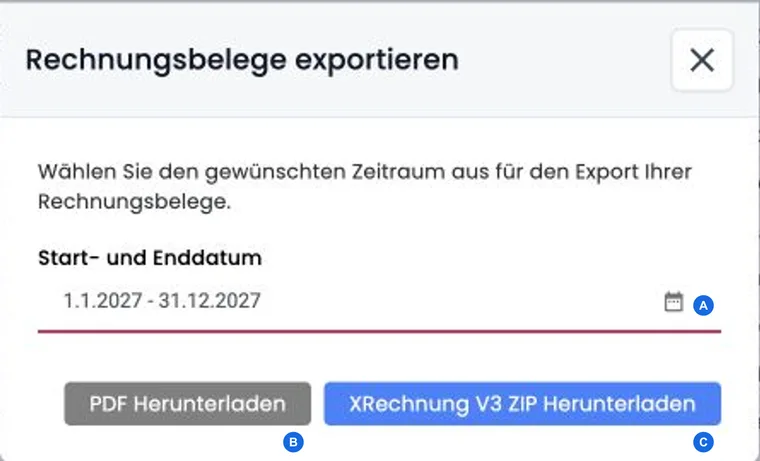
edoobox ne dispose pas d’une synchronisation DATEV directe sur cette page. Dans le tableau des factures, ouvrez Exporter les factures, sélectionnez les dates de début et de fin et créez une exportation groupée :
- PDF : les factures de la période dans un PDF groupé. Dans cette vue, la préparation s’exécute en arrière-plan ; le résultat est mis à disposition dans le Secure File Manager.
- XRechnung V3 : les factures électroniques correspondantes dans un fichier ZIP. Clarifiez avec votre comptabilité si ce format est nécessaire et accepté pour le processus DATEV concerné.
Si aucune facture ne correspond à la période ou si une tâche d’exportation est déjà en cours, edoobox affiche une indication correspondante. Ne relancez alors pas plusieurs fois la même exportation ; vérifiez la période et le traitement en cours.
Une tâche de PDF groupé comprend au maximum 500 pièces, un ZIP XRechnung au maximum 1.000 enregistrements. Pour des volumes plus importants, créez des périodes plus petites et clairement délimitées, puis comparez les numéros de facture inclus. Le ZIP nécessite des données de facture structurées enregistrées ; exportez les documents gérés à l’extérieur depuis le système de facturation compétent.
Variante 1 : exportation manuelle
Vous exportez les factures nécessaires depuis edoobox, puis les chargez dans DATEV Upload online ou dans le processus souhaité par votre comptabilité.
Cette variante vous offre un contrôle important, car vous déterminez vous-même la période, la sélection et le moment.
DATEV présente Upload online et Upload Mail comme deux moyens distincts de transmission numérique des pièces. Clarifiez avec votre comptabilité lesquels sont activés dans votre environnement et quels fichiers sont acceptés, à l’aide des informations DATEV sur la collaboration numérique.
Variante 2 : transmission par e-mail
Si votre environnement DATEV utilise une adresse de réception pour les factures entrantes, les factures peuvent être transférées par e-mail ou envoyées automatiquement à cette adresse.
Vérifiez au préalable la structure PDF et e-mail attendue par DATEV.
Variante 3 : automatisation via Zapier
Avec Zapier, les nouvelles factures edoobox peuvent être transmises à d’autres systèmes. Cette solution convient lorsque le processus doit s’exécuter régulièrement sans exportation manuelle.
Testez d’abord l’automatisation avec quelques factures de démonstration et surveillez les premières exécutions en production.
Exemple d’utilisation : transmettre la clôture mensuelle à la comptabilité
À la fin du mois, une administratrice filtre le tableau des factures sur le mois clôturé, exporte les factures et transmet le fichier à la comptabilité. La comptabilité importe les pièces dans DATEV et confirme que le format et la période conviennent.
Exemple d’utilisation : transmettre des XRechnung pour une période définie
Une organisation a besoin de factures électroniques pour un client institutionnel. Elle sélectionne la période convenue dans le tableau des factures, crée le ZIP XRechnung V3 et le transmet à la comptabilité. Avant l’import, le nombre, les numéros de facture et les factures d’annulation sont rapprochés du tableau des factures edoobox.
Vérifier avant la transmission à DATEV
- La période est-elle complète et clairement délimitée ?
- Le numéro et la date de facture, la devise, la TVA et les informations du destinataire sont-ils corrects ?
- Les factures d’annulation et les documents corrigés sont-ils inclus ?
- La comptabilité traite-t-elle un PDF groupé, des pièces individuelles ou XRechnung V3 ?
- Comment les imports en double sont-ils détectés et documentés ?
- Qui vérifie après l’import que le nombre et le total des pièces correspondent ?
Un processus Zapier New Invoice réagit aux nouvelles factures et ne remplace pas ce contrôle périodique d’exhaustivité. Convenez séparément du traitement des corrections, des annulations et du rapprochement des paiements.
Clarifier le format de sortie, le système de facturation et l’acceptation par DATEV
L’exportation du tableau en CSV, Excel ou PDF contient les valeurs du tableau. L’exportation de pièces génère en revanche des factures pour la période choisie. Un PDF de tableau n’équivaut donc pas à un lot de justificatifs fiscaux de facturation.
Les profils électroniques actuels sont expliqués sous Factures électroniques avec ZUGFeRD et XRechnung. Clarifiez avec le service responsable de DATEV si des PDF individuels, des données XML intégrées ou des fichiers XML seuls sont acceptés. Ce guide ne confirme pas une compatibilité générale d’import d’un PDF groupé ou d’un ZIP avec toutes les applications DATEV.
Si Bexio gère les factures, il s’agit d’une intégration distincte avec ses propres responsabilités et sa propre synchronisation : Configurer l’intégration Bexio. Cela ne configure pas automatiquement une exportation DATEV.